

Amb la finalitat de poder organitzar-te millor, si utilitzes l'aplicació de calendari nativa d'iOS, iPadOS o macOS el més habitual és que cuntis amb diversos calendaris diferents. D'aquesta manera, els esdeveniments que tinguis en cadascun dels teus calendaris podran ser ocultats o mostrats segons es desitgi, i resulta molt senzill classificar tot per colors segons el tipus d'activitat.
Quan crees un calendari nou o utilitzes un dels que es proporcionen per defecte amb iCloud, se li assigna un nou color de forma automàtica no utilitzat fins al moment. No obstant això, el cert és que si realment s'utilitza aquesta funció pot ser interessant canviar el color associat a cada calendari i escollir-ne un de nou manualment. D'aquesta manera, podràs filtrar molt millor totes les teves activitats si així ho desitges.
Així pots canviar el color d'un calendari a iPhone, iPad o Mac pas a pas
Tal com comentàvem, els colors dels calendaris ajuden a identificar, de forma ràpida i senzilla, a quina secció correspon cada esdeveniment del calendari. Normalment, el fons sobre el qual apareix el títol del mateix en l'aplicació oficial és del mateix color del calendari, raó per la qual convé modificar-lo.

Et mostrem com canviar el color associat a qualsevol calendari de l'iPhone, iPad o Mac
Si canvies el color d'un determinat calendari, tots els esdeveniments assignats canviaran de color amb ell, i ho faran en tots els dispositius en els quals hagis optat per iniciar sessió amb un mateix ID de Apple, ja que els calendaris s'emmagatzemen a iCloud. No obstant això, els passos per modificar el color d'un calendari varien lleugerament en funció de si ho fas en un iPhone o un iPad amb iOS o iPadOS, o si per contra decideixes fer-ho amb un Mac amb macOS.
Com canviar el color d'un calendari des d'iPhone o iPad
Si voleu canviar el color d'un calendari des d'iOS o iPadOS, tan sols haureu de seguir aquests passos:
- Obriu l'aplicació Calendari.
- A la part inferior, seleccioneu l'opció "Calendars". Es mostraran tots els calendaris disponibles amb els seus corresponents colors.
- Premeu el botó de la "i" que apareix al costat del nom del calendari per al qual vulgueu fer els canvis.
- Seleccioneu l'opció color.
- Trieu un dels colors que apareixen a la llista. Si cap d'ells us agrada, seleccioneu l'opció "Personalitzar..." i trieu-ne un altre de la paleta de colors.
- En tornar, el color del calendari s'haurà canviat correctament.
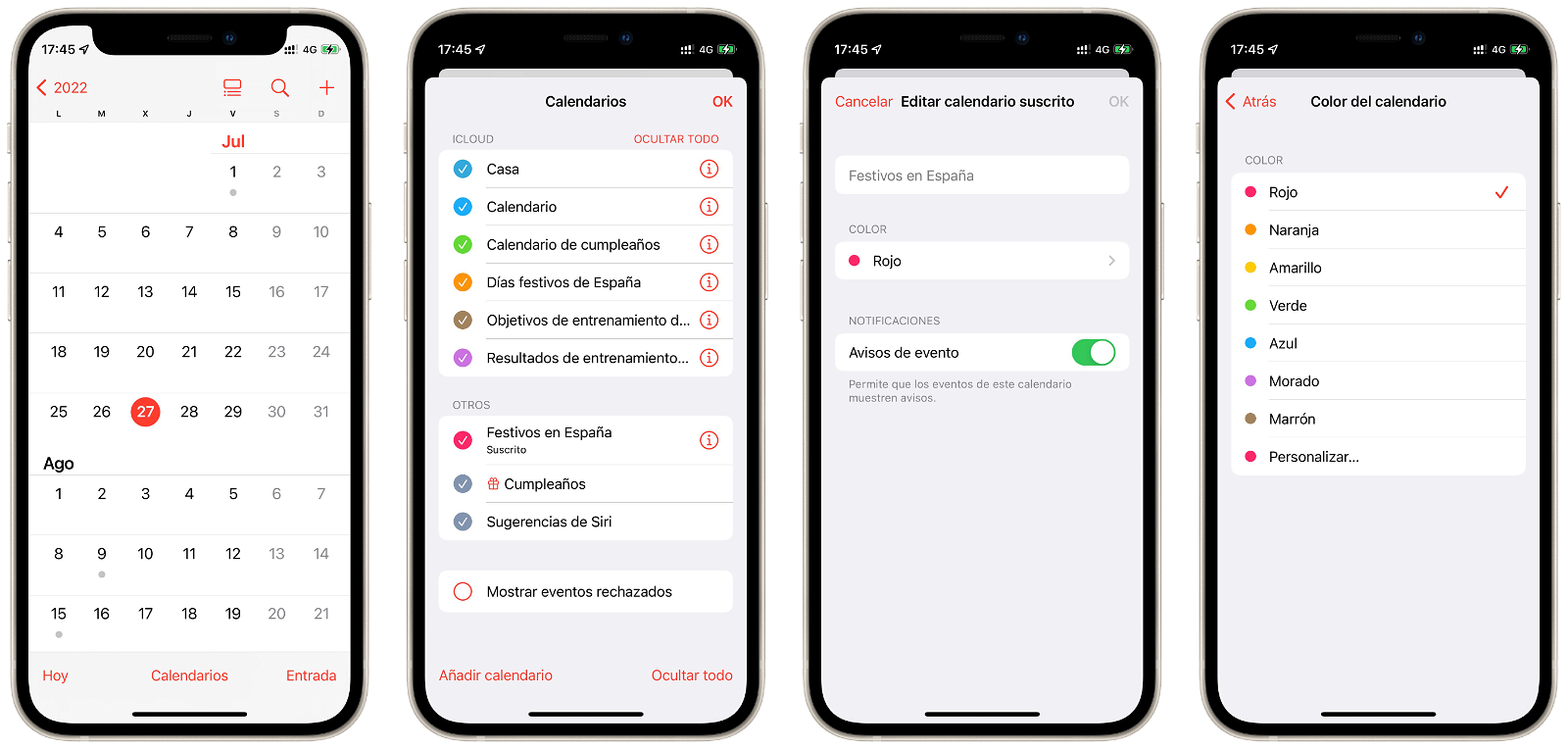
Premant sobre el botó "i" al costat del nom d'un calendari és possible canviar-ne el color des d'iOS o iPadOS
Com canviar el color d'un calendari des de Mac
En el cas dels ordinadors amb macOS, el procés per canviar el color del calendari varia lleugerament, però tampoc t'hauria de donar massa problemes. Tan sols hauràs de seguir aquests passos:
- A l'iPhone, obre l’app Calendari.
- Toca "Calendaris" a la part inferior de la pantalla.
- Toca el botó d’informació (i) al costat del calendari que vulguis canviar.
- Toca el color que vulguis canviar.
- Tria un dels colors de la llista o toca "Personalitzat" per triar un color nou.
- Toca "OK".
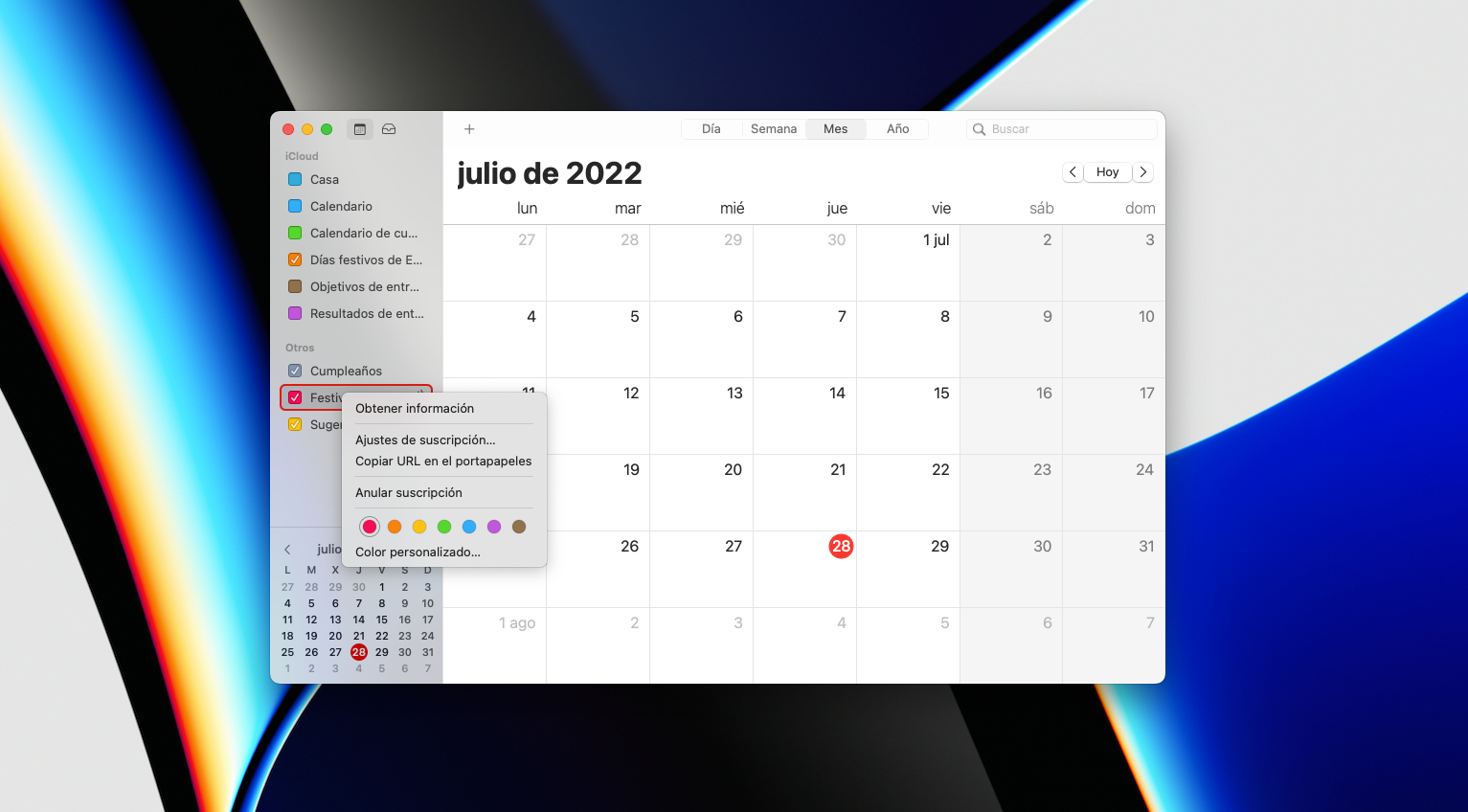
Fent clic amb el botó dret del ratolí, és possible canviar el color de qualsevol calendari a macOS
D'aquesta manera, si canvies el color de cadascun dels teus calendaris a iOS, iPadOS o macOS podràs tenir tota la teva agenda molt més organitzada. Com que tots els esdeveniments apareixeran amb el mateix color, no tindràs major problema a reconèixer d'on ve cadascun d'ells.