
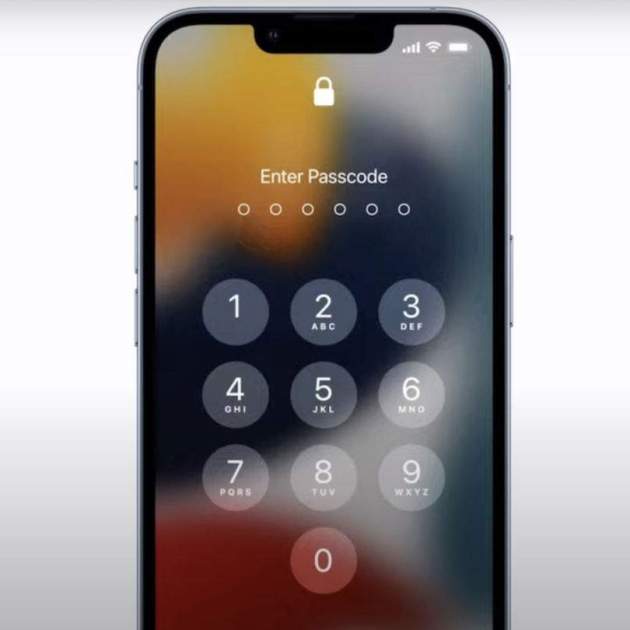
Tenir el teu dispositiu amb un codi és gairebé una normativa de seguretat. És un dels factors a tenir en compte per fer el teu iPhone més segur i en específic, perquè cap persona tingui el control excepte tu com a propietari. A Apple són molt conscients del que representa i en aquesta ocasió veurem com canviar el codi de desbloqueig en un iPhone o iPad. Fer-ho cada cert temps pot ser saludable canviar-lo, tenint en compte si algú de manera malintencionada s'està fixant en la teva pantalla cada vegada que desbloqueges el teu dispositiu amb codi. Per a això ens recolzarem en l'app de Configuració ja que és part d'un ajust del sistema operatiu.
[index][/index]
Canvia el codi de desbloqueig en pocs passos
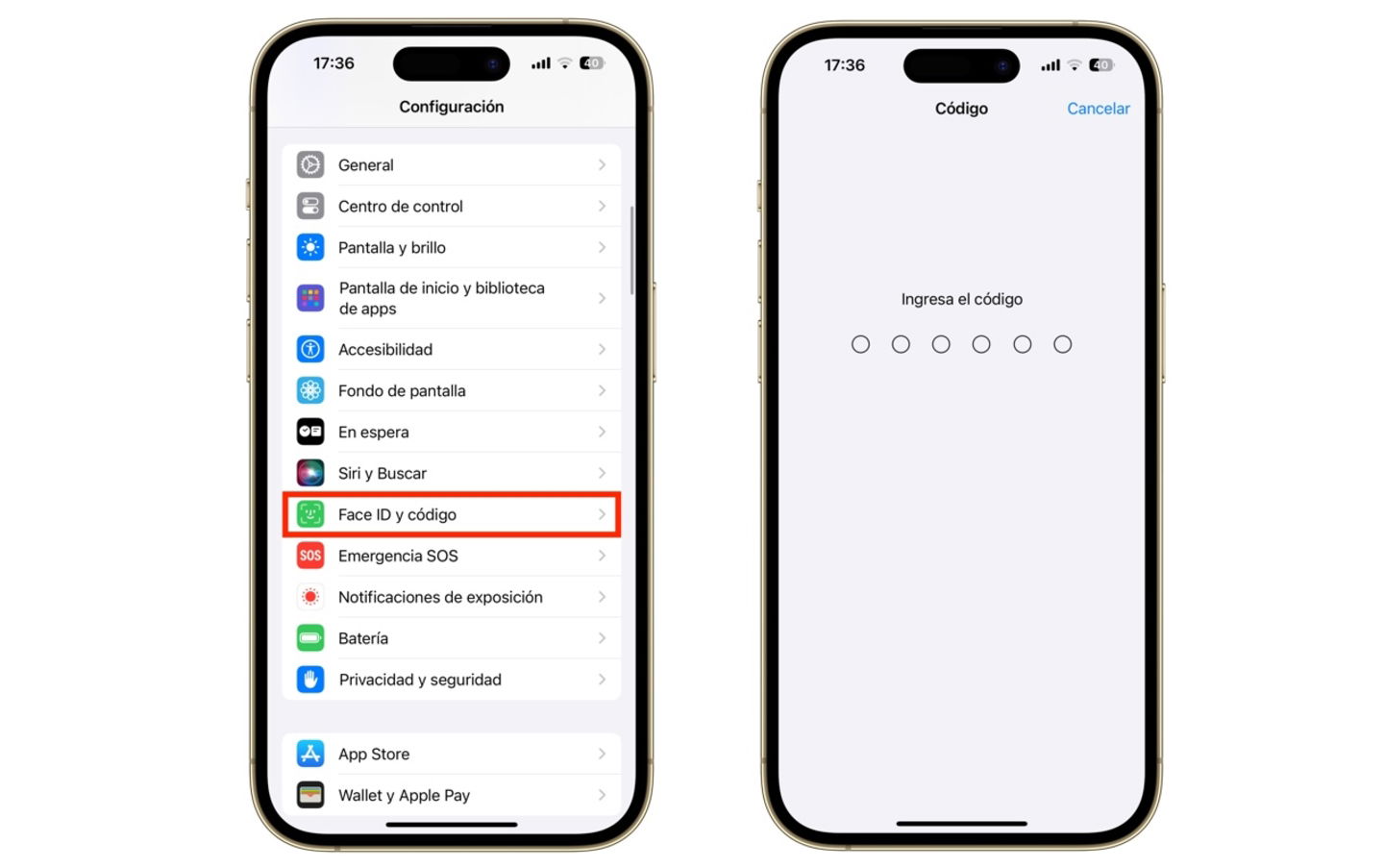
Ajustos de Face ID i codi en iPhone
- Desbloqueja el teu dispositiu i entra a l'app de Configuració
- Desplaça't i toca a Face ID i contrasenya (o Touch ID depenent del dispositiu)
- Introdueix el teu codi habitual
- Desplaça't i prem a Canviar codi
- De nou introdueix el teu codi habitual
- Ara és el moment de triar un nou codi, tria opcions de contrasenya si vols alguna cosa més que números per convertir-lo en una contrasenya alfanumèrica
- Confirma el teu nou codi o contrasenya introduint-lo una vegada més
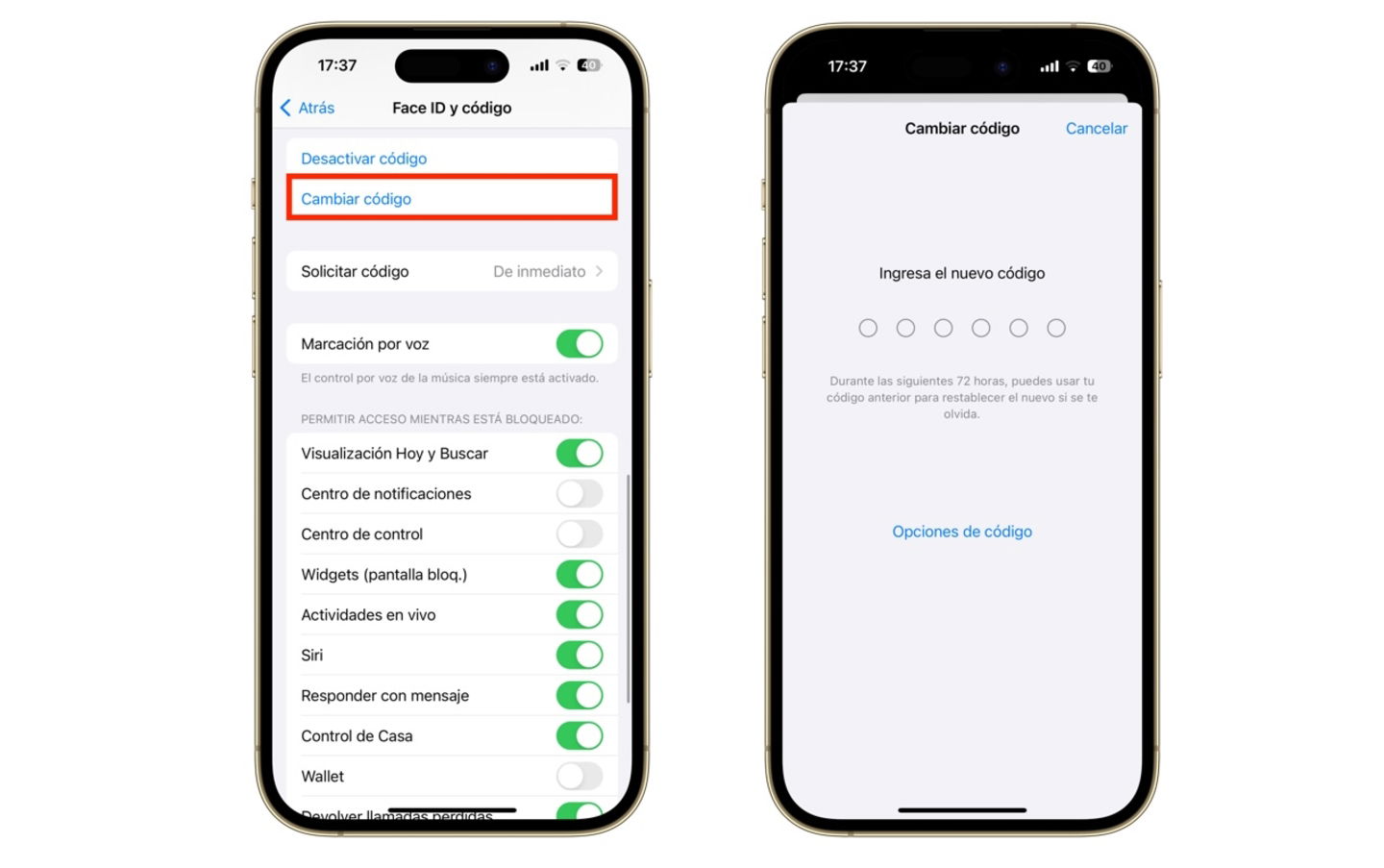
Canviar codi d'iPhone
D'aquesta manera ja hauràs canviat el codi del teu iPhone o iPad. Si tens un iPod touch és gairebé obligatori tenir-ne un ja que no compta amb Touch ID.
Com col·locar un codi per primera vegada
Si ets l'afortunat propietari d'un nou iPhone, iPad o iPod touch, t'ensenyarem a activar un codi perquè el teu dispositiu estigui segur.
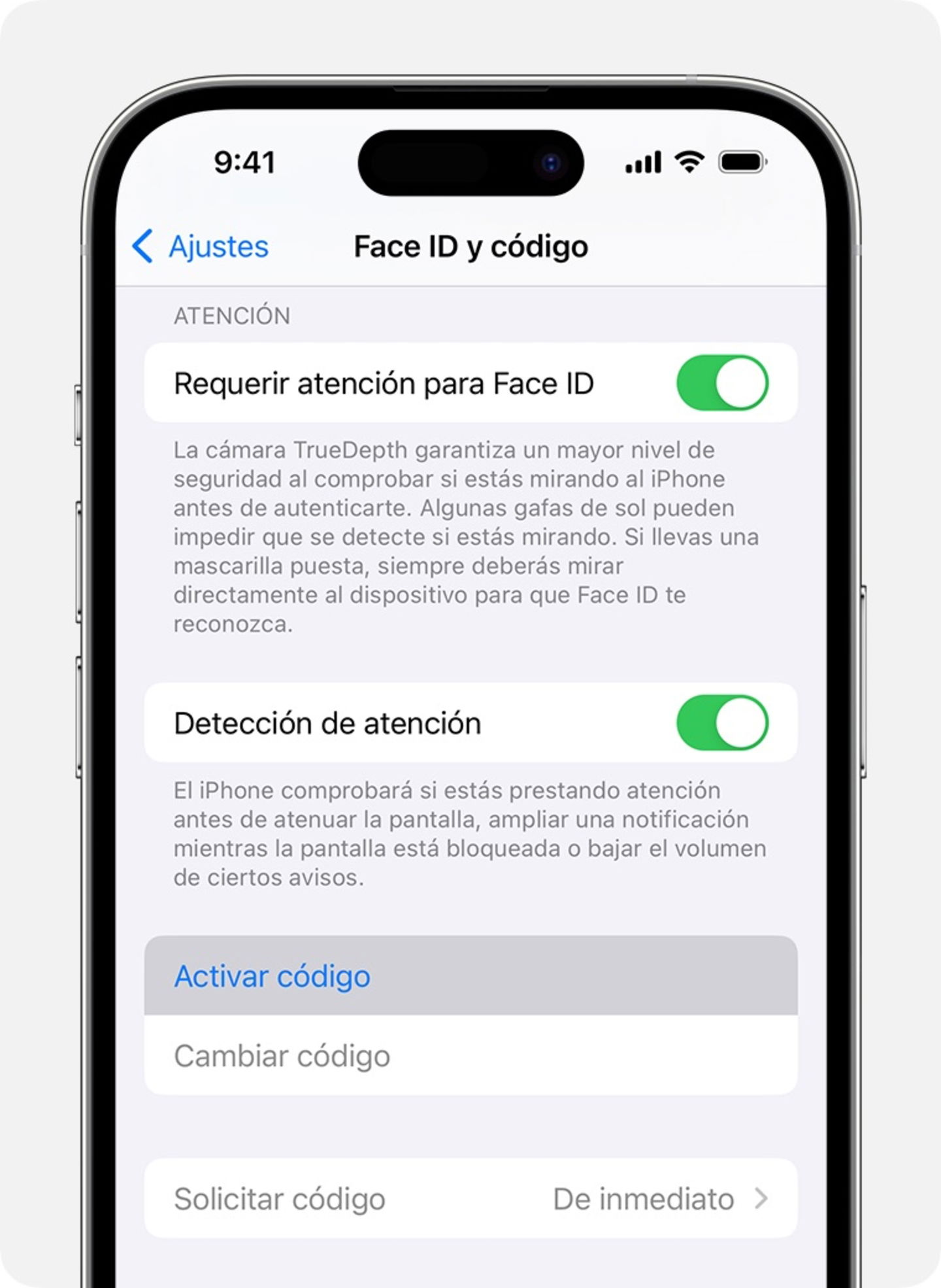
Activar codi de desbloqueig en un iPhone nou
- Accedeix a l'app de Configuració i després a Face ID (Touch ID) i codi. En dispositius sense Touch ID simplement prem a Codi
- Toca a Activar codi
- Introdueix el teu nou codi numèric o alfanumèric
Ara ja tens un nou codi tot i que podràs desbloquejar el teu iPhone amb Face ID o Touch ID quan sigui possible. Cada vegada que hi hagi un reinici o un intent fallit de codi, Face ID i Touch ID no estaran disponibles i hauràs de posar el codi o contrasenya per desbloquejar el teu dispositiu.
Dins del menú de configuració del codi podràs desactivar-lo, permetre l'accés quan el dispositiu estigui bloquejat a la vista d'Avui, el Centre de notificacions, Centre de control, controls de Música, Siri, respondre a missatges, Wallet, respondre a trucades i accessoris d'USB.
Per seguretat, també hi ha una opció d'Esborrar dades. Si s'activa, quan es facin 10 intents fallits d'introduir el codi, s'esborraran les dades de l'iPhone, l'iPad o l'iPod touch. Has de tenir moltíssima cura si actives aquesta opció, el dispositiu en mans d'un nadó o un nen que desconeix això; si prem i intenta accedir al dispositiu les 10 vegades no podràs fer res per aturar l'esborrat d'informació. Et va quedar algun dubte puntual? Et deixem la guia en vídeo d'Apple.
Si per oblit no recordes quin és el codi que li vas posar al teu dispositiu, no et preocupis, aquí et deixem un article de què fer si oblides el codi de desbloqueig del teu iPhone o iPad.