
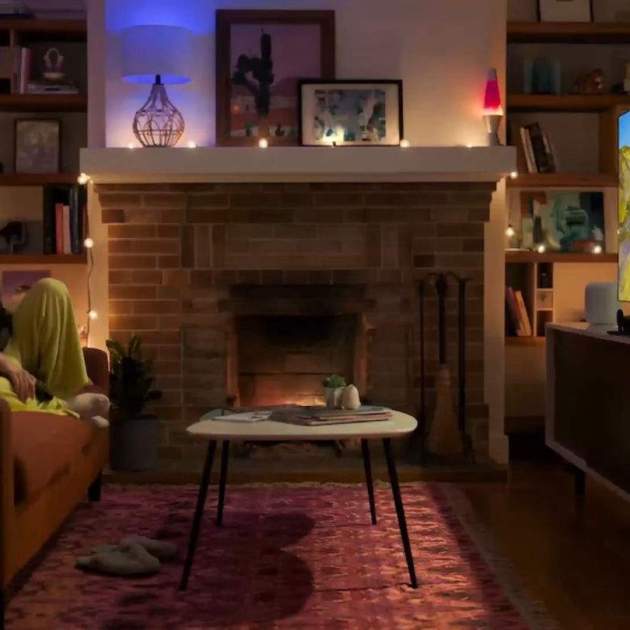
L'Apple TV és un dels dispositius més atractius del mercat en cas que no et convencis d'utilitzar el sistema operatiu per defecte de la teva Smart TV o en cas que la teva TV sigui antiga i no tingui un sistema operatiu amb apps. En el meu cas, tinc un Apple TV HD i amb el temps m'ha fet valorar-lo ja que la rapidesa i la compatibilitat amb apps noves no s'ha perdut fins al moment. Tot i que els de Cupertino ja hagin presentat fins i tot un altre Siri Remote, el vell control remot d'aquest Apple TV continua cobrint cadascuna de les necessitats actuals. No obstant això, ¿què passa si no tenim el control remot o simplement volem apagar-lo sense dependre'n? Avui t'ensenyem 3 maneres diferents d'apagar l'Apple TV sense el comandament oficial mitjançant temporitzador.
L'ús més comú per utilitzar el temporitzador d'apagat, abans d'anar a dormir
En el meu cas personal tinc configurat el temporitzador de l'Apple TV a causa de dues raons, la primera és perquè alterno l'ús de la TV juntament amb un altre equip que em proporciona senyal de canals nacionals. En la meva configuració cada vegada que apago l'Apple TV amb el comandament s'apaga la TV també (per la configuració d'HDMI CEC). En ocasions em funciona però quan alterno sí que és necessari tenir un temporitzador per evitar que s'apagui la TV.
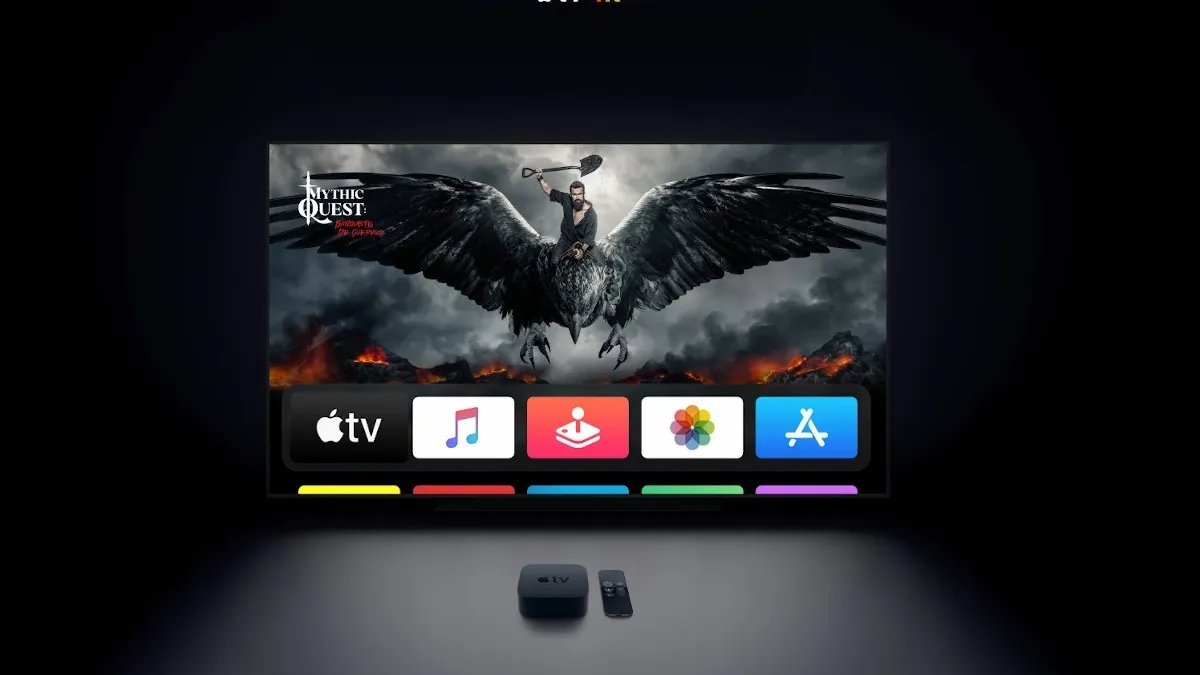
Apple TV al costat d'un televisor.
D'altra banda, abans d'anar a dormir si estic veient algun contingut en streaming i per alguna raó em quedo adormit o simplement deixo alguna playlist, prefereixo que l'Apple TV s'apagui juntament amb la TV. Per aquestes dues raons és que m'agrada tenir configurat l'Apple TV, és important pensar en el consum d'energia i per tant assegurar-me que l'equip s'apagui quan ja no està sent utilitzat. Encara no has configurat el temporitzador del teu Apple TV? T'ensenyarem 3 maneres diferents de fer-ho i no dependre del teu Siri Remote per apagar-lo.
Entra al centre de control de tvOS
- Mantén premut el botó Inici per obrir el centre de control
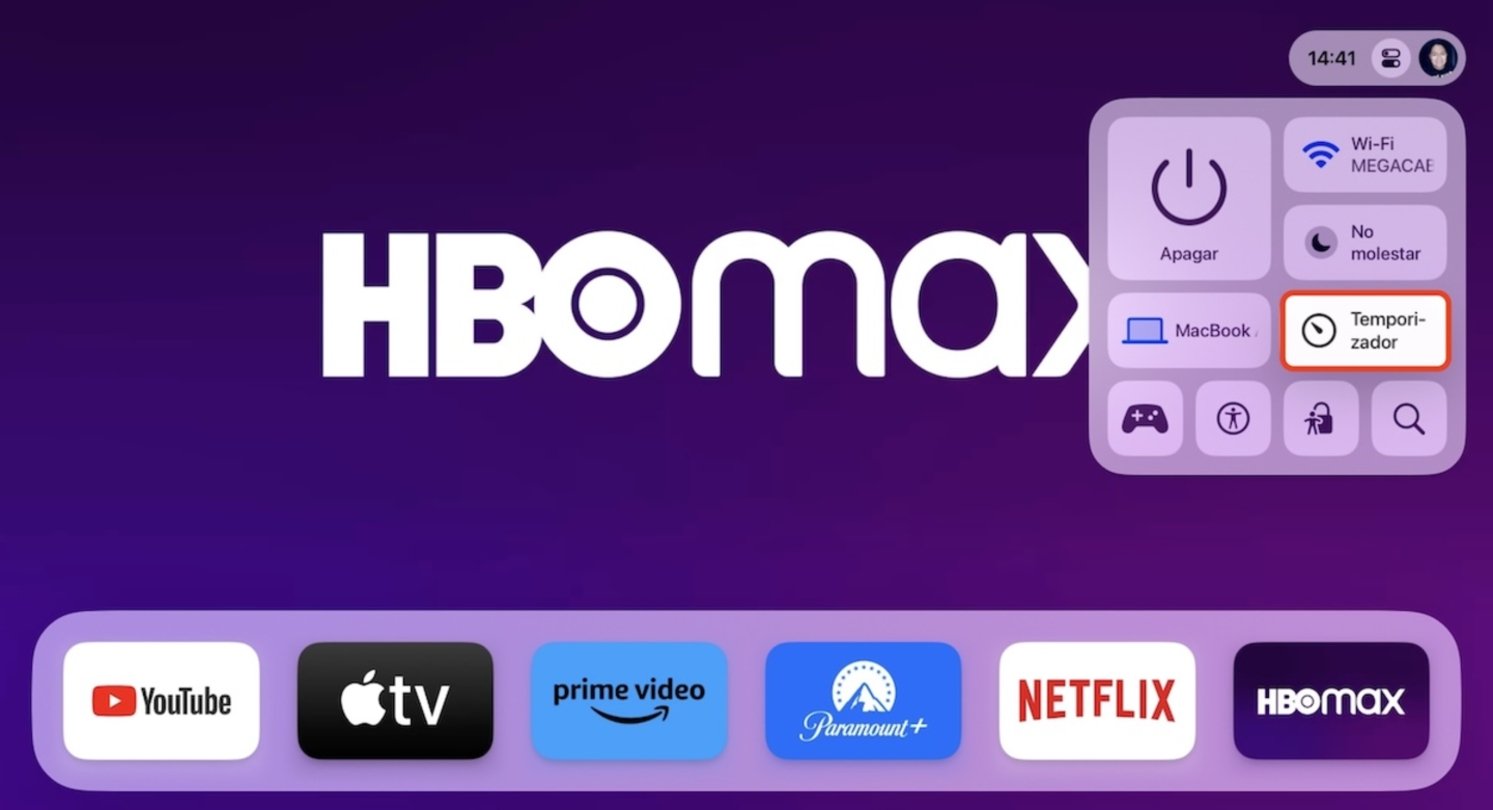
Centre de control de tvOS en temporitzador
- Selecciona el temporitzador d'apagada situat a la part baixa just després del mode no molestar
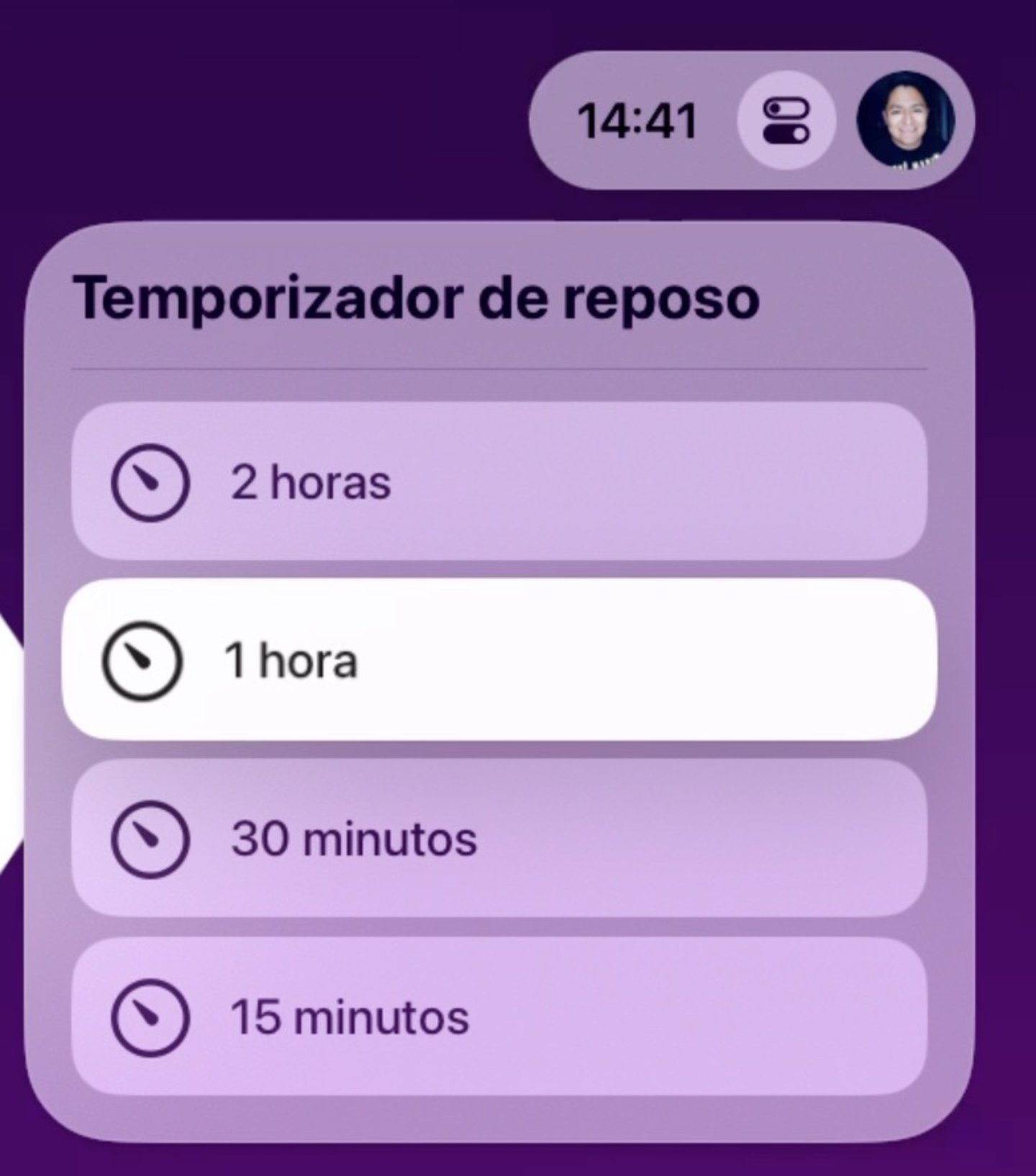
Seleccionar durada del temporitzador a tvOS
- Selecciona la durada de la teva preferència que pot anar des dels 15 minuts fins a les 2 hores
¿No et basten 2 hores i necessites més temps? Anem a la segona manera d'aprofundir en el temporitzador d'apagat.
Accedeix a la configuració del teu Apple TV
- Obre Configuració a la pantalla d'inici
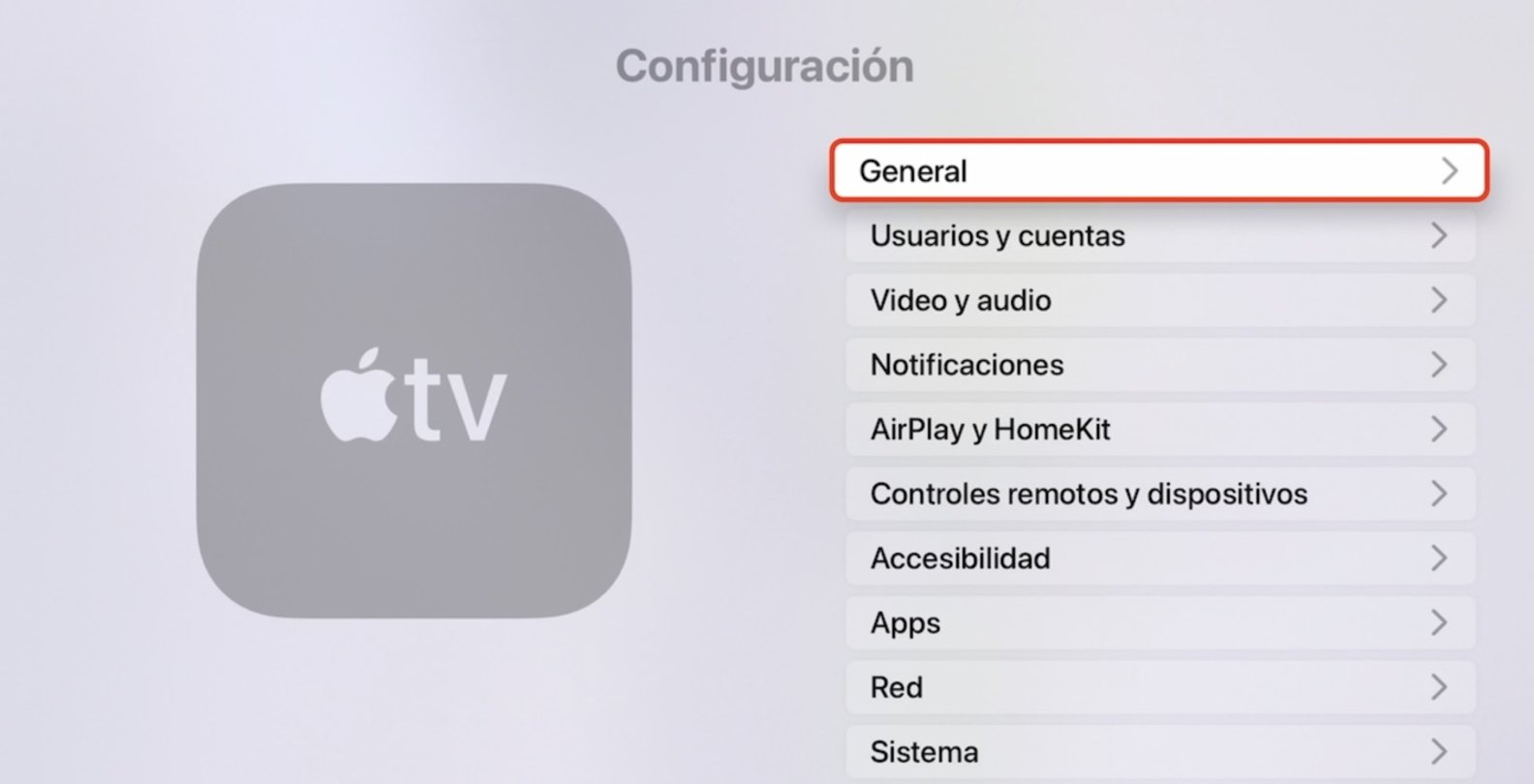
Configuració d'Apple TV a General
- Selecciona l'opció General
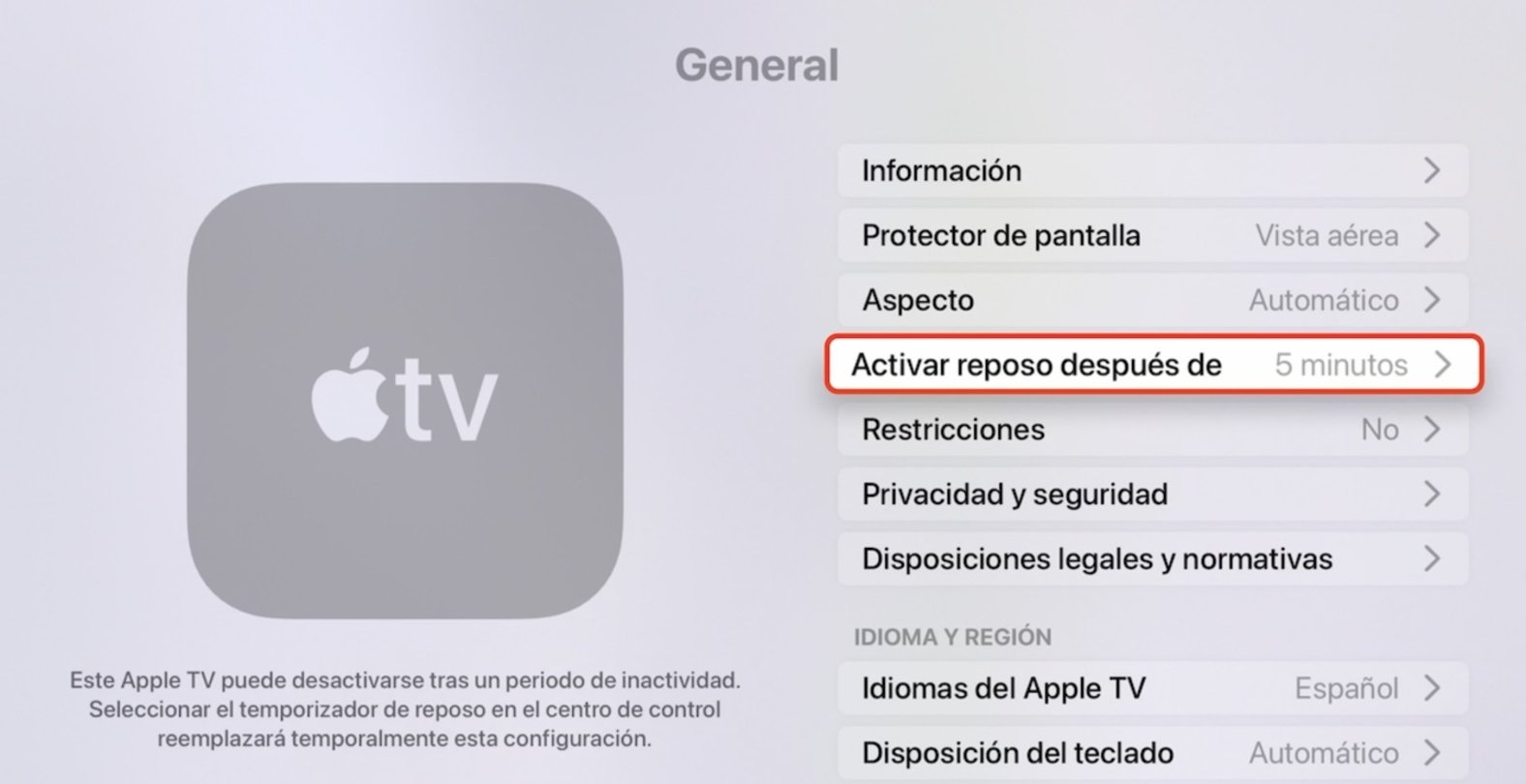
Temporitzador de repòs predeterminat
- A l'opció "Activar repòs després de" introdueix i selecciona les 4 hores
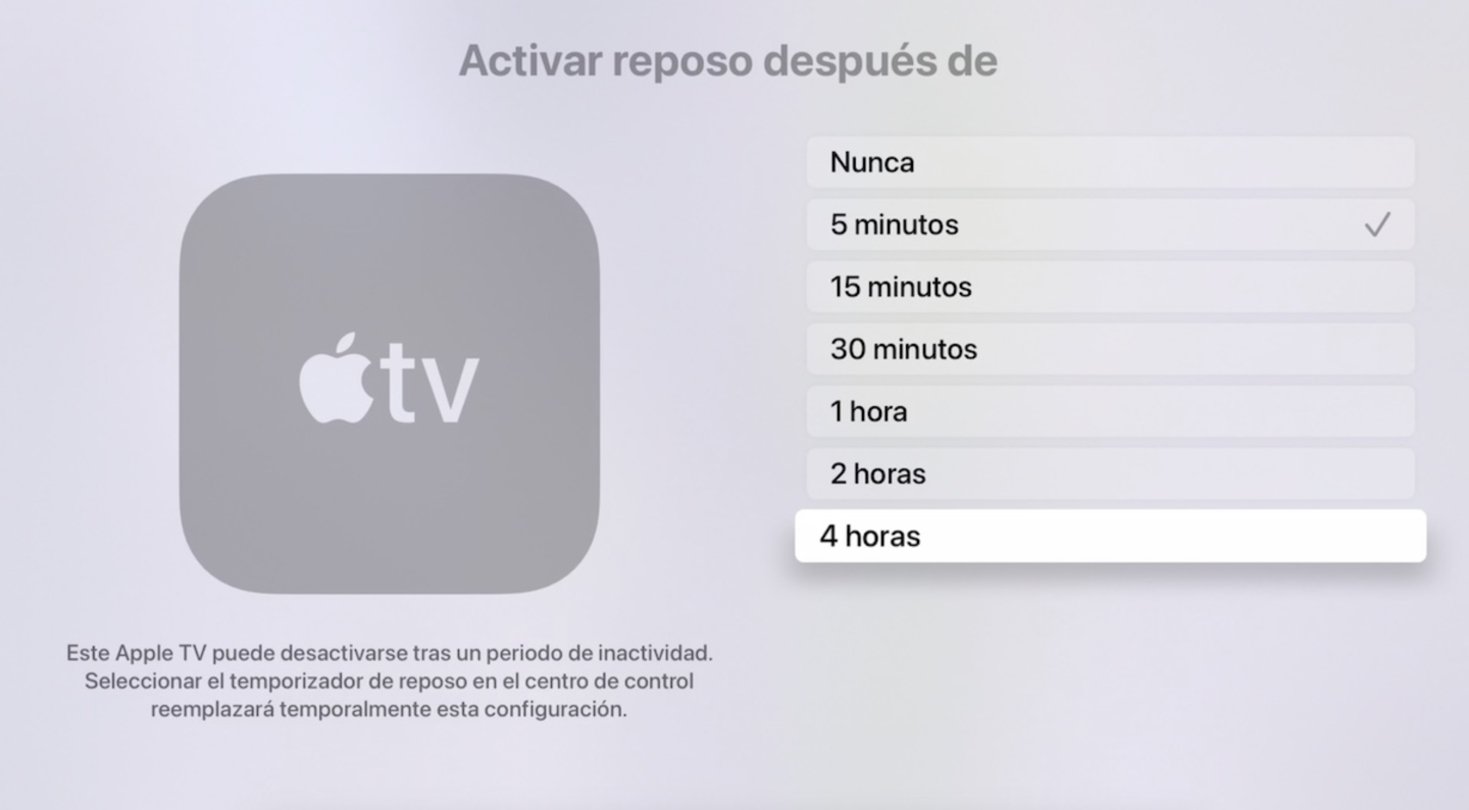
Durades predeterminades de temporitzador a tvOS
Si no estàs interessat a seleccionar una durada predeterminada, recorda que pots accedir temporalment mitjançant el centre de control. Això evitarà, per exemple, que en un cas de temporitzador curt (5 o 15 minuts d'inactivitat) s'apagui el teu Apple TV a més de la teva pantalla si és que està configurada la funcionalitat de HDMI CEC.
Hi ha una tercera manera tot i que no es tracta d'un temporitzador però evitem l'ús del Siri Remote. Has utilitzat l'app TV Remote a l'iPhone?
Usant l'app Apple TV Remote del teu iPhone
La manera més comuna de apagar l'Apple TV sense el seu comandament oficial seria utilitzar l'iPhone. Per tant, si tens el teu dispositiu a mà, fes el següent.
- Accedeix al centre de control del teu iPhone
- Toca la icona de l'app
- Després hauràs de tocar la icona d'encesa a la cantonada superior dreta
- S'obrirà el centre de control del teu Apple TV, per la qual cosa només hauràs de confirmar la decisió al trackpad de l'app Apple TV Remote.
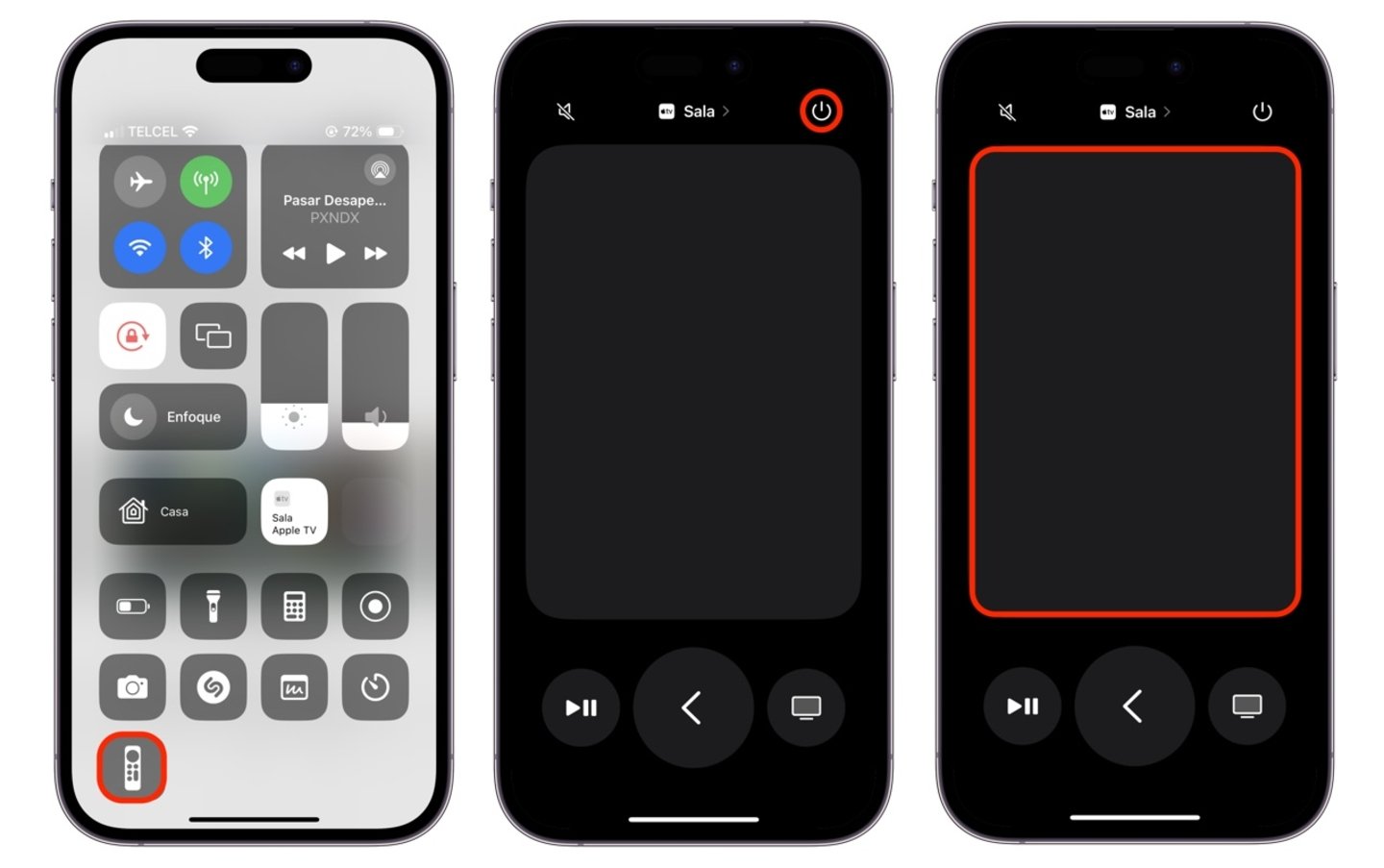
Utilitzar l'iPhone per apagar l'Apple TV
Si tens un senyal feble de Wi-Fi o es perd la connexió per un instant has d'esperar perquè l'Apple TV respongui a l'acció feta per l'iPhone.
Una curiositat sobre l'Apple TV que és bo saber
Realment s'apaga l'Apple TV amb les maneres que acabem de veure? La resposta és no. L'Apple TV entra en un estat de suspensió, per la qual cosa si t'has adonat amb el temps, en el moment de prémer la tecla de Menú o alguna altra per al seu encès és gairebé immediat.
L'avantatge que té és que pot estar realitzant processos en segon pla necessaris, per exemple, executar descàrregues de programari, descàrregues de nous estalvi de pantalla o d'apps. També si vols encendre l'Apple TV amb el teu iPhone fes-ho amb la següent drecera.
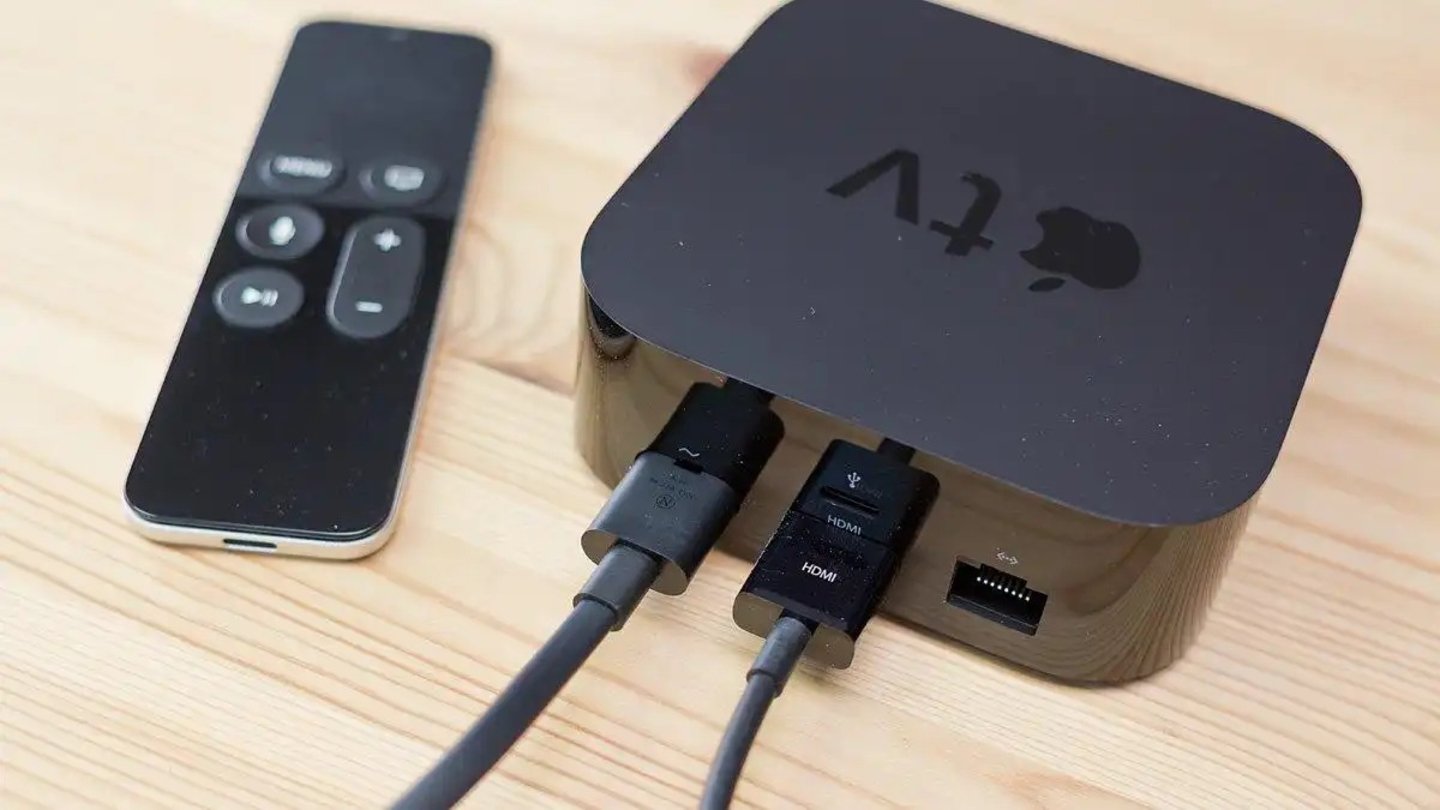
Apple TV HD connectat al corrent
Tingues en compte que si no faràs servir l'Apple TV en un bon temps és bo desconnectar-lo, sempre que no estigui realitzant cap procediment en segon pla. El millor serà reiniciar-lo, posar-lo en repòs i tot seguit desconnectar-lo del corrent. També és bo desconnectar-lo en cas que es quedi congelat o no puguis navegar pel dispositiu. Consulta aquest article del suport d'Apple per revisar quines altres tasques d'importància pots realitzar al centre de control de tvOS.