
Segur que en més d’una ocasió has volgut ajuntar dues fotos en una de sola des del teu iPhone, i el més probable és que t’hagis tornat boig buscant una app que ho faci. Tanmateix, existeix una forma d’unir diverses fotos en una de sola des del teu iPhone en tot just uns segons, i t’explicarem com fer-ho pas a pas.
L'app Dreceres és una de les més útils a l'iPhone ja que és capaç de fer moltes coses diferents en un parell de tocs i sense haver de descarregar cap app. I afortunadament també existeix una drecera d'iPhone per ajuntar dues fotos en una sola.
Com posar dues fotos en una sola iPhone?
Aplicacions per editar fotos n'hi ha moltes, però amb aquesta d'accés directe podràs unir dues fotos al teu iPhone sense necessitat de descarregar cap app ni ser un expert en Photoshop. Un cop configurat, no et portarà més que in app de minuts, podràs ajuntar fotos en qüestió de segons sempre que ho necessitis.
Segurament ja tinguis descarregada l’app Atalans al teu iPhone ja que ve predeterminada a iOS, però si no és el cas et recomanem que la descarreguis de l’App Store, una vegada t’asseguris que la tens els passos són ràpids.
Ara que ja tens l'app Atalits a l'iPhone o iPad, hem de descarregar el shortcut concret per unir dues fotos en una sola al nostre dispositiu. També podríeu crear-lo pas a pas, però és més ràpid descarregar-lo directament. Per a això, premeu a l'enllaç de sota per descarregar l'atall:
Descarregar drecera per unir imatges
Prem Obtenir drecera i s'obrirà l'app. Baixa fins al final del tot i prem Afegir drecera no fiable. En cas que no et surti aquesta opció, recorda activar aquest tipus de dreceres de tercers des dels ajustos de l'iPhone.
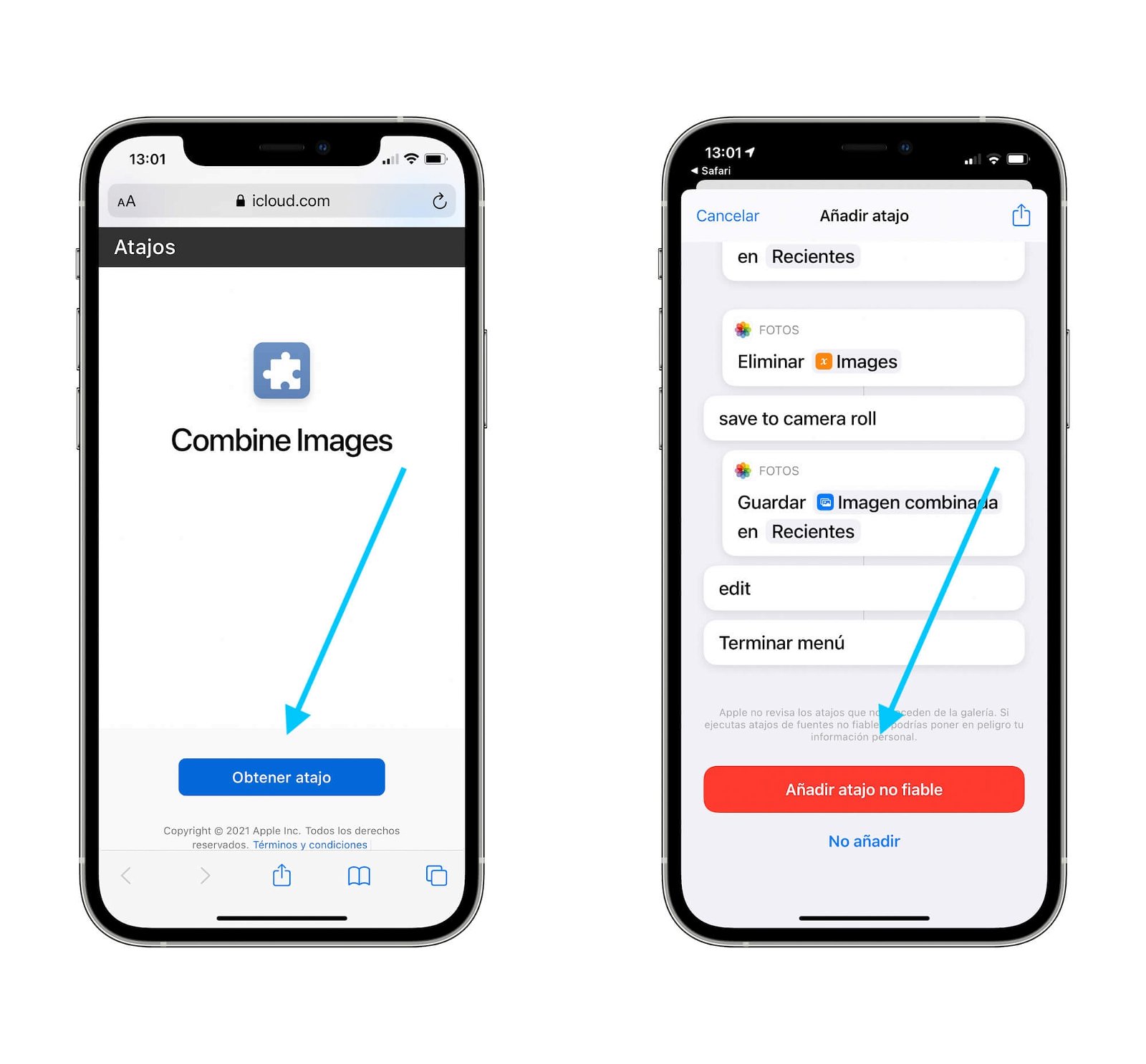
Afegeix aquesta drecera per combinar imatges
Una vegada tinguis la drecera instal·lada a l'iPhone, el procés per a unir dues fotos en una de sola no pot ser més senzill.
- A l'app Dreceres i a Totes les dreceres veuràs Combina imatges.
- Toca la drecera perquè s'activi. La primera vegada li hauràs de donar permís per accedir a les teves fotos.
- S'obrirà la galeria perquè seleccions les fotos que vols unir.
- Et preguntarà l'ordre en què vols les fotos.
- Després l'espai que vols entre les fotos.
- I finalment si vols que les imatges s'uneixin horitzontalment, verticalment o en una quadrícula.
- Quan acabi veuràs la foto de les imatges unides.
- Toca D'acord i selecciona si vols desar-la o editar-la.
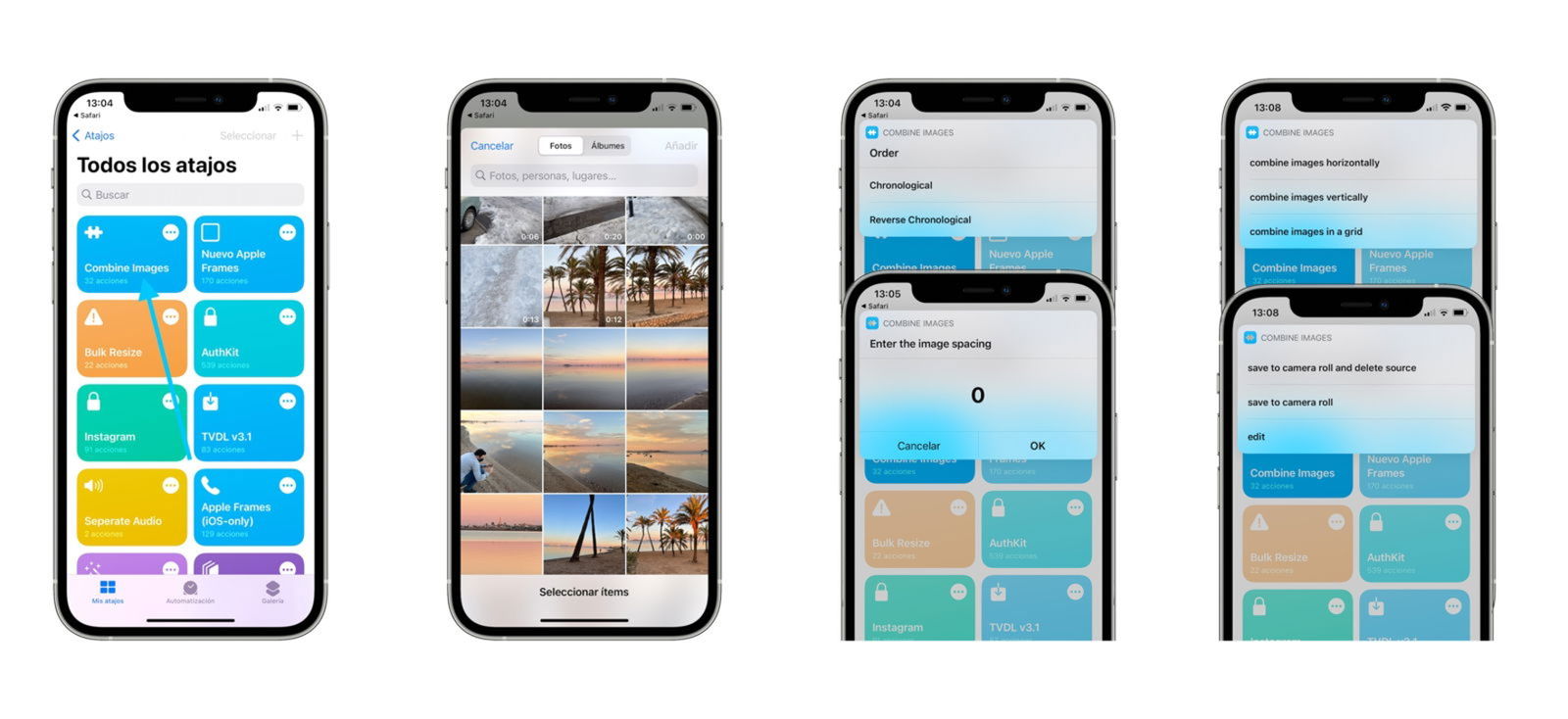
Aquesta és la manera més fàcil d'ajuntar imatges a l'iPhone