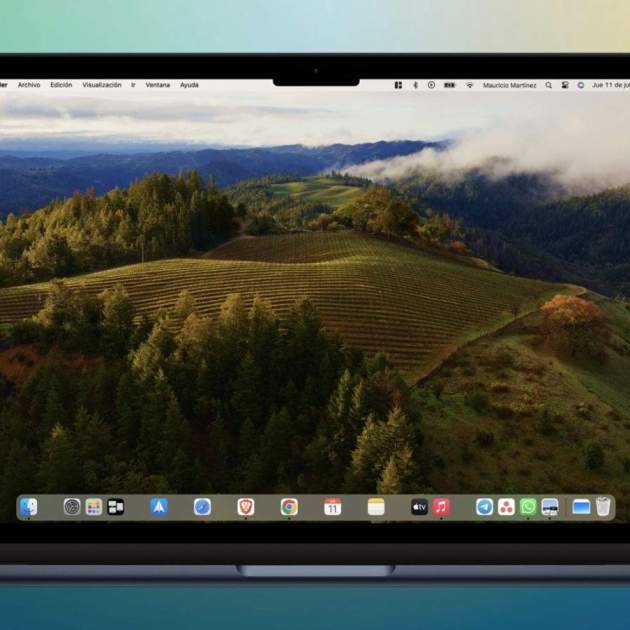
Aquest truc va dirigit a tots els usuaris de Mac que busquen constantment donar una aparença diferent al seu Dock, més enllà de la quantitat d'apps que s'emmagatzemin. Estem segurs que el teu Dock lluirà més atractiu afegint-li petits espais buits per ajudar a distanciar les apps del mateix sense haver d'augmentar o disminuir la seva mida natural. Per a això haurem de recórrer al Terminal i a una sèrie d'ordres que exposem a continuació.
Afegeix un espai buit entre les apps del teu Dock
Si ja no saps què més canviar-li al Dock per diferenciar-lo d'altres usuaris, aquí et portem la solució.
Comandes per afegir un espai buit al Dock
- Obre l'app Terminal des del Spotlight o carpeta d'Aplicacions
- Introdueix la següent ordre: defaults write com.apple.dock persistent-apps -array-add '{"tile-type"="spacer-tile";}' i prem la tecla Retorn
- Després introdueix la següent ordre: killall Dock i confirma amb la tecla Retorn
- Per finalitzar, escriu exit i confirma amb Retorn
Activar espai buit al Dock per primera vegada
El primer comand funciona per activar l'espai en blanc i el segon és per realitzar una actualització del Dock, que al seu torn realitzarà un parpelleig en pantalla. Ara només has d'arrossegar l'espai buit on desitgis aplicar la separació.
Afegeix un espai per a carpetes i la paperera del Dock
Vols afegir l'espai però a l'altre costat del Dock? Si tens carpetes, a més de Descàrregues, que vols afegir al Dock amb espai separat, aplica el següent.
Comandes per afegir un espai buit al Dock entre carpetes i paperera
- Obre de nou el Terminal
- Introdueix la següent ordre: defaults write com.apple.dock persistent-others -array-add '{tile-data={}; tile-type="spacer-tile";}' i prem la tecla Enter
- Després introdueix la següent ordre: killall Dock i confirma amb la tecla Enter
- Per finalitzar, escriu exit i confirma amb Enter
Espai buit entre carpeta i paperera al Dock
Realitza els ajustos necessaris: rep les ordres tantes vegades com siguin necessàries per generar els espais en blanc desitjats. Elimina les aplicacions que creguis que ja no necessites per distribuir la mida total del Dock.
No es va crear cap espai, ¿què faig?
Si no es reflecteixen els canvis al Dock és necessari reiniciar el Mac. En el meu cas personal, en aplicar els canvis es generaven els espais buits però no es podien recórrer de lloc.
¿El reinici no va ser suficient? Una vegada aplicats els comandaments corresponents a Terminal, força el tancament de l'app. Per a això, fes clic al logotip d'Apple de la cantonada superior esquerra i després tria l'opció Forçar sortida. Selecciona Terminal i confirma al botó Forçar sortida.
Verificar actualitzacions de programari a macOS
Considera revisar si no tens actualitzacions pendents de macOS. Per a això, dirigeix-te a la Configuració del sistema a la secció General i després a Actualització de programari.
Elimina els espais en blanc
Eliminar espai buit del Dock
Passat un temps, potser vulguis refer el Dock original que tenies previ a aquests canvis. N'hi ha prou amb fer clic secundari sobre un espai buit i confirmar a Eliminar del Dock. Aquest espai actua com si es tractés d'una app però no té cap altra funció més que generar aquest espai entre les apps.
Dock de macOS abans i després dels espais buits
Has aconseguit canviar l'aparença del teu Dock? Desitgem que hagis realitzat canvis satisfactoris en ell. Si busques una altra manera de personalitzar-lo, et recomanem veure aquest article de com utilitzar i personalitzar el Dock del Mac.