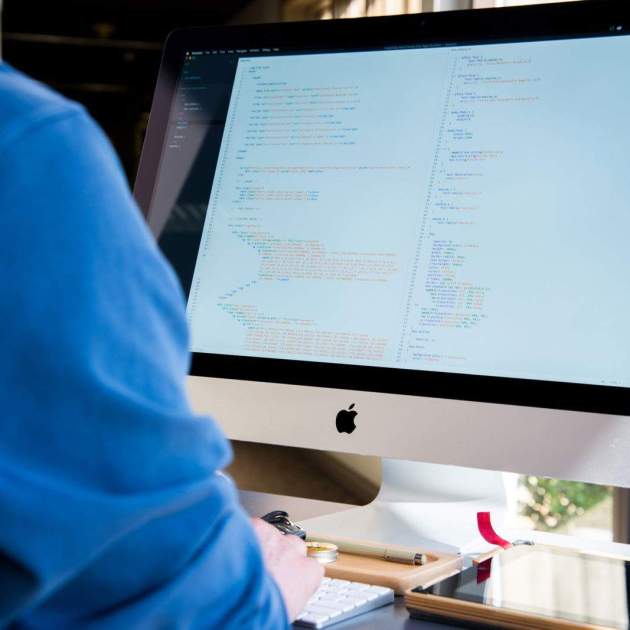
Tenir a mà un ordinador Mac d'Apple és poder accedir a una poderosa eina que et serà de molta utilitat en una quantitat de tasques. No obstant això, encara que el seu sistema operatiu sigui molt intuitiu i senzill d'utilitzar, hi ha molt per conèixer.
Existeix un bon nombre de trucs que t'ajudaran a descobrir molts dels tresors "ocults" i com a usuari "Pro" hauries d'aprofitar-los. No importa si ets dissenyador gràfic, desenvolupes aplicacions o tens qualsevol professió en l'àmbit digital, amb aquests consells incrementaràs la teva productivitat. A la vegada, guanyaràs temps mentre que els teus processos de treball diari seran més senzills.
El que un usuari Pro ha de saber de Terminal
La Terminal és una aplicació d'entrada del sistema de Mac que no està gaire a la vista de l'usuari. També és una manera diferent d'accedir als ajustos del sistema operatiu utilitzant comandes. Per aquestes raons i més, és important que la coneguis bé i aprenguis a manejar-la.
Com iniciar el Terminal
- A través del cercador (o Finder) toca la carpeta Utilitats perquè s'obri.
- Ubica l'app Terminal i fes clic per entrar-hi.
Amb ajuda de Spotlight l'usuari Pro accedeix a Terminal a Mac
Però tens una segona opció:
- Prem la tecla Commanda i la barra espaiadora perquè aparegui Spotlight.
- Un cop allà escriu Terminal i toques dues vegades en el resultat emergent.
- A continuació, apreciaràs una finestra amb fons blanc on hi haurà el nom d'usuari de l'ordinador Mac, a més del nom de l'ordinador. També hi haurà un requadre en blanc indicant on col·locaràs el text de les comandes que vagis a executar.
- Escriu o enganxa la comanda a Terminal.
- Tan aviat com introdueixis la comanda només has de tornar enrere perquè s'executi.
- Si desitges sortir de l'aplicació només has d'anar a l'app i seleccionar Surt de Terminal.
Gestionar l'app Terminal t'obrirà moltes portes per ser un veritable usuari "Pro" de Mac
Truc per evitar que el Mac "s'adormi"
Et distingeixes per ser una persona multitarea, d'aquells que treballa a l'ordinador i va llegint documents impresos, o aprofites les nits per a descàrregues extenses? En aquests casos necessitaràs la màxima cooperació del teu Mac i no podràs deixar-la dormir.
Per a això existeix una opció de fàcil accés i gràcies a la qual no hauràs de preocupar-te.
- Inicia a l'app Terminal i escriu la frase "amb cafeïna".
- Després premeu tornar.
- El teu Mac ha quedat configurat per estar actiu de forma indefinida.
- Ara per finalitzar, pots cancel·lar la instrucció amb l'ordre Control-C a la finestra de Terminal oberta. Ho pots fer també, tancant la finestra de Terminal.
Pots mantenir activa indefinidament el Mac amb una frase
Una altra manera de desactivar aquesta manera de "sempre actiu", és establint un límit de temps. En aquest cas la comanda seria cafeïna -T 150000 i així el teu Mac estarà despert durant 150 mil segons o 250 minuts. Quan es compleixi el període es desactivarà la manera de sempre actiu. Pots variar el temps modificant el nombre de segons en la comanda.
Millora les teves captures de pantalla com tot un Pro
Si has vist l'ombra a la part inferior i lateral dreta a les captures de pantalla d'una finestra oberta, has de saber que és un efecte que macOS li incorpora. I si t'has preguntat alguna vegada com pots eliminar-la et mostrem dos comandos per aconseguir-ho des de Terminal.
Obtén captures de pantalla netes amb només dos comandos
- Obre la Terminal.
- Copia i enganxa o escriu l'ordre: defaults write com.apple.screencapture disable-shadow -bool TRUE.
- Copia i enganxa o escriu l'ordre: killall SystemUIServer.
Aquelles accions evitaran que aparegui l'ombra. En cas que vulguis revertir la instrucció repetiràs el procediment:
- Obre la Terminal.
- Copia i enganxa o escriu l'ordre: defaults write com.apple.screencapture disable-shadow -bool FALSE.
- Copia i enganxa o escriu l'ordre: killall SystemUIServer.
Renombra les teves captures de pantalla de Mac
Existeix una manera fàcil de personalitzar el nom de cada captura de pantalla. Així evitaràs desar-les amb el nom predeterminat que li assigna macOS a cada una.
- Procede a obrir Terminal.
- Escriu l'ordre: defaults write com.apple.screencapture name "Captura".
- Canvia la paraula "Captura" pel nom personalitzat de la teva preferència.
- Després col·loca l'ordre: Killall SystemUIServer.
Personalitzar el nom de cada captura de pantalla al Mac és molt senzill
D'ara endavant, les noves captures de pantalla iniciaran amb el títol seleccionat i finalitzaran amb la data i l'hora.
Per tornar a la configuració inicial, només copia i enganxa l'ordre: * com.apple.screencapture name "Captura de pantalla".
Seguit de: * Killall SystemUIServer.
Captures del teu Mac amb ubicació personalitzada
Perquè les captures de pantalla no segueixin acumulant-se a l'escriptori del Mac n'hi ha prou amb canviar la ubicació predeterminada:
- Mentre ets a la Terminal escriu: defaults write defaults write com.apple.screencapture location.
- Després premeu Enter.
Un exemple pràctic podria ser: defaults write com.apple.screencapture location ~/Desktop/screenshots/ (o el nom de carpeta que prefereixis).
Així podràs fer amb qualsevol altra ruta que prefereixis.
Com hauràs vist gestionar Terminal adequadament t'obrirà moltes portes per ser un veritable usuari "Pro" de Mac.