
Apple és coneguda mundialment per diverses raons. En primer lloc, la companyia dirigida per Tim Cook ha treballat molt bé la seva imatge. Tots veiem Apple com una companyia seriosa, elegant, solidària i preocupada pel medi ambient i la privacitat dels seus usuaris. D'altra banda, el disseny minimalista dels seus dispositius és un altre dels factors que més caracteritzen Apple.
Però hi ha un factor pel qual un elevat percentatge de consumidors prefereix optar per Apple en lloc d'una altra marca. Parlem del seu ecosistema. Un ecosistema tancat, blindat, sí, però que ofereix una seguretat molt fèrria i el més important de tot... una sincronització i integració molt completes en tots els seus productes i serveis.
D'això tracta la funció de la qual et parlaré en el dia d'avui. Recentment vaig escriure sobre una recopilació de trucs d'iOS 17 i un dels meus companys sobre un truc fenomenal amb un gest de tres dits per a iPhone. Avui li toca el torn a un truc molt especial per a iPad que podràs aprofitar al teu iPhone, i també al teu Mac!
El poc conegut truc per copiar al teu iPad i enganxar al teu iPhone... i molt més
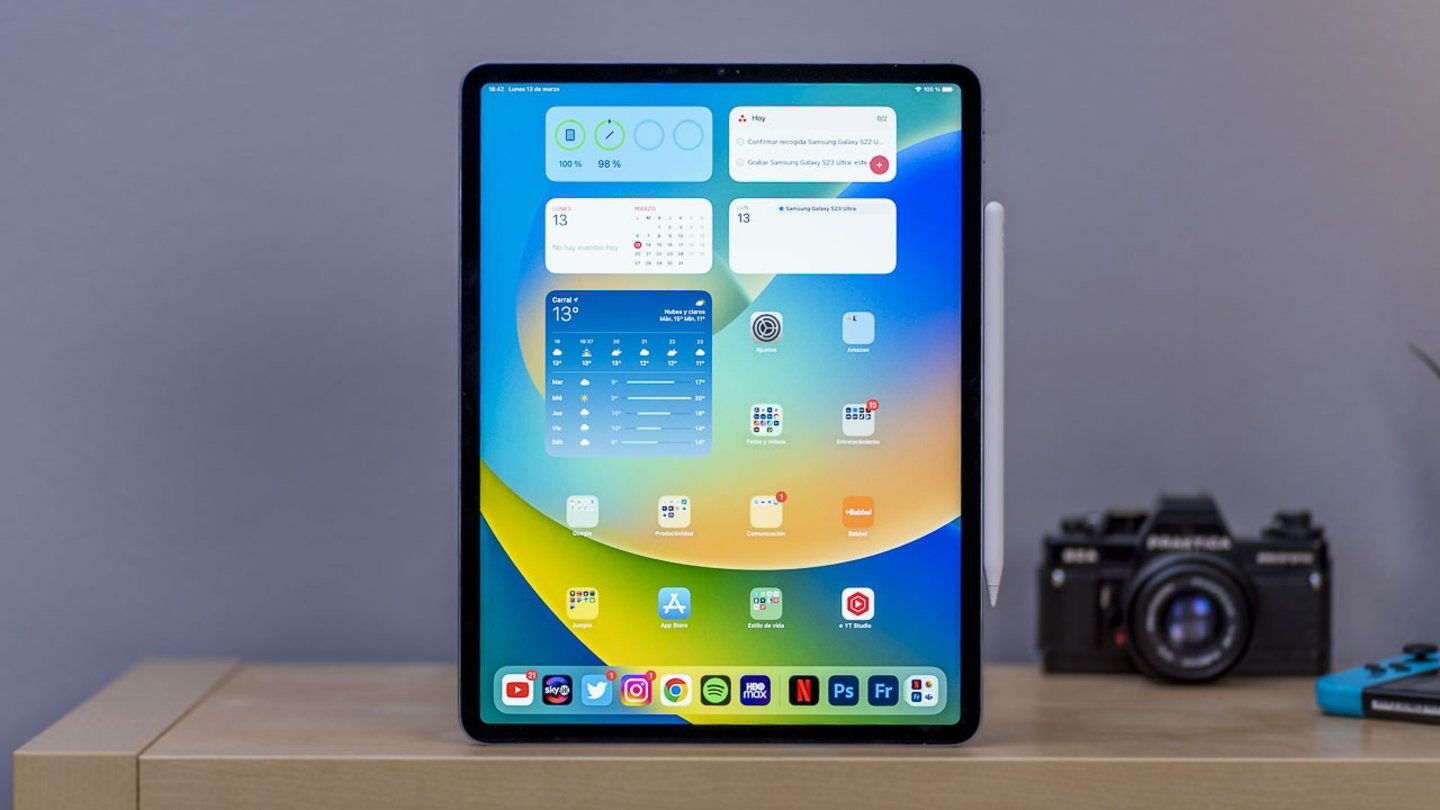
L'iPad Pro d'Apple ofereix un nivell de productivitat fora del comú
La funció Handoff porta present a l'iPhone i l'iPad des de fa moltíssims anys. És tan antiga com iPadOS i macOS, però per algun motiu (potser a causa que Apple no s'ha aventurat a traduir-la al castellà o qui sap per què) no és una prestació gaire coneguda per l'usuari mitjà d'iPhone, iPad i Mac.
Aquest útil truc ofereix l'opció de iniciar una tasca des d'un iPad i continuar per on ho havies deixat en un iPhone o en un Mac. Apple defineix Handoff com una funció per continuar a l'instant una activitat en un altre dispositiu que utilitzi el mateix compte d'iCloud. I això ens porta al següent apartat, els requeriments.
Requisits per utilitzar Handoff
Per utilitzar Handoff i continuar amb una activitat que hagis començat en un altre dispositiu, el teu iPhone i el teu iPad (o Mac) han d'estar connectats a una mateixa xarxa Wi-Fi i tenir la connectivitat Bluetooth habilitada. A més, has d'haver iniciat sessió en un mateix compte d'iCloud en tots dos dispositius.
Què pots fer amb Handoff?
Segurament t'hauràs sorprès en alguna ocasió en veure una aplicació oberta al Dock d'un Mac sense que l'haguessis fet servir prèviament. Doncs bé, això es deu al fet que l'havies estat utilitzant en un iPhone o iPad i tens la funció Handoff activada.
Però amb Handoff no només pots continuar amb una aplicació per on ho havies deixat. Personalment, un dels principals usos que jo li dono és per copiar i enganxar continguts entre dos dispositius: enllaços, text, imatges...
Resulta molt útil atès que és súper incòmode haver d'usar l'aplicació Notes o Missatges per copiar alguna cosa que vulguis usar en un altre dispositiu. Per exemple, un enllaç que vulguis visitar des del teu iPhone després d'haver-hi accedit en un iPad.
Com activar Handoff
Segueix aquests passos per habilitar aquest truc al teu iPhone i iPad:
- Entra a Ajustos.
- Dirigeix-te a la secció General.
- Després selecciona AirPlay i Handoff.
- Activa la funció Handoff.
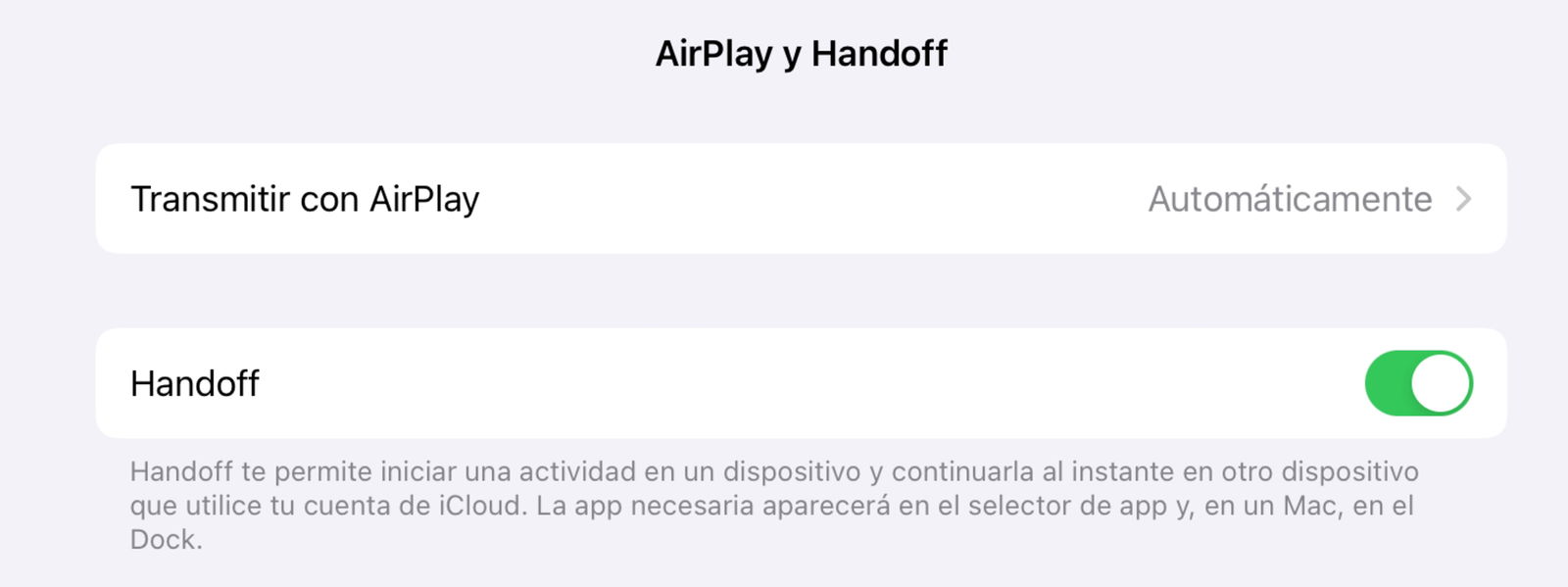
Ajustos de Handoff
A partir d'ara, podràs copiar un text en un iPad i enganxar-lo al teu iPhone. Com per art de màgia! Però compte, si tens un Mac a prop la cosa es podria embolicar... Prova-ho i ens expliques la teva experiència.