

T'imagines poder controlar el teu Mac amb un altre dispositiu de manera remota sense haver d'estar davant d'ell? Baixar el volum de la música del teu Mac amb l'iPhone? Donar un cop d'ull a algun arxiu? O potser veure com va la barra de progrés d'algun procés en curs?

Controlar el Mac a distància pot suposar interessants avantatges.
Sí, tot això és possible, gràcies a algunes aplicacions existents que ens permeten accedir al nostre ordinador a distància, i que estan disposades a facilitar-nos una mica la vida.
Com controlar el teu Mac des d'un iPhone o un iPad
Per a aquest menester, i si el que busquem és el control remot d'algunes funcions del nostre Mac, la solució passa per una interessant app, disponible per a macOS i compatible amb iOS i iPadOS anomenada Gateway.
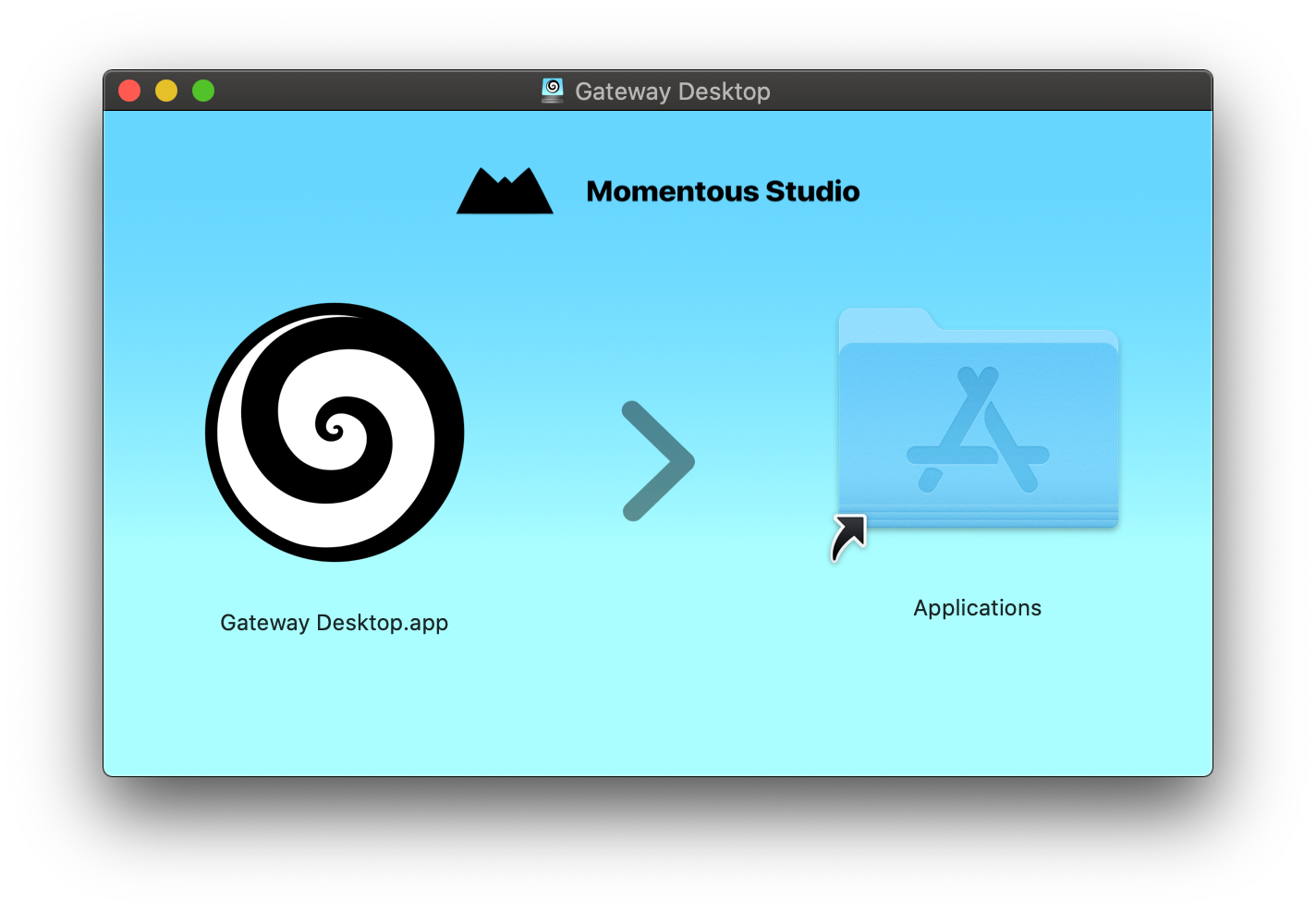
Per instal·lar Gateway al Mac, un cop descarregat obre el fitxer i arrossega l’app a la carpeta d’Aplicacions de l’ordinador.
Per poder controlar el nostre Mac des de l'iPhone o l'iPad simplement hem de baixar-la des de la seva web en el cas del Mac i des de l'App Store en el cas de l'iPhone i l'iPad. Un cop instal·lada en tots dos dispositius, amb tots dos connectats a la mateixa xarxa Wi-Fi, solament has de seguir aquests passos:
1- Obriu Gateway al Mac, i accepteu i habiliteu els controls que us demanarà sobre el vostre ordinador. Veureu com un gat negre, mascota de la companyia us guia per tot el procés de forma senzilla.
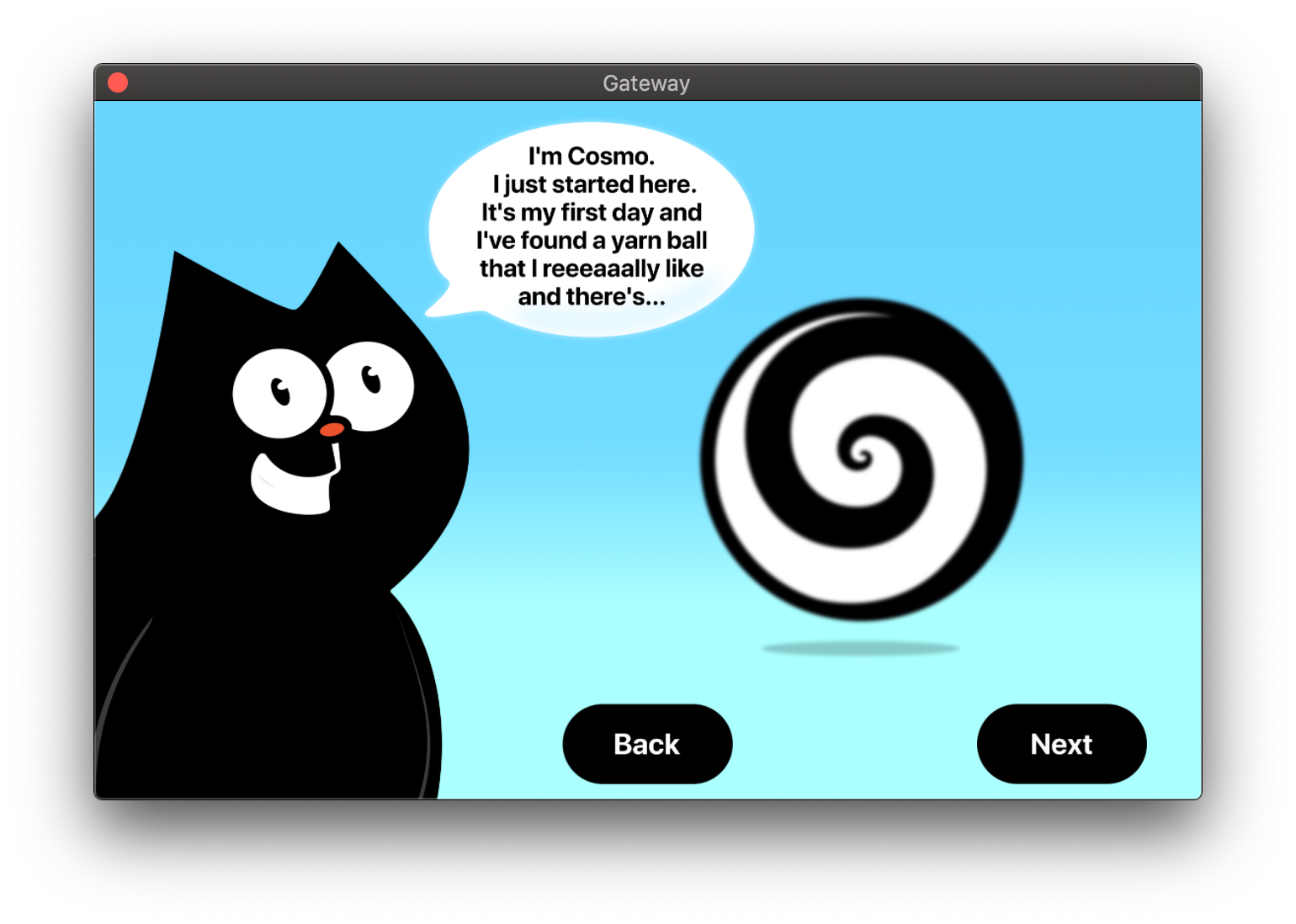
El gat Cosmo et guiarà pel procés de concessió de permisos de l'aplicació. D'aquesta manera permetrem que el nostre iPhone o iPad després pugui accedir al Mac.
2- Un cop completat aquest procés, Gateway s'executarà en segon pla, podent veure la seva icona indicant que està activa a la barra de menús de l'ordinador.
3- Per acabar la part de procés que correspon al Mac, prem sobre la icona de Gateway a la barra de menús, veuràs com s'obre un menú emergent amb el nom del teu ordinador. Prem sobre els tres punts a la dreta del nom.
4- En les opcions que s'obriran, fes clic a Settings.
5- Dins de la petita finestra de Settings canvia a la pestanya de Security, i escriu al quadre de text que veuràs una contrasenya d'accés per després permetre a l'iPhone o iPad que es relacioni amb l'ordinador. Apunta-la i no l'oblidis, després la necessitaràs.
Canviem de terç, i ara ens anem a l'app per a iOS i iPadOS, on hauràs de seguir aquests passos:
1- Obre Gateway al teu dispositiu.
2- Un cop concedeixis permisos a l'app, una finestra et mostrarà automàticament el nom del teu Mac perquè el seleccionis per controlar-lo.
Si això no succeeix, assegura't que tots dos estiguin connectats a la mateixa xarxa Wi-Fi de nou.
3- Prem sobre el nom del teu ordinador, escriu la contrasenya que has configurat prèviament al Mac, i entraràs a la interfície de l'app, on tindràs ja disponibles una sèrie de controls bàsics sobre l'ordinador.
De sèrie, Gateway ofereix solament controls bàsics sobre el Mac, com posar-lo en repòs, reiniciar-lo, bloquejar la pantalla o apagar-lo. També permet silenciar-lo i controlar-ne el volum.
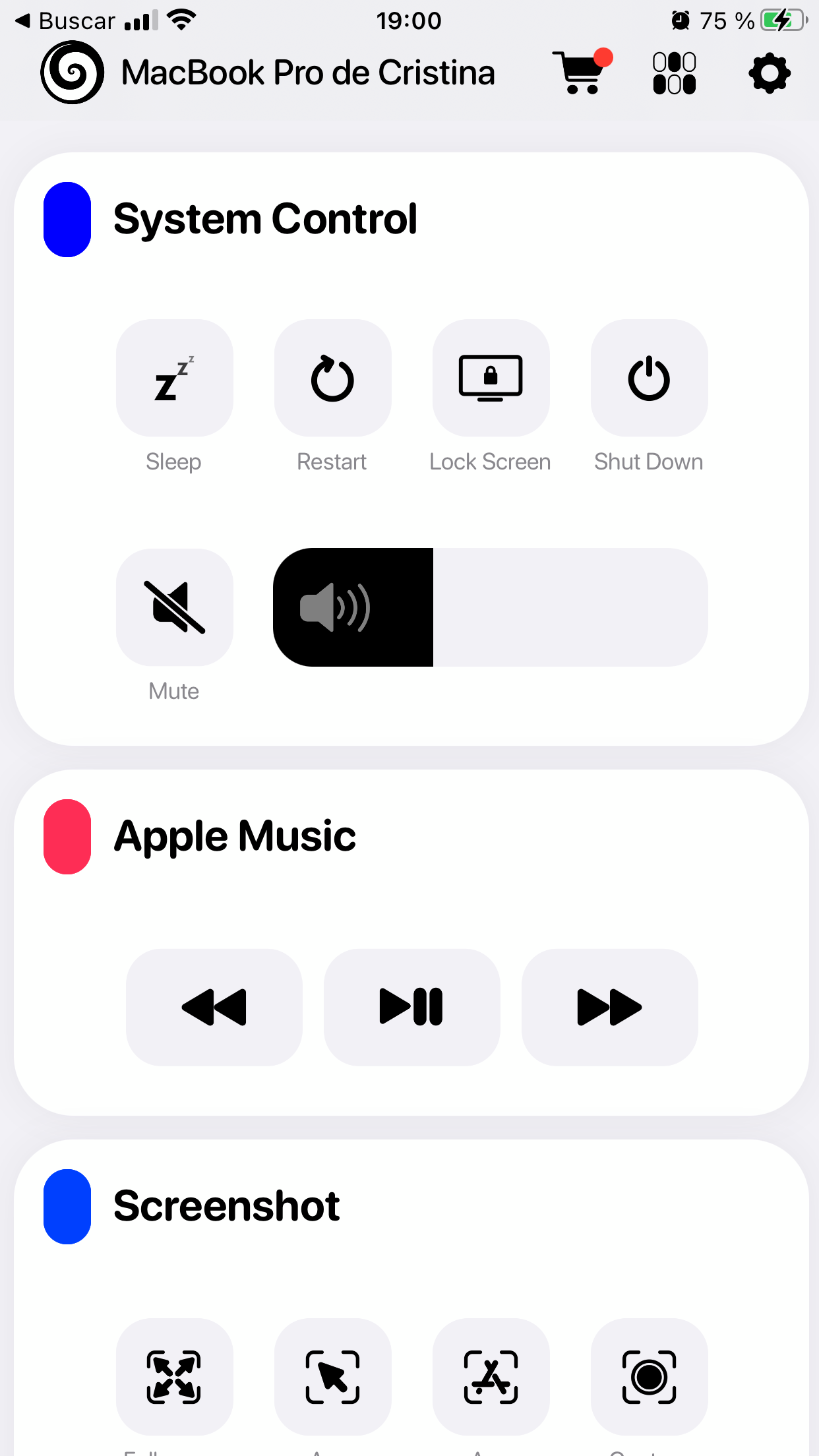
Interfície d'opcions de Gateway a l'iPhone.
Si volem més controls, si premem sobre el carretó que trobarem a la part superior de l'app entrarem a la botiga de funcions, on podrem descarregar més controls per a la interfície. Algunes són de pagament, per a aplicacions més elaborades com Final Cut Pro o DaVinci Resolve, tanmateix també n'hi ha diverses gratuïtes que ens permetran controlar Música, Podcasts, el tancament forçós d'apps, les captures de pantalla o VLC al nostre Mac, tot al palmell de la nostra mà.
Com controlar el teu Mac des d'un dispositiu Android, un altre Mac o un ordinador Windows
Si el que cerques és poder controlar el teu Mac a distància, independentment de la plataforma amb què treballis, existeixen algunes apps alternatives que et permetran controlar-lo des d'altres equips amb diferents sistemes operatius, i fins i tot controlar el teu Mac des d'un altre Mac.
Aquestes opcions són més completes, i ofereixen un accés remot que no es limita a solament controlar paràmetres de l'ordinador, sinó que ofereixen un accés complet a l'escriptori de manera remota, podent veure la pròpia pantalla del Mac a l'iPhone, un terminal Android, una tauleta o qualsevol dispositiu compatible.
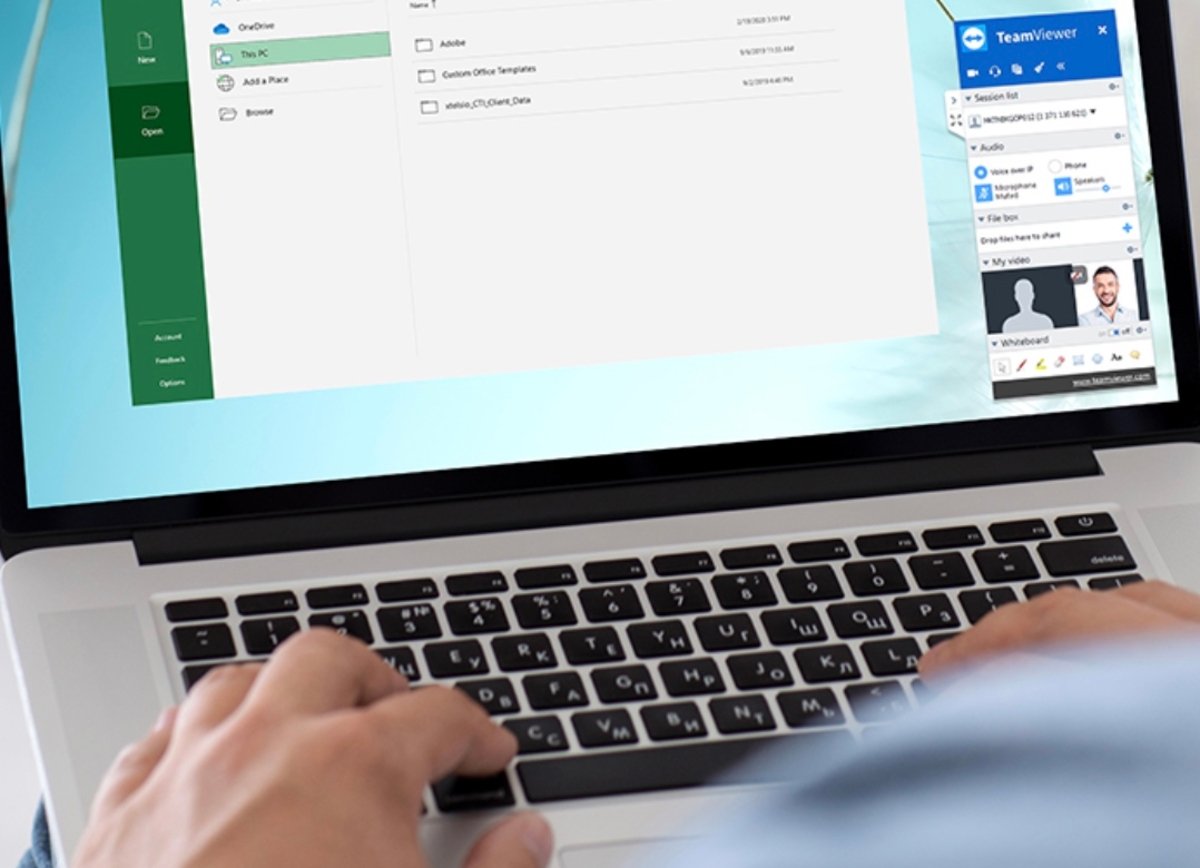
TeamViewer permet l'accés complet a un altre dispositiu de forma senzilla, i després de la configuració oportuna permet amb pocs clics navegar de forma remota en un altre equip.
TeamViewer, la solució perfecta per controlar el teu Mac des d'un altre equip
L'app de TeamViewer és sens dubte una de les més emprades per accedir a equips a distància, i és que permet accedir de manera remota al Mac des d'equips Windows, Linux, ChromeOS, Android, iPadOS, iOS i per descomptat també des d'altres Mac.
Independentment de la plataforma que facis servir, pots accedir de manera remota i controlar el Mac des d'un terminal Android, Windows, o qualsevol dels esmentats.
Altres aplicacions que també permeten accedir en remot al Mac
Encara que TeamViewer és una opció molt pràctica, existeixen alternatives que també permeten l'accés remot al Mac. Escriptori Remot de Microsoft, Splashtop 2 o iTeleport són alternatives igualment recomanables, i encara que algunes com Splashtop 2 són de pagament, ofereixen una experiència d'allò més completa, donant accés tant a l'escriptori remot del Mac com als seus arxius.