
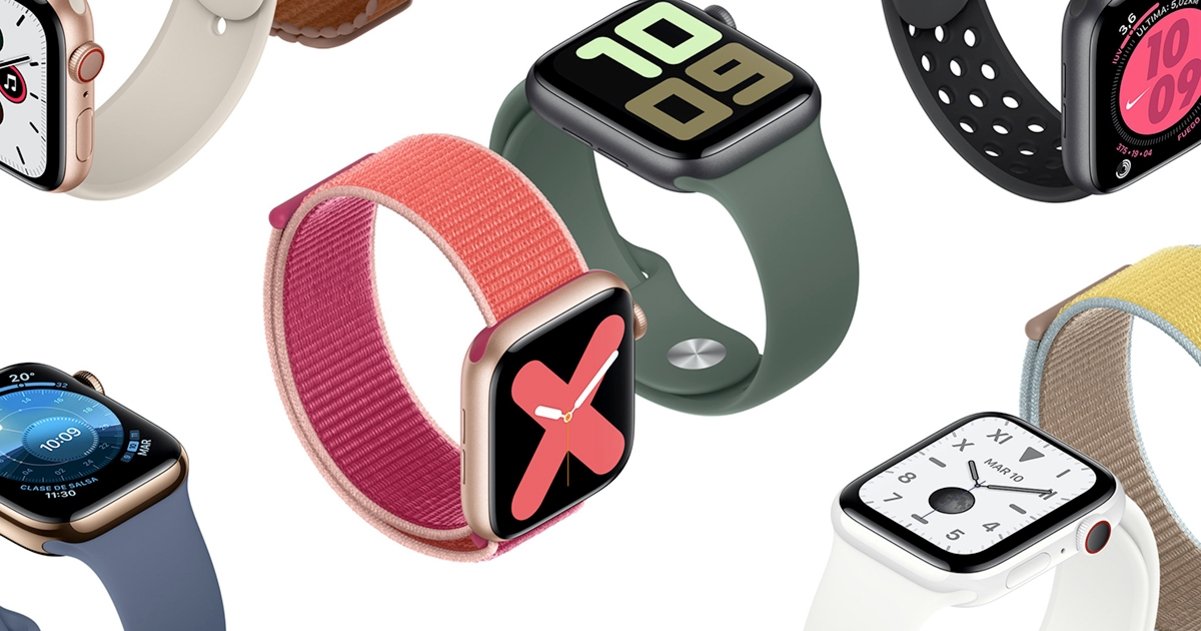
Un dels dispositius més exitosos d’Apple actualment és l’Apple Watch. Quan adquirim el rellotge d’Apple aquest ve amb unes configuracions per defecte que poden no ser les òptimes per al seu funcionament en el dia a dia, per això et portem els 4 ajustos que has de canviar del teu Apple Watch abans que res.
1- Actualització d'apps en segon pla
Per defecte, el rellotge Apple porta activades totes les actualitzacions en segon pla, per la qual cosa mentre tu no estàs realment utilitzant el rellotge, aquest està treballant de fons i per tant gastant bateria. Encara que la bateria del rellotge Apple ha millorat molt des de la seva primera versió no està per malgastar-la, per la qual cosa et recomanem que ajustis quines aplicacions en particular són les que vols que funcionin en segon pla i quines no. D'aquesta manera evitaràs processos innecessaris i podràs allargar la bateria del teu rellotge. Per canviar això simplement segueix aquests passos:
· Obre l’app del Apple Watch al teu iPhone.
· Selecciona "General", i després "Actualització d'Apps en Segon Pla". Des d'aquí podràs gestionar individualment cadascuna de les apps del rellotge.
2- Activa les característiques de seguretat
El rellotge Apple té la capacitat de detectar des de caigudes fins a ritmes anòmals de la nostra freqüència cardíaca. És per això que és interessant activar aquestes capacitats per si donat el cas patim un accident o algun problema de cor aquest pugui avisar a emergències o a nosaltres a temps. Per gestionar aquestes utilitats has de fer-ho per dues bandes.
La primera, per activar la detecció de caigudes:
· Obriu l'app del Apple Watch a l'iPhone i premeu la pestanya "El meu rellotge".
· Premeu "Emergència SOS".
· Activeu el botó que indica "Detecció de caigudes".
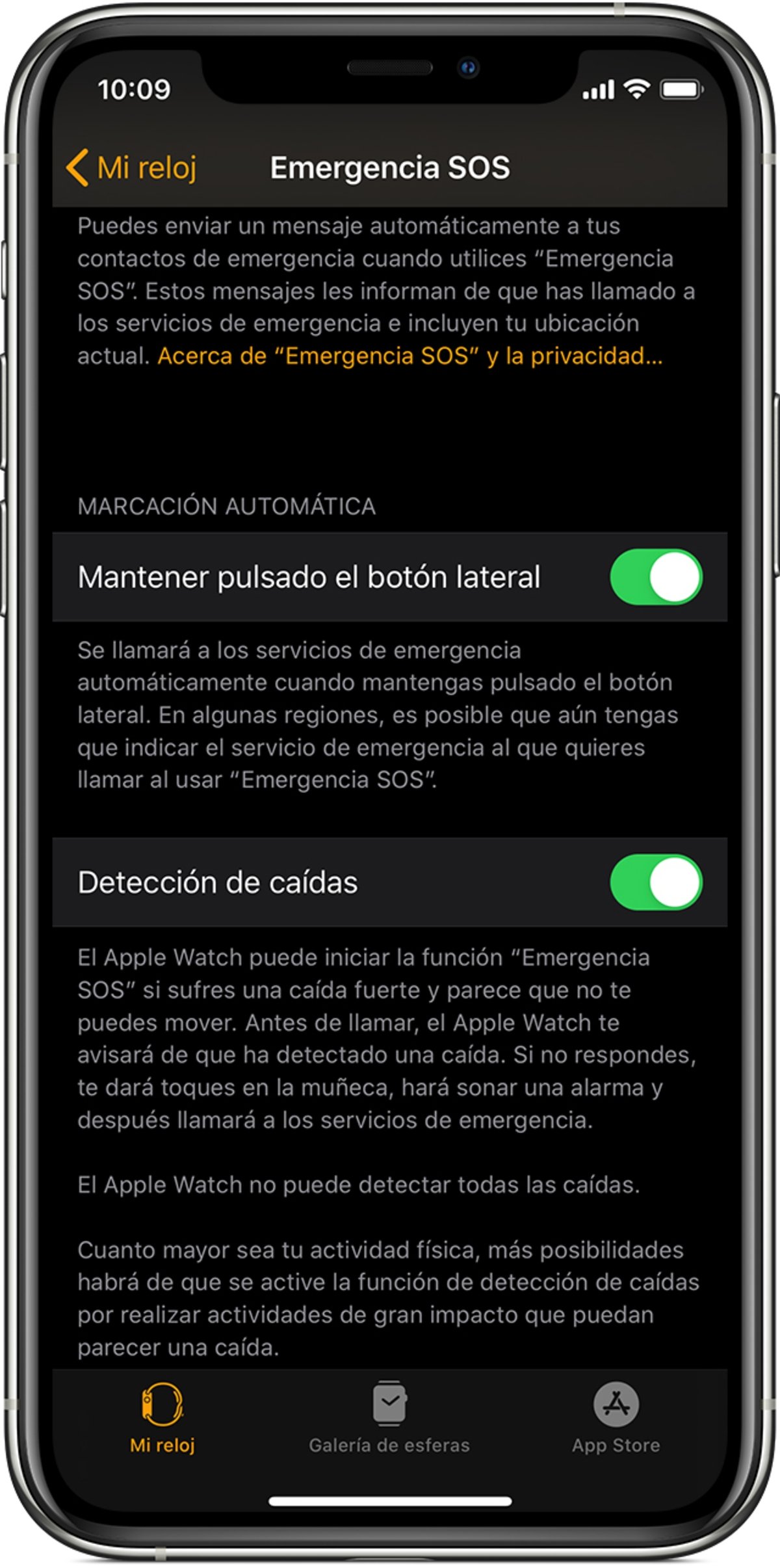
De passada, també convé configurar l’opció de mantenir el botó lateral del rellotge per trucar a emergències que es troba en aquest mateix menú, d’aquesta manera disposarem d’un accés ràpid en el cas que no s’hagi activat automàticament.
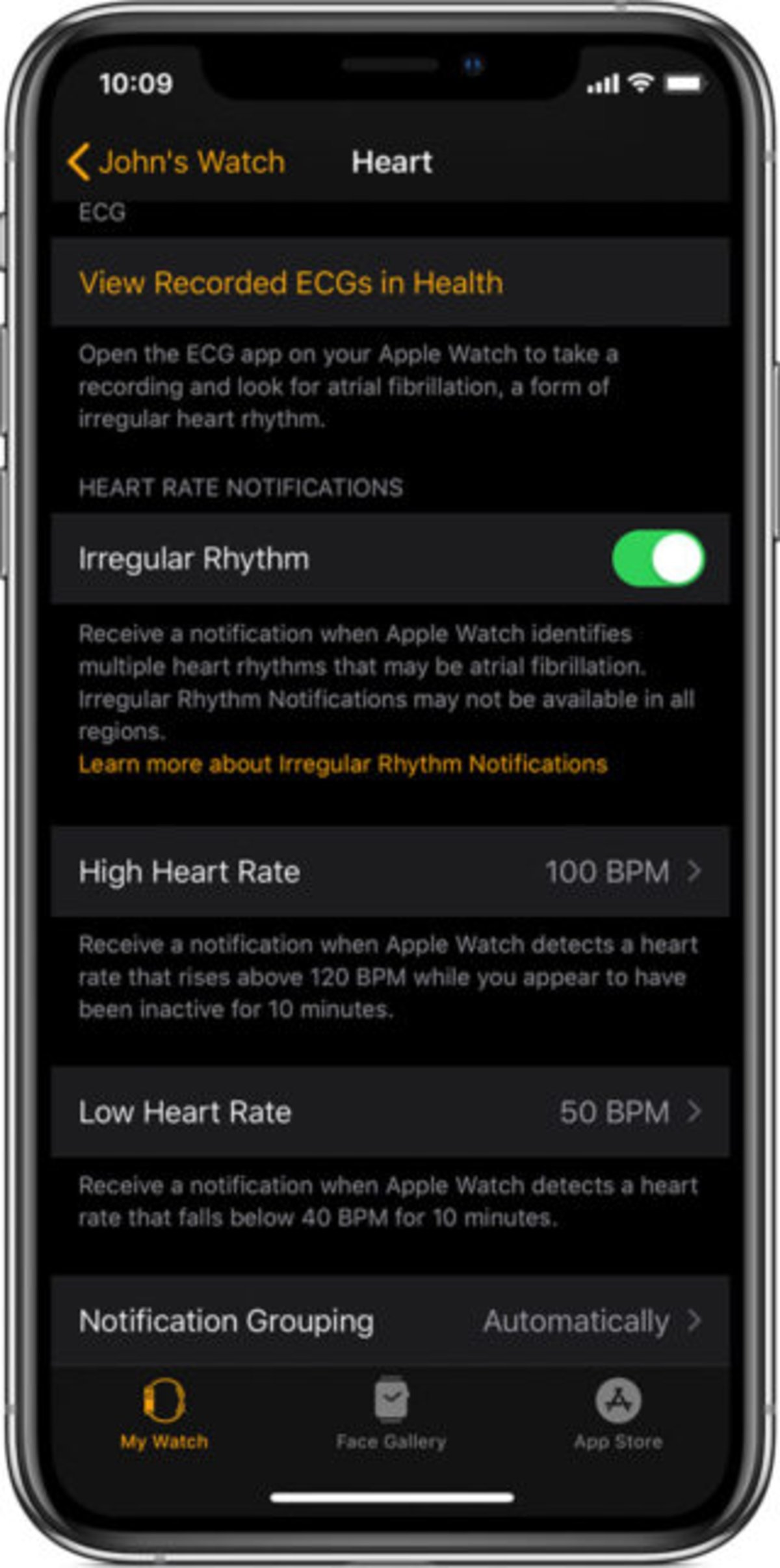
La segona, per activar les notificacions de ritme cardíac anòmal:
· A l’iPhone, obre l’app Apple Watch.
· Prem la pestanya "El meu rellotge" i, tot seguit, toca "Cor".
· Toca "Freq. card. alta" i tria un valor de LPM.
· Toca "Freq. card. baixa" i tria un valor de LPM.
Ajusta la sensibilitat respecte a la teva persona i el teu ritme cardíac habitual perquè aquesta funció sigui més precisa.
Podria interessar-te | Apple vol que el seu Apple Watch ajudi persones amb Parkinson
3- Configura com reacciona el teu rellotge en aixecar el canell
Per determinar com reacciona has de seguir aquests passos:
· A l'iPhone, obre l'app Apple Watch.
· Prem a "General".
· Prem a "Activar pantalla".
Des d'aquí podràs configurar com vols que reaccioni el teu rellotge quan aixequis el canell perquè s'activi, seleccionar la durada de la pantalla encesa així com si vols que et mostri l'hora, l'última app utilitzada etc. A més a l'Apple Watch Series 5 pots des d'aquí seleccionar què vols que la pantalla sempre encesa mostri. Aquests canvis es poden realitzar també des de l'app d'Ajustaments de l'Apple Watch, a l'apartat General i després Activar pantalla.
4- Configura la resposta hàptica i sonora del teu rellotge
L’Apple Watch t’avisa de tot el que succeeix al teu iPhone sense haver de treure’l de la butxaca. En qualsevol cas i per no tornar-nos bojos per l’alt nombre de notificacions pots configurar quines apps et poden notificar i sonar o vibrar al rellotge, d’aquesta manera evitaràs viure pendent de cada notificació i a més estalviaràs bateria. Per a això has d’acudir a dos apartats. El primer és configurar la resposta hàptica del rellotge, per a això farem el següent:
· Obre l’app de Apple Watch.
· Prem la pestanya “El meu rellotge”.
· Prem “So i vibracions”.
· Ajusta la resposta hàptica amb el control lliscant fins que estiguis conforme amb la intensitat i configura la vibració per a avisos.
El segon serà configurar les notificacions, per a això has de seguir aquests passos:
· Obre l’app de "Apple Watch".
· Prem a la pestanya de "El meu rellotge".
· Prem "Notificacions".
Des d'aquí pots seleccionar com interactua cada app per notificar-te. Ho has de fer individualment per cada app ja que no totes ofereixen el mateix nivell de personalització. Podràs triar a més si vols que la notificació es dupliqui entre l'iPhone i el rellotge o no.
Amb aquests petits canvis deixes el teu rellotge ajustat en el que considerem és més important. En qualsevol cas l'Apple Watch ofereix un nivell de personalització molt alt per la qual cosa no dubtis a investigar totes les possibilitats fins que deixis un rellotge just a la teva mida. Tens alguna configuració en particular al teu Watch que et facilita la vida?! Explica-nos-la més avall a la secció de comentaris!