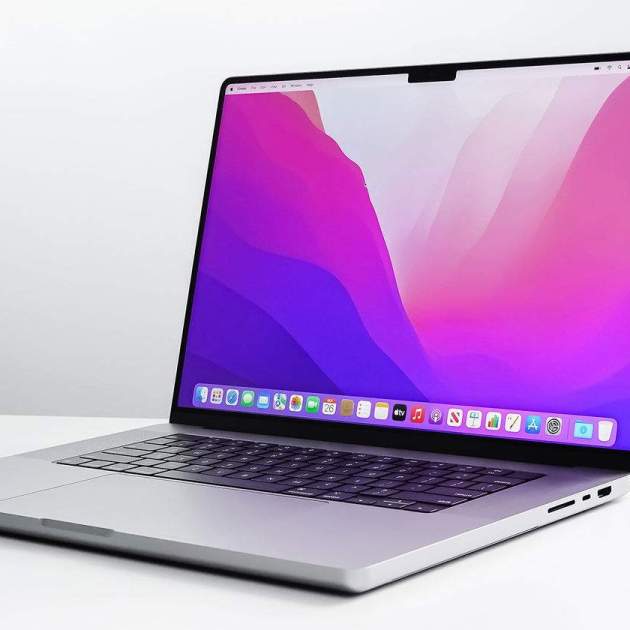
Si estrenes Mac, o si ho has fet fa poc, ets al lloc correcte. Hem recopilat una sèrie de trucs per als usuaris principiants en macOS que són realment interessants i que t'ajudaran, no només a conèixer millor el teu Mac, també a estalviar molt de temps.
macOS és un sistema molt diferent a Windows i, encara que els dos s'usen amb un ratolí o trackpad, hi ha moltes funcions que són exclusives de cada sistema. Apple té un estil molt personal de fer les coses i en macOS tenim amagats molts secrets interessants que val la pena conèixer des del minut u.
Si has comprat un Mac per primera vegada has de conèixer aquests trucs
Com fer clic dret al teu Mac
Una de les primeres coses que notaràs tot just fer servir el teu Mac és que no té habilitat un botó dret com podem tenir a Windows. És una cosa que podem configurar a la nostra mida des de Preferències del sistema > Trackpad, però que podem fer de dues maneres diferents:
- La primera opció és mantenir premuda la tecla Control del teclat i després fer clic normalment en qualsevol element.
- La segona és premer el trackpad amb dos dits al mateix temps. Això funcionarà igual que un clic amb el botó dret en qualsevol aplicació.
Controla les cantonades
El Mac té una funció anomenada Rebords actius que ens permet tenir accessos directes a determinades funcions amb simplement mantenir el cursor en una de les cantonades. Per defecte, la cantonada inferior dreta ens permet accedir a una nota ràpida, però podem editar-les al nostre gust seguint aquests passos:
- Entra a Preferències del sistema > Escriptori i protectors de pantalla.
- Entra a la secció Protectors de pantalla.
- A baix a la dreta toca a «Començades actives».
- Escull a cada cantonada la funció que vols activar.
Com fer captures de pantalla a Mac
macOS inclou un completíssim gestor de captures de pantalla que ens permet realitzar captures d'imatge i vídeo d'una pestanya, tota la pantalla o només la secció que vulguem.
La millor opció és prémer la combinació de tecles Comanda + Majúscules + 5, veuràs un requadre a la pantalla i a sota una petita barra d'eines amb les diferents opcions de captura de pantalla. Encara que si vols fer una captura de pantalla de tota la pantalla pots prémer directament Comanda + Majúscules + 3.
Personalitza els ginys
A macOS tenim ginys com els d'iOS o iPadOS que apareixen lliscan amb dos dits des de la part dreta del trackpad o prement a sobre del rellotge de la barra superior a la dreta. I aquests ginys són completament personalitzables.
Simplement has d'activar els ginys com t'hem dit i tocar al punt Editar ginys. Apareixeran tots els ginys disponibles i simplement has de prémer el botó "+" que apareix a sobre de cadascun.
Millora Touch ID
Touch ID està disponible en la majoria de Mac i és una cosa realment útil per identificar-nos i autocompletar contrasenyes. Podem millorar Touch ID afegint opcions i registrant fins a tres empremtes digitals diferents. Segueix aquests passos:
Entra a Preferències del sistema > Touch ID i des d'aquí podràs activar o desactivar per a què vols utilitzar Touch ID i afegir tres empremtes per a desbloquejar el teu Mac.
El Touch ID ha arribat a tots els Mac
Personalitza la barra de menús
La barra de menús estarà amb tu en tot moment a la zona superior de Mac i pots configurar-la a mida de les teves necessitats. Cada usuari té els seus gustos i la barra de menús és molt personalitzable. Entra a Preferències del sistema > Dock i barra de menús i edita totes les opcions al teu gust.
Desbloquejar el teu Mac amb l'Apple Watch
Una funció genial per als usuaris que tenen Apple Watch, ja que amb simplement portar-lo posat podrem desbloquejar el nostre Mac. Els passos per configurar-ho són els següents:
- Entra a Preferències del sistema.
- Fes clic a Seguretat i privadesa.
- Assegura't que ets a la pestanya General.
- Fes clic a la icona amb el cadenat situada a la part inferior esquerra i identifica't.
- Fes clic a Utilitza el Apple Watch per desbloquejar apps i el Mac.
Desbloquejar el Mac amb l’Apple Watch és una de les coses més còmodes que ha creat Apple
Combinacions de teclat que has de conèixer
A més de tot això, hi ha una sèrie de dreceres i combinacions de teclat que has de conèixer i que t'estalviaran molt de temps. Aquí teniu una llista amb les més útils:
- Comanda + Tab: per canviar ràpidament entre les teves aplicacions obertes.
- Comanda + Q: tanca la finestra que estàs utilitzant en aquest moment.
- Comanda + F3: minimitza totes les finestres per anar directament a l'escriptori.
- Comanda + C: copiarà qualsevol text o fitxer seleccionat.
- Comanda + V: enganxarà un text o fitxer que hagis copiat.
- Comanda + Z: desfarà qualsevol cosa que hagis fet recentment.
- Comanda + Opció + Esc: obrirà la finestra Forçar sortida, on podràs tancar automàticament qualsevol aplicació que t'estigui causant problemes.
- Control + Comanda + Q: bloquejarà immediatament la pantalla del teu Mac.
Esperem que amb aquests trucs ara coneguis millor el teu Mac i puguis treure-li més profit. Els Mac són dispositius increïbles i capaços de fer tot el que vulguis.