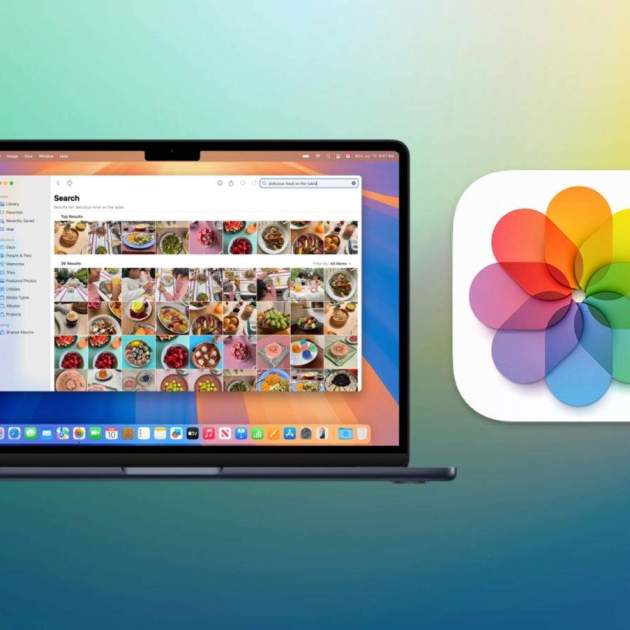
La app nativa de Fotos a Apple és alguna cosa més que un simple visor de fotografies i vídeos. Tant a iOS com a iPadOS i macOS compta amb algunes funcions interessants que t'hem revelat amb anterioritat. En el cas puntual de Mac, potser no sigui tan utilitzada a causa que la major part de l'ús se centra en el dia a dia amb l'iPhone i en el supòsit que tinguis sincronitzada la teva fototeca d'iCloud, pots apreciar els teus continguts en una pantalla més gran gràcies a macOS. En aquest article t'ensenyarem 7 trucs que pots emprar i començar a utilitzar d'ara endavant.
[index][/index]
Utilitza eines de marcatge a les teves fotos
Així com succeeix a l'app de Fotos a iOS i iPadOS, també amb Vista Prèvia a macOS, pots utilitzar el marcatge per dibuixar o escriure en una fotografia.
- Obre l'app Fotos i tria una foto
- Fes clic a Edita i tria Extensions (cercle amb tres punts)
- Selecciona Marcatge
- S'obrirà un panell d'eines, si ja coneixes Vista Prèvia et serà molt familiar
- Selecciona qualsevol de les eines per provar-la
- Un cop fet el procediment confirma a Llest per desar qualsevol canvi.
Eina de Marcatge en una foto de Mac
Si has comès algun error i desitges rectificar, pots tornar a la foto original amb el botó "Revertir a l'original".
Revisa les metadades de fotos i vídeos
T'interessa saber els detalls d'una foto o vídeo? Accedeix a les metadades per esbrinar les especificacions de cert iPhone o amb quina lent es va capturar algun contingut. En qualsevol foto o vídeo fes clic al botó d'Informació a la part superior. També pots seleccionar una foto (sense obrir-la) i utilitzar la drecera de teclat Ordre + I.
Metadades a Fotos de Mac
Tria quines metadades veure en el moment des del menú Visualitza, a l'opció Metadades. Fes clic per veure o ocultar aquests detalls.
Copia persones i objectes d'una foto i enganxa'ls en qualsevol fons
Una cosa que ja és molt utilitzada a l'iPhone o l'iPad és la possibilitat d'extreure persones o objectes d'una fotografia. És molt útil per fer edicions posteriors i l'app de Fotos al Mac et pot ajudar.
Copiar subjecte o objecte d'una foto de Mac
- Obre la foto que contingui la persona, mascota o objecte a copiar
- Prem la tecla Control i fes clic al subjecte, mascota o objecte
- Tria l'opció Copiar
- Ara enganxa aquesta informació a l'app on desitges tenir-ho, pots enganxar-ho directament al Finder per utilitzar-ho en edicions posteriors
Oblida't dels continguts duplicats
De vegades oblidem la quantitat de fotos que capturem i que per descuit no les revisem sense adonar-nos que tenim una sèrie abundant de continguts repetits. L'app de Fotos al Mac pot ajudar-nos a escanejar tota la biblioteca i trobar fotos que siguin gairebé o exactament idèntiques.
- Dins de l'app Fotos fes clic a Utilitats a la barra de l'esquerra
- Tria Duplicats
- Es mostraran totes les fotos duplicades
- Fes clic a Combinar (número) elements
- Després hauràs de fer clic al botó Fusionar (número) còpies exactes
Amaga fotos i vídeos com a iOS
Tal com succeeix a iOS o iPadOS, Fotos al Mac té una opció per ocultar qualsevol contingut de la biblioteca. Útil per si comparteixes el teu Mac i no desitges que alguna persona vegi certs continguts.
Amagar continguts a Fotos de Mac
- Amb la tecla Ordre, selecciona fotos i vídeos que vols amagar
- Definida la selecció, fes clic secundari sobre la selecció
- Selecciona l'opció Amaga (nombre) fotos
- Els continguts estaran allotjats a Utilitats a la secció Amagat
- Per bloquejar l'accés a aquesta carpeta, ves al menú Fotos i després a Configuració
- A la pestanya General activa la casella d'Utilitza Touch ID o contrasenya
També pots decidir si aquest àlbum és visible (o no) en l'opció del menú Veure en l'opció Mostrar (amagar) àlbum de fotos ocult.
Importa fotos i vídeos d'altres dispositius
Si tens un iPhone o una càmera amb força continguts que vols transferir al teu Mac, l'app de Fotos al Mac t'ajuda a fer-ho de manera fàcil. Connecta el dispositiu al teu Mac i obre l'app de Fotos. A la barra lateral de l'esquerra veuràs el dispositiu connectat, fes clic a sobre. Selecciona els continguts i després tria l'opció del botó Importar, tria un àlbum nou o existent i després confirma a Importar seleccionats.
Si és la segona vegada que connectes el dispositiu, Fotos pot importar tots els elements nous que no s'hagin afegit amb anterioritat.
Àlbums intel·ligents per organitzar els teus continguts
Per tancar aquests 7 trucs de l'app Fotos, en cas que tinguis una gran quantitat de continguts i et costi feina ubicar-los, aplica el següent truc.
Àlbums intel·ligents a Fotos de Mac
- Clica a Fitxer i tria Nou àlbum intel·ligent
- Posa-li un nom i selecciona els criteris que vagin d'acord amb la cerca de continguts
- Clica al botó Més per afegir filtres
- Confirma a OK quan hagis acabat
Ara a la secció Els meus àlbums veuràs aquest àlbum intel·ligent que és una manera fàcil d'accedir a certs continguts que compleixen els criteris que has definit prèviament. És una cerca que sempre tindràs al teu abast i que s'anirà fent més gran si afegeixes més continguts que qualifiquin amb els filtres. Pots crear tants àlbums intel·ligents com vulguis.
Ja havies utilitzat alguns d'aquests trucs en el passat? La realitat és que Apple cada cert temps s'esforça per incloure novetats en les seves apps natives. Per sort, Fotos s'ha beneficiat en aquesta última etapa de macOS Sequoia 15. Si tens molts continguts que vulguis transferir a l'iPhone des del teu Mac així pots fer-ho.