
La càmera de l'iPhone està avalada per ser una de les millors en el mercat global de mòbils. El millor de tot és que hi ha diferents gammes, no sempre s'ha d'invertir la major suma de diners per aconseguir el millor. Recentment, DXOMARK va catalogar l'iPhone 16 dins de les millors càmeres de vídeo. En general, l'iPhone 16 Pro Max és el quart millor posicionat. Si encara no en treus tot el profit o encara no en descobreixes tot el potencial, aquí et donarem 7 funcions que podrien ajudar-te.
[index][/index]
Usa la quadrícula per alinear les teves fotos
Aquesta funció no és exclusiva de l'iPhone però ofereix una millor experiència en el moment de fer fotografies. Ajuda que puguis alinear de millor manera tots els elements que surten en una foto, a més de tenir una millor composició en tenir una quadrícula de 3x3. Si vols tenir una proporció adequada en el moment de fer una fotografia, no esperis més temps i habilita ja la quadrícula a l'iPhone.
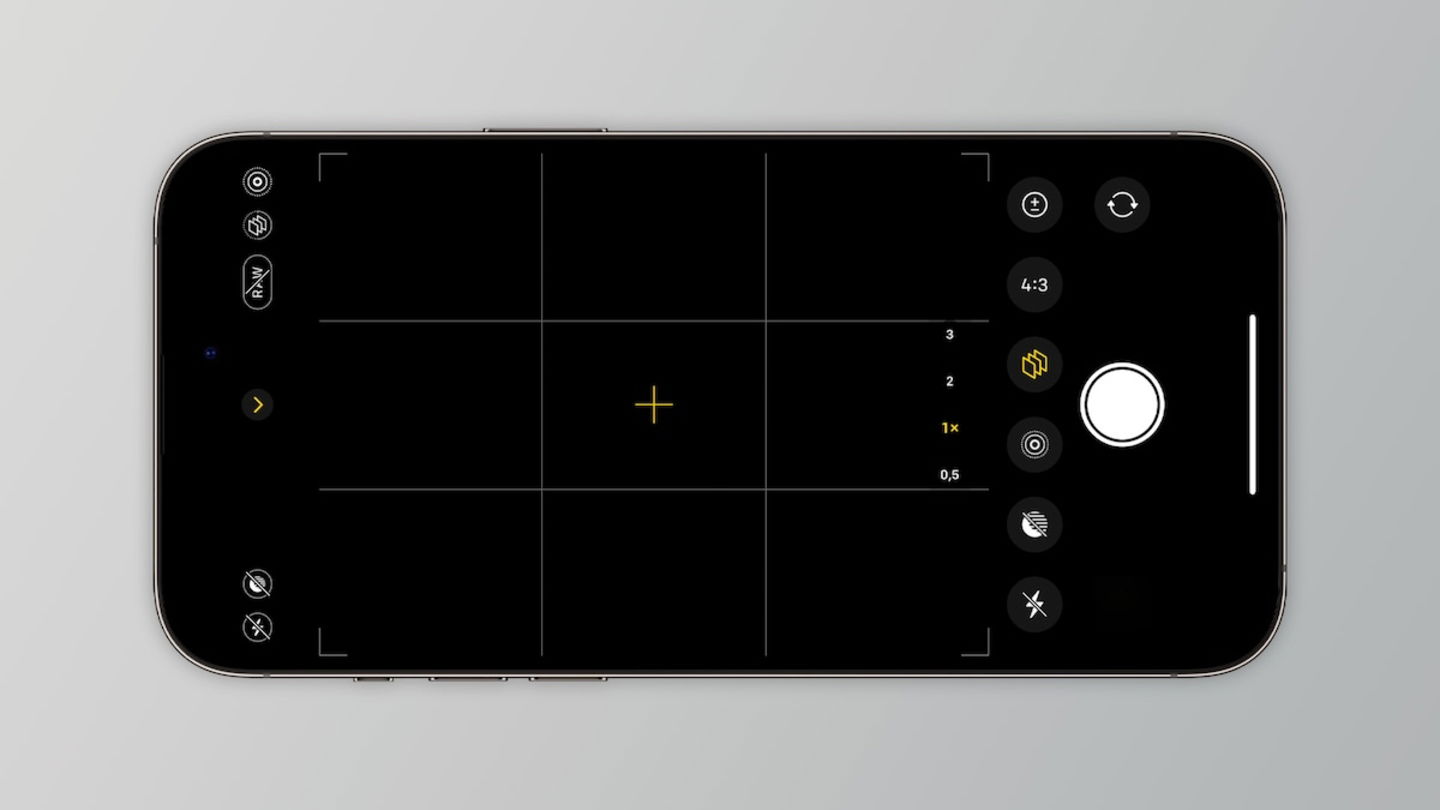
Activar quadrícula de fotos en iPhone
Ves a la Configuració a l'apartat de Càmera i activa la funció Quadrícula. Un cop activada segurament notaràs diferències en el moment d'enquadrar una persona o un objecte per fer-li una foto especial.
Utilitza el temporitzador per a controlar la presa d'una foto
De la mateixa manera, el temporitzador és una cosa habitual en la presa de fotografies, però desgraciadament no és utilitzat per molts usuaris. A l'iPhone pots configurar-lo de tal manera que es prepari amb 3, 5 i 10 segons abans de disparar. Per a què serveix el temporitzador en el moment de fer fotos? És molt senzill, en un primer exemple podria ajudar-te a no moure't en el moment que fas una foto. Podries tenir temps addicional per fer una millor foto de tal manera que puguis ajustar-te a un angle ideal i evitar moviments o vibracions indesitjades en el resultat final.
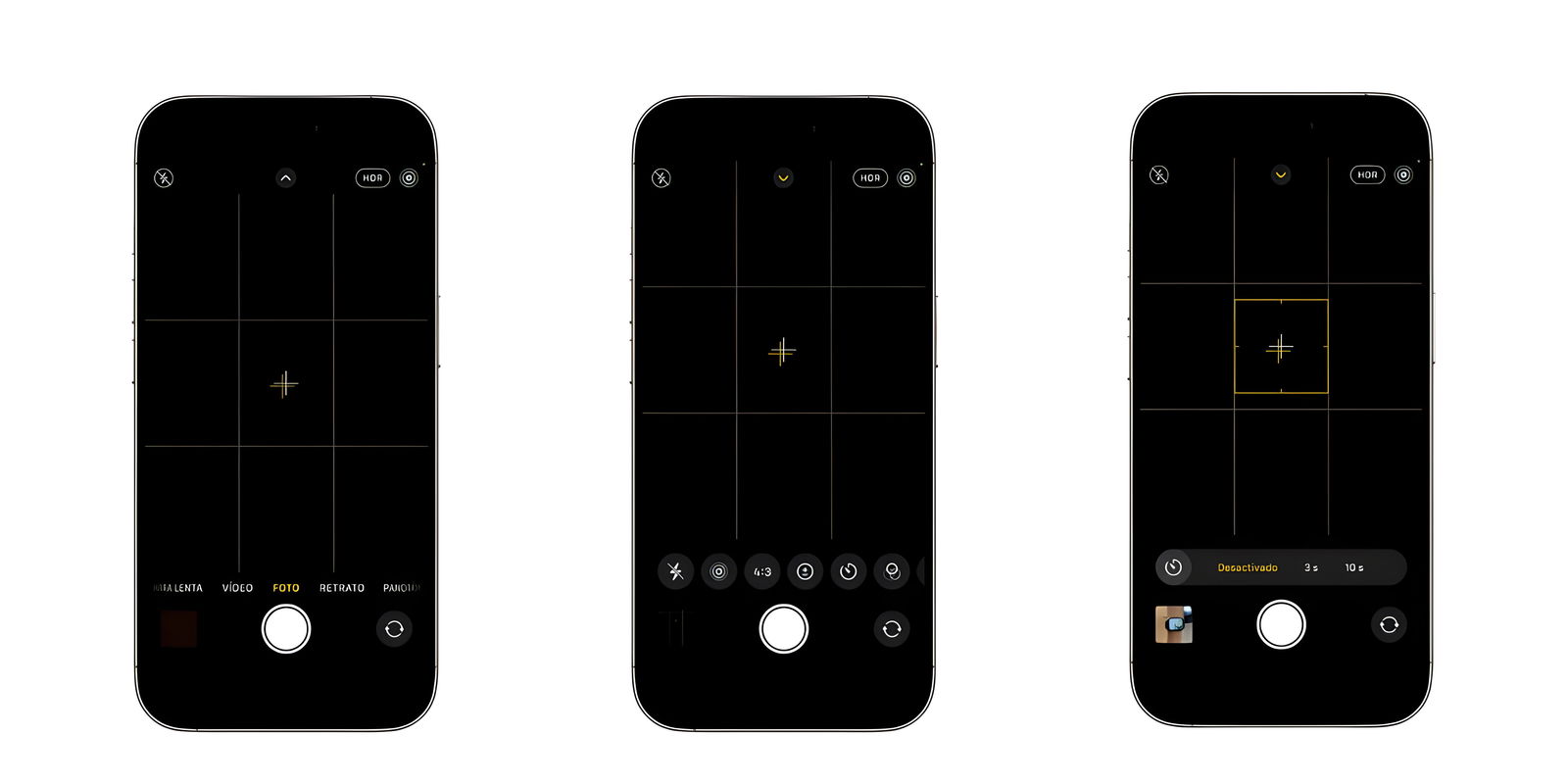
Activar el temporitzador de la càmera de l'iPhone en tres passos
D'altra banda, pots posar-lo en un trípode (segon exemple d'ús) perquè puguis fer-te una foto de grup amb la teva família o amics. Tens fins a 10 segons per crear la presa ideal. Per activar-lo, obre l'app de Càmera i toca a la fletxa de la part superior. Toca la icona de Temporitzador (icona del rellotge) i tria un temps estimat. Un cop que l'utilitzes és difícil no tornar a utilitzar-lo, t'ajuda a ser més precís amb els trets de la càmera.
Bloqueja el canvi de lents en un vídeo
Aquest consell és molt útil en el cas que tinguis un iPhone amb 2 lents o més i et dediques a gravar vídeo la majoria del temps. En el moment que et mous i t'acostes a una persona o objecte a gravar l'iPhone canvia de forma automàtica de lent. És gairebé imperceptible de detectar-ho si et mous molt ràpid. Això pot afectar el teu vídeo i la seva qualitat quan tenim un ambient de poca llum.
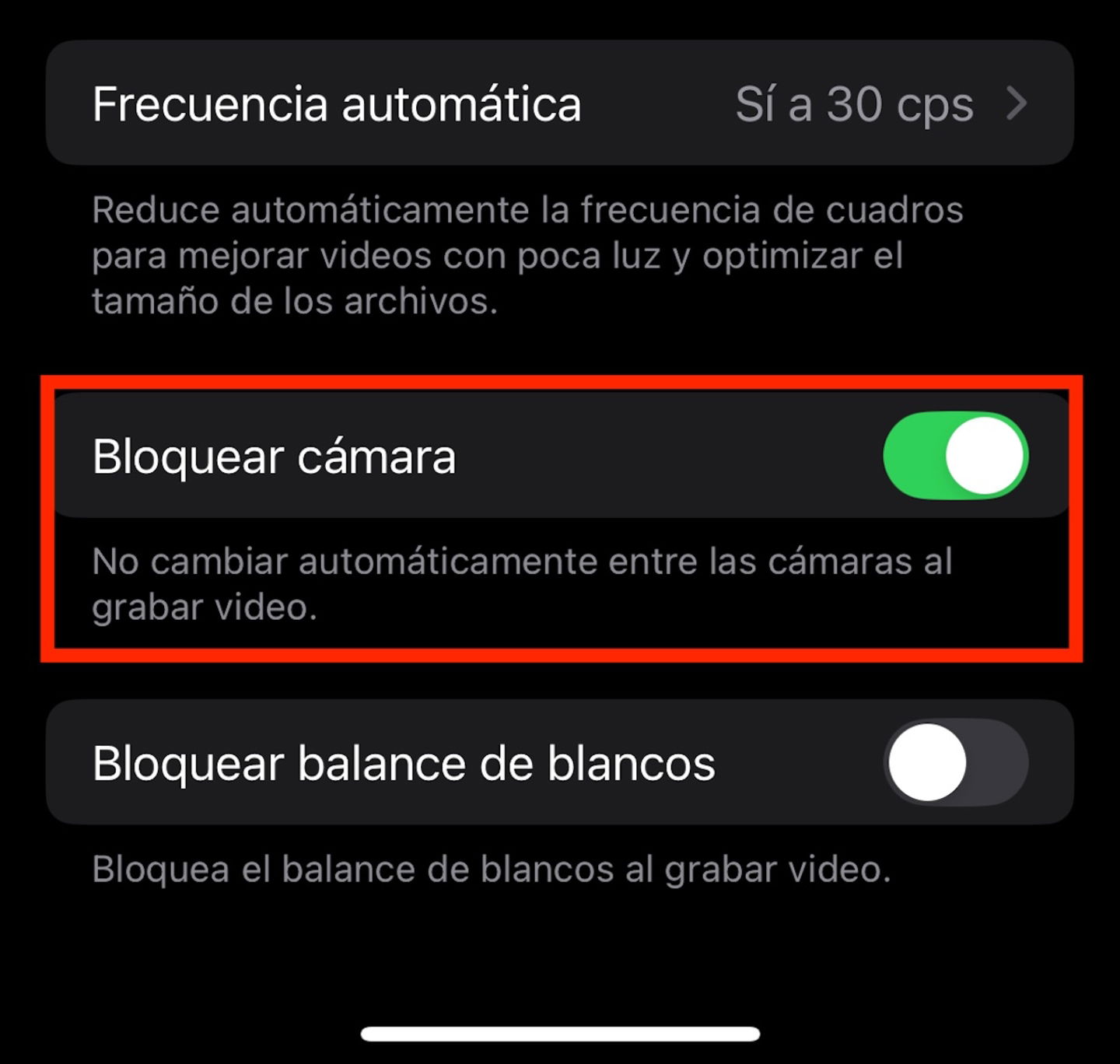
Bloquejar lents de la càmera de l'iPhone en gravar vídeo
Per poder evitar aquest canvi automàtic hem de fer un ajustament a la configuració de la càmera. Ves a la secció Càmera dins de la Configuració i després a Gravar vídeo, activa l'opció de Bloquejar càmera. Ara quan facis un vídeo només es farà amb la lent principal i ja no n'intervindrà cap altra.
Ajusta els controls de la teva càmera de l'iPhone al teu mode i conserva'ls
Hi ha alguna cosa increïble dins de l'app Càmera de l'iPhone i té a veure amb quan fas ajustos previs a la presa d'una fotografia, incloent-hi filtres, exposició, brillantor, contrast, etc. De forma normal, la càmera de l'iPhone torna al mode de Foto quan no s'utilitza en un cert temps. Totes les configuracions fetes es restableixen però si vols conservar-les així pots fer-ho:
- Obre l'app de Configuració
- Accedeix a la secció de Càmera
- Després a Conservar configuració activa Mode de càmera i Controls creatius.
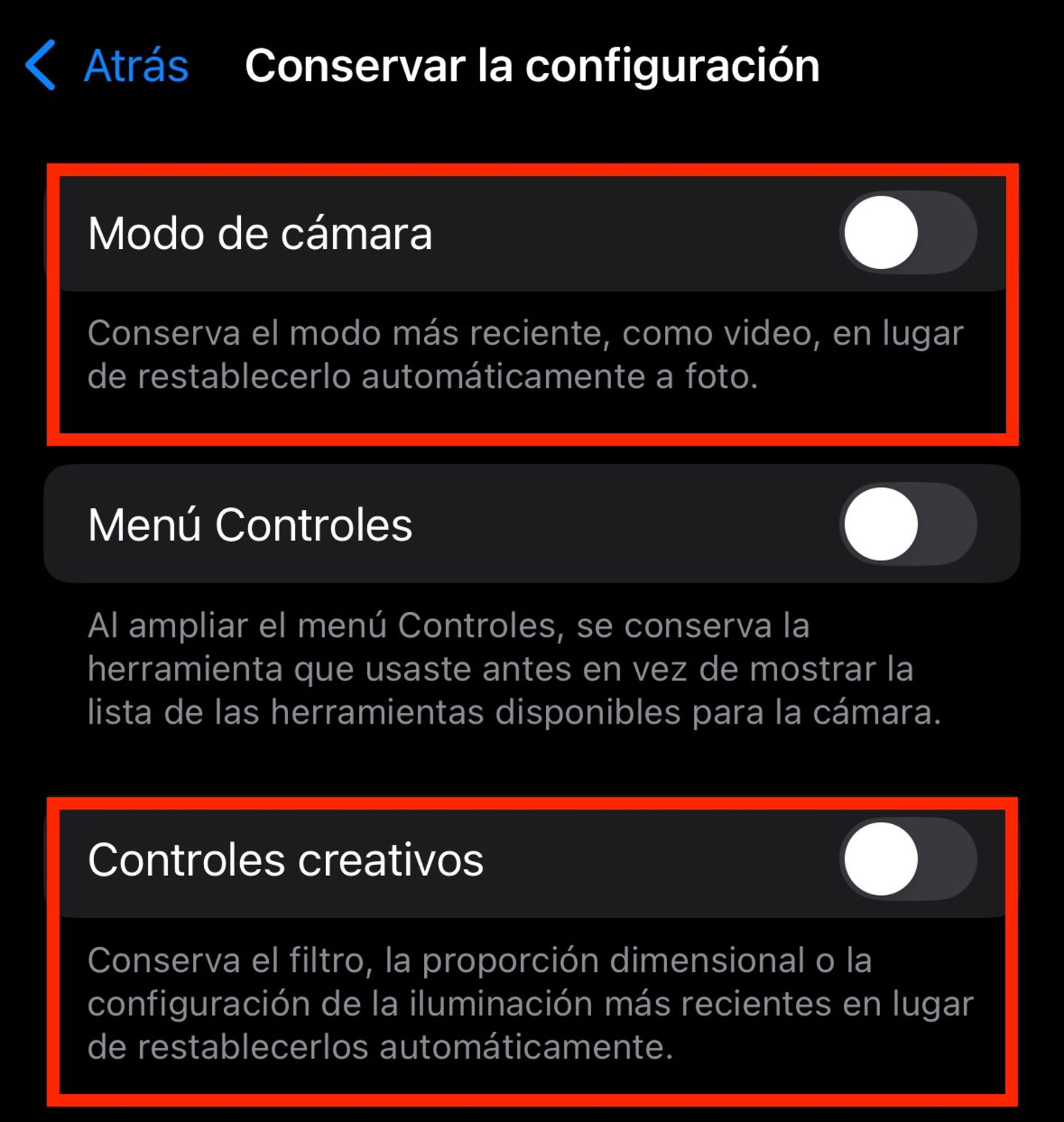
Mode de càmera i controls creatius a la càmera de l'iPhone
D'aquesta manera, l'iPhone ja sabrà els ajustos que vas fer una vegada que vas tancar l'app Càmera. Quan tornis a l'app aquests ajustos estaran tal com els vas deixar configurats. No has de començar des d'un inici a configurar-ho tot, per la qual cosa pots estalviar temps i ser més eficient si et dediques a fer fotografies la major part del dia.
No oblidis el mode ràfega
De vegades és difícil poder capturar el moment precís d'algun esdeveniment. Per evitar que obtinguis la foto equivocada és millor utilitzar el mode ràfega perquè puguis fer diverses fotografies en un sol tret. És ideal per triar quina de totes les fotos és millor en què els segons són un factor important.
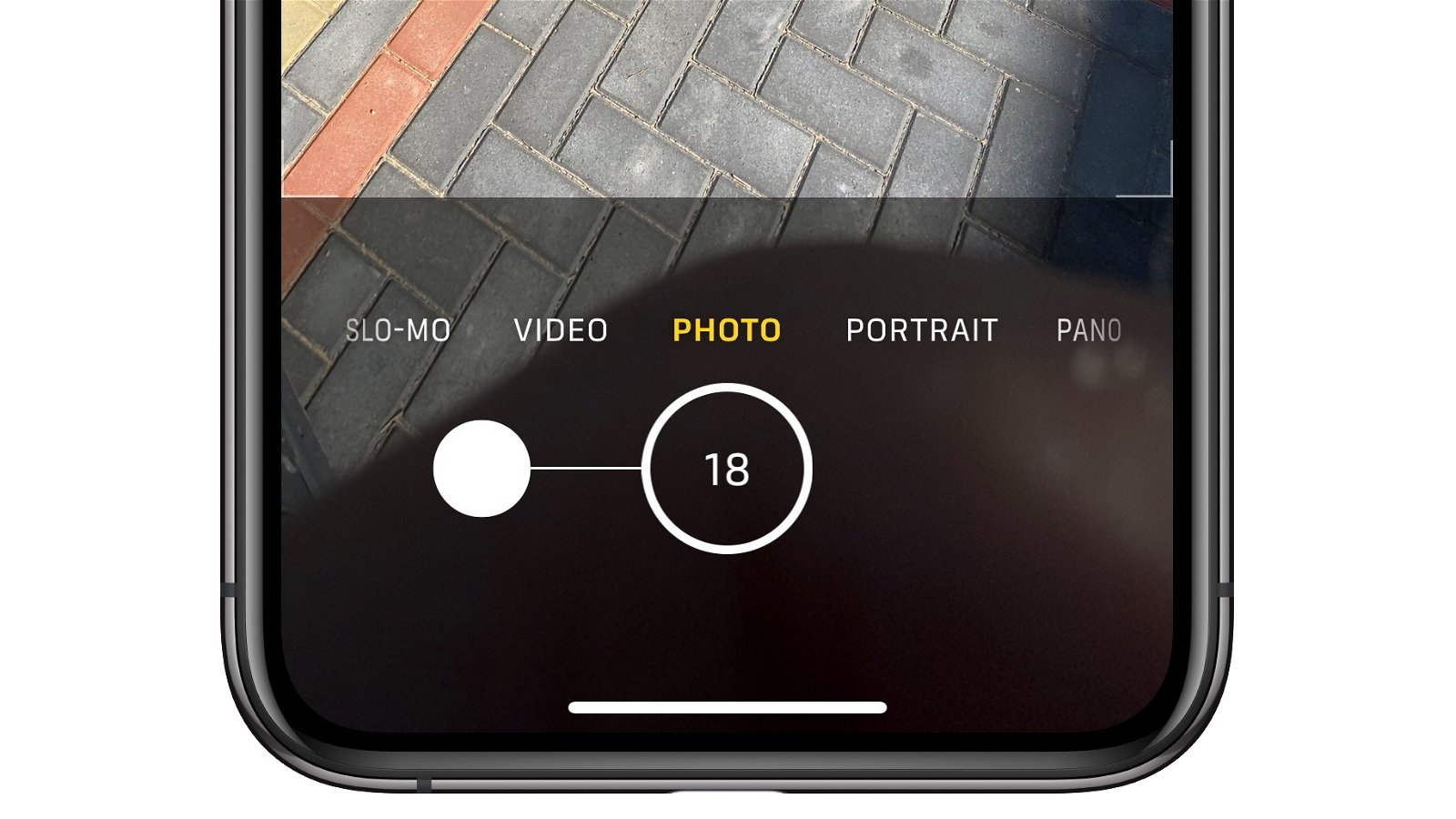
Ràfega de fotos en iPhone
Estant a l'aplicació Càmera en el mode de Foto has de prémer i arrossegar el botó cap a l'esquerra (si estàs en mode vertical). Es veurà un número creixent a mesura que passen els segons, deixa anar el botó per aturar la ràfega. Ara és qüestió que puguis seleccionar la(les) foto(s) que desitges conservar.
Grava vídeo directament des del mode Foto
Aquesta funció és increïble i es diu QuickTake, grava vídeo a l'instant des del mode Foto. És com si estiguessis a l'app d'Instagram en mode història, pots deixar premut el botó de l'obturador per començar a gravar vídeo. En deixar de prémer-lo, la gravació s'atura.
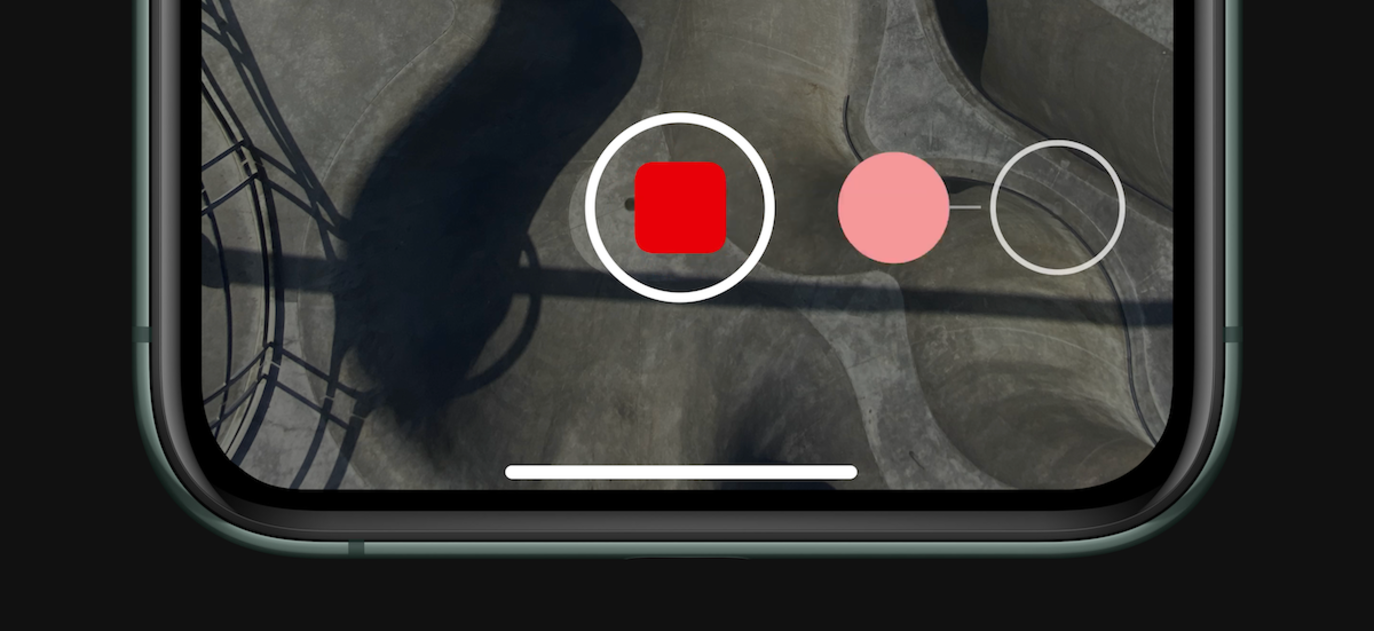
Mantén premut el botó i llisca cap a la dreta per mantenir un vídeo QuickTake
Si vols continuar gravant n'hi ha prou de lliscar el dit a la dreta per bloquejar i deixar que la gravació segueixi el seu curs. Ara tindràs un mode vídeo sense haver de prémer aquest botó, la qual cosa podria ser més còmode segons el moment.
Utilitza el mode ProRAW si vols millors resultats en fotos
Aquest mode podria ser el teu inici a un món més ampli dins de la fotografia. Has sentit a parlar alguna vegada de foto en format RAW? L'iPhone l'admet des de l'iPhone 12 Pro i models posteriors amb el qual podràs guardar tots els detalls i dades d'una foto sense compressió. La foto serà d'una mida més gran que la d'una foto normal però guanyaràs força qualitat i amb el qual t'assegures poder editar-la d'una manera millor.
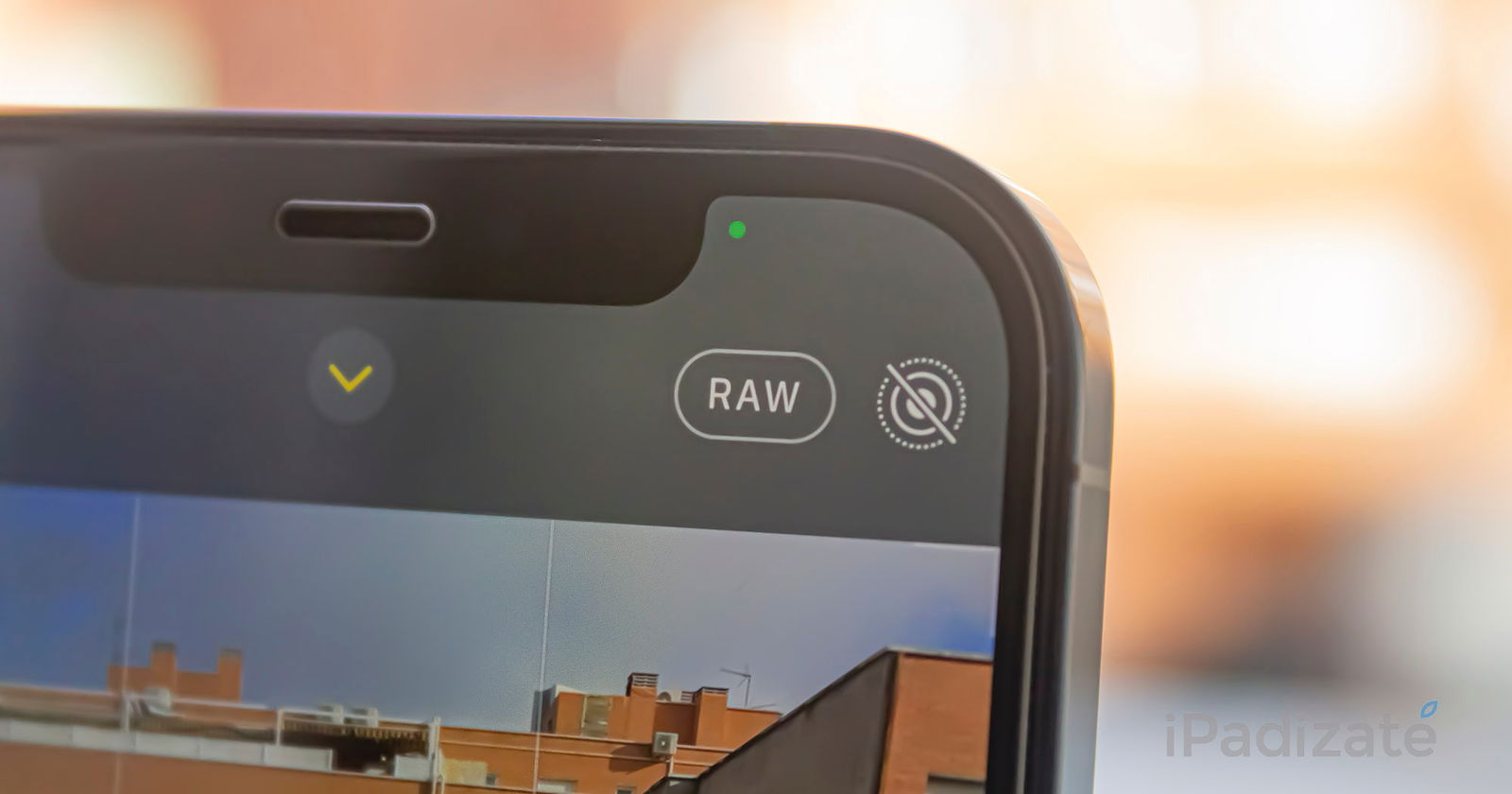
El format Apple ProRAW pot ser molt interessant en determinades circumstàncies
Per exemple, en una foto podràs millorar l'exposició, ombres, llum, brillantor i colors, per esmentar alguns aspectes; amb una millor qualitat d'imatge. És millor editar una foto en aquesta qualitat que en un HEIC o JPG. Per habilitar aquest mode al teu iPhone Pro, fes el següent:
- Ves a Configuració i després selecciona l'apartat de Càmera
- Després selecciona la categoria Formats
- Activa Apple ProRAW
Assegura't de trobar una app ideal per a l'edició de fotos, aquí te'n recomanem algunes. Esperem que aquestes 7 funcions contribueixin a fer que les teves fotografies i vídeos a l'iPhone siguin millors amb el pas del temps, cosa que requereix pràctica, destresa i sobretot creativitat.