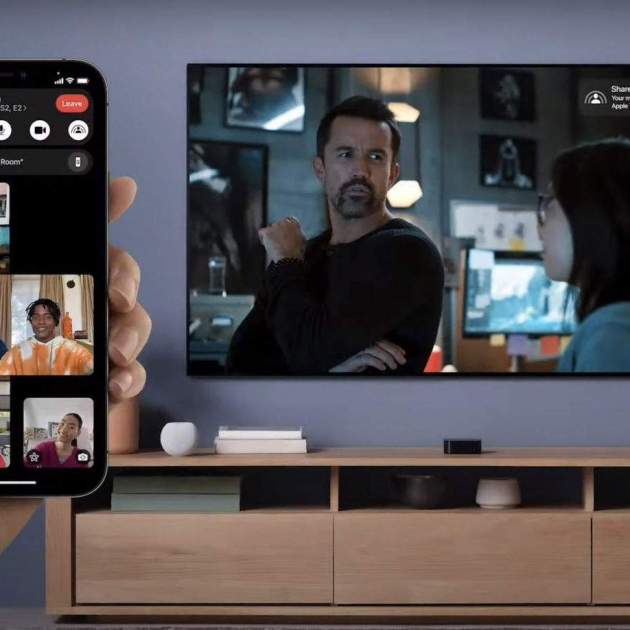
Les videotrucades per FaceTime s'han anat popularitzant cada cop més al llarg dels últims anys assolint el seu màxim apogeu durant el període de confinament, en què fins i tot les persones més grans van començar a aprendre a utilitzar FaceTime al seu iPhone per mantenir-se en contacte amb els seus familiars més propers.
Gràcies a la seva integració, la seva sincronització i la seva implementació amb l'ecosistema de programari d'Apple, FaceTime resulta ser una aplicació must-have per a molts usuaris d'iPhone, iPad i Mac. És una de les formes més còmodes i eficients de veure i parlar amb parelles, amics/amigues i familiars malgrat els impediments que ens comporta la distància. Només cal un parell de taps sobre la pantalla per tenir una videotelefonia per FaceTime amb una persona que estigui a l'altra banda del món!
A més, Apple ha estat millorant considerablement les bondats de FaceTime a iPhone, iPad i Mac afegint millores en el programari amb funcions com Animojis, SharePlay, Picture-in-Picture i molt més. Si fas servir habitualment FaceTime per a les teves videov Calls, t'interessarà conèixer els tips, trucs i curiositats que compartirem de FaceTime, una de les millors apps de videov Calls de la història del món la tecnologia.
Trucs per a FaceTime a iPhone, iPad i Mac
Reunim una recopilació amb els millors trucs per a l'aplicació de videotrucades FaceTime d'Apple. Trucs que milloraran la usabilitat de FaceTime en dispositius com iPhone, iPad o Mac. L'app ofereix una gran selecció de funcions que et permeten afegir filtres, usar Animojis i Memojis, compartir la pantalla amb altres usuaris, fer Live Photos i moltíssims trucs més. Comencem!
Com iniciar una videollamada FaceTime amb Siri
Activació de Siri en un MacBook Pro.
Hi ha algunes funcions d'iOS, iPadOS i macOS que requereixen un parell de passos abans d'activar-se, i una d'elles és la iniciació de videotrucades amb FaceTime. Sabies que és possible començar una videotrucada sense tocar el teu iPhone? En lloc de desbloquejar el teu dispositiu, obrir FaceTime, buscar un contacte i començar una videotrucada pots demanar directament a Siri que ho faci per tu.
Segueix aquests passos per iniciar una videotrucada a FaceTime amb Siri:
1. Activa l'assistent virtual Siri mantenint el dit pressionat sobre el botó de bloqueig o dient "Oye Siri".
2. A continuació utilitza el comandament de veu: "FaceTime amb [nom del contacte]".
Com canviar el disseny de les trucades de FaceTime
Notificació d'estil bàner de FaceTime
Apple ha anat modificant a poc a poc el disseny de la interfície d'usuari de molts elements del programari d'iPhone, d'iPad i de Mac. La companyia del logo de la poma mossegada ha fet que molts elements —com el HUD de volum, les trucades i altres notificacions– siguin molt menys intrusius.
Si desitges que les videotrucades de FaceTime no ocupin tota la pantalla i apareguin a l'estil d'una simple notificació a la part superior de la pantalla segueix les instruccions que dictem a continuació.
1. Entra a l'aplicació Configuració.
2. Dirigeix-te a la secció de FaceTime.
3. Accedeix a l'apartat Trucades entrants.
4. Selecciona "Tira" o "Pantalla completa".
Com corregir la perspectiva i la direcció de la mirada
Apple ha llançat dues funcions de configuració molt útils per millorar l'experiència d'usuari de FaceTime. Una d'elles és "Contacte visual" (iPhone), que corregeix la direcció de la mirada dels usuaris i l'altra funció és "Enquadrament centrat" (iPad), que corregeix l'enquadrament de forma automàtica.
El contacte visual evita que els usuaris apareguin en una videotrucada mirant cap avall de tal manera que, en canviar lleugerament la direcció de la mirada, semblarà que estan mirant directament a la pantalla.
Segueix aquestes instruccions per activar Contacte visual:
1. Obre Configuració.
2. Entra a FaceTime.
3. Activa el contacte visual.
Segueix aquestes instruccions per activar l'Enquadrament centrat:
1. Inicia una videotelefonia en FaceTime.
2. Activa el Centre de Control.
3. Prem el botó d’efectes de FaceTime.
4. Selecciona l’opció Enquadrament centrat.
Com utilitzar Animojis i Memojis a FaceTime
En ocasions els usuaris d'iPhone i iPad prefereixen fer servir Animojis o Memojis en lloc de mostrar la seva cara en les videotrucades de FaceTime ja sigui perquè estan sense arreglar o simplement perquè volen afegir un toc divertit a la xerrada.
Afegir Animojis o Memojis a FaceTime és súper fàcil, només has de seguir els passos que esmentarem.
1. Inicia una videotelefonia en FaceTime.
2. Prem sobre el botó d'efectes amb forma d'estrella.
3. A continuació prem sobre el botó d'Animojis i Memojis.
4. Selecciona el teu Animoji o Memoji preferit.
Addicionalment, pots mantenir el dit pressionat sobre un Animoji o Memoji per canviar-ne la posició i prémer el botó "x" per eliminar-lo.
Com compartir la pantalla amb SharePlay
Dos usuaris veient una sèrie a SharePlay.
SharePlay és una de les funcions més interessants que Apple va implementar en el programari del seu ecosistema. Es tracta d'una funció molt útil que permet als usuaris compartir la pantalla amb altres usuaris per veure sèries, mostrar funcions o escoltar música junts i en temps real.
El millor de SharePlay és que és una funció molt intuïtiva i molt fàcil d'executar. N'hi ha prou amb obrir qualsevol aplicació de reproducció de vídeo o de música compatible amb SharePlay mentre ets en una videovigilància per FaceTime i es compartirà la pantalla de forma automàtica.
I encara hi ha alguna cosa encara millor, pots utilitzar AirPlay per retransmetre el contingut de SharePlay en una altra pantalla com en un MacBook o en l'Apple TV i seguir amb la videotrucada pel teu iPhone o pel teu iPad. Brutal.
1. Obre FaceTime i inicia una videotrucada.
2. Minimitzau l'aplicació i obriu una app de reproducció de vídeo o de música que sigui compatible amb FaceTime.
3. Automàticament es compartirà la teva pantalla perquè l'altre usuari vegi el que estàs veient.
Addicionalment, tant en iPhone com en iPad i Mac, hi ha un botó especial per compartir la pantalla en FaceTime situat al menú principal de la interfície d'usuari de les videotrucades.
Esperem que t'hagin servit d'utilitat aquests meravellosos trucs, efectes i tips de l'aplicació FaceTime d'Apple. Com hauràs pogut comprovar, hi ha funcions dissenyades per a tota mena de necessitats a iPhone, iPad i Mac. A més, totes elles són molt intuïtives i còmodes d'utilitzar. Quina d'aquests trucs solies utilitzar més en les teves videotrucades?