
Google Maps va ser un gran èxit i va aconseguir una gran expansió de la seva companyia creadora des del seu llançament el 2005. El projecte ha anat creixent a poc a poc amb el pas dels anys oferint imatges de satèl·lit d'alta qualitat, milions i milions de punts d'interès, vistes a peu de carrer, navegació GPS, condicions de trànsit, transport públic i altres serveis.
De fet, els serveis de Google Maps ja compten amb més de mil milions d'usuaris actius a dia d'avui, convertint-lo en el programari de navegació més utilitzat a nivell mundial. Els seus mapes ens porten cap a on desitgem anar dia a dia, però estàs segur que estàs aprofitant totes i cadascuna de les seves funcions...?
És fàcil perdre's entre les desenes d'opcions ocultes que posseeix l'aplicació de mapes de Google, per això, en aquest article et convidem a conèixer fins a 20 útils trucs de Google Maps per a iPhone i iPad.
Et pot interessar | Navega per Google Maps com si fossis Super Mario Bros
1. Com guardar la teva adreça
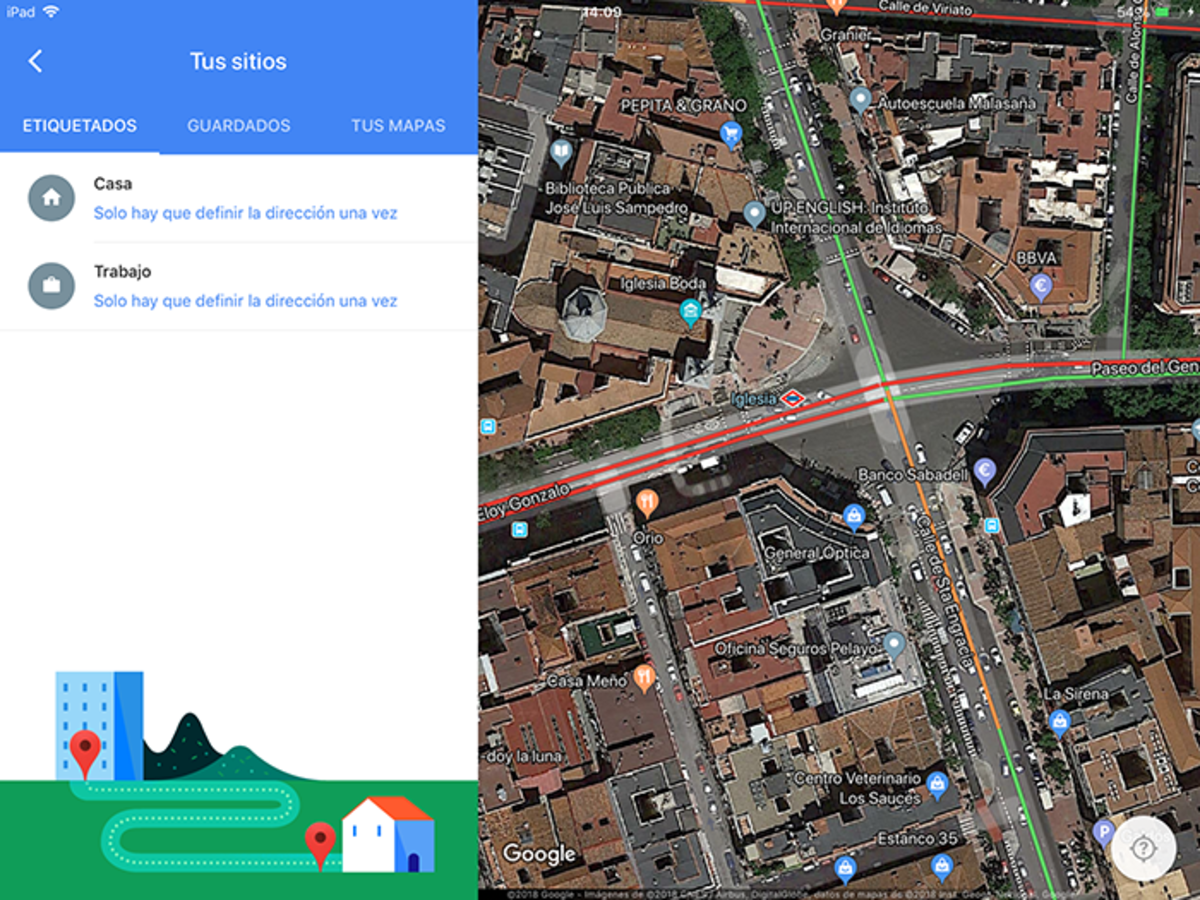
Amb Google Maps és possible guardar les adreces de casa teva i de la teva oficina. Per fer-ho, prem sobre el botó amb forma de tres línies horitzontals, accedeix a "Els teus llocs" i introdueix les teves adreces.
2. Còmo obtenir adreces ràpidament
Sabies que existeix un accés ràpid a les funcions de navegació de Google Maps? Simplement hauràs de premer un punt sobre el mapa i després mantenir premut el botó blau de "Com arribar" per entrar en mode navegació. Així de fàcil!
3. Còmo compartir la teva ubicació
Mantén premut sobre qualsevol lloc del mapa per assenyalar-lo, expandeix la secció d'adreces i selecciona l'opció "Compartir". Podràs compartir la teva ubicació a Facebook, Twitter, WhatsApp, Missatges, etc.
4. Com accedir a Vista a peu de carrer
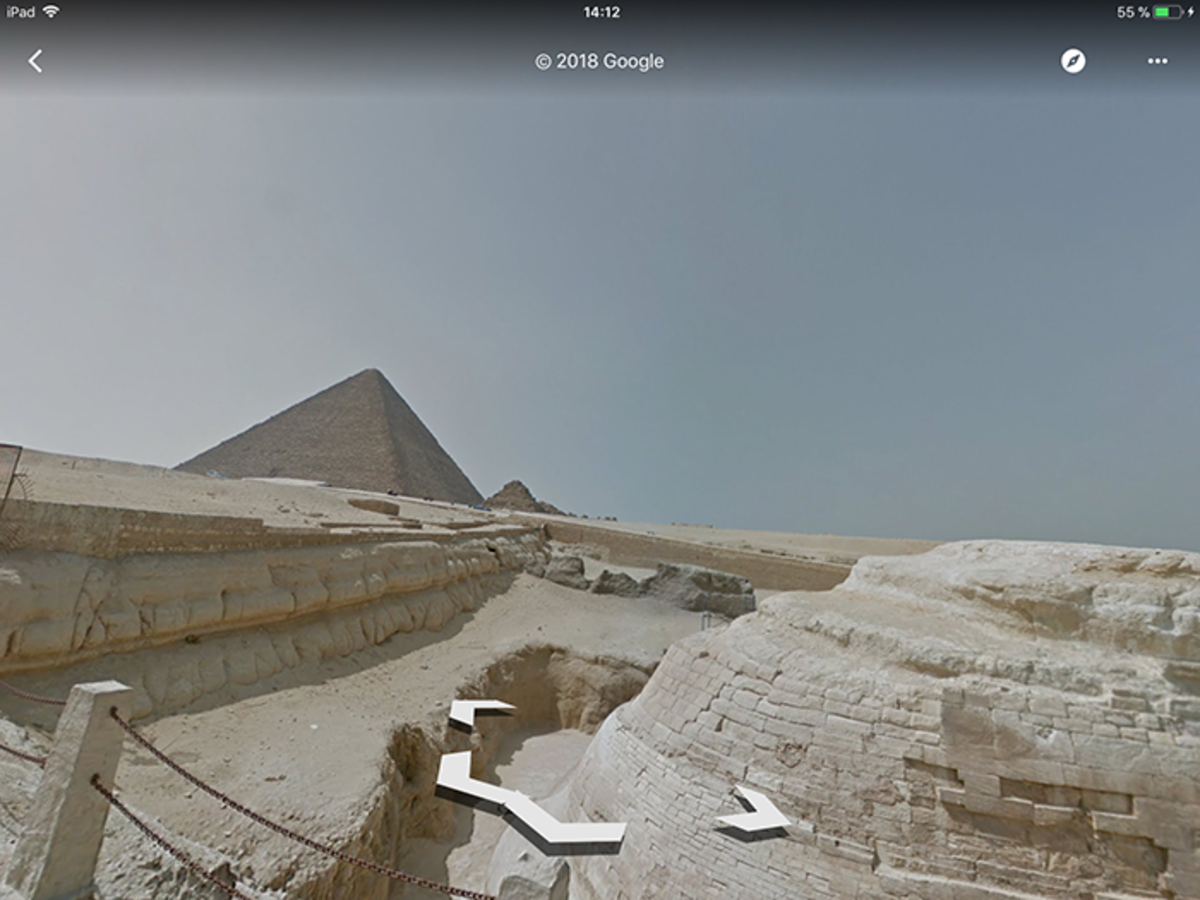
Si vols explorar una zona amb la funció de vista a peu de carrer només has de senyalar un punt al mapa, prémer sobre ell i tot seguit prémer sobre la imatge (sempre que estigui disponible) del carrer.
5. Com trobar serveis a prop
Una benzinera, una farmàcia, un Burger King, un Starbucks... de vegades necessitem saber exactament on es troba un local o un servei en concret. Si prems sobre la secció explorar veuràs tota mena de restaurants, museus, parcs, grans magatzems... també pots usar la cerca.
6. Com fer zoom amb una mà
Vols saber com ampliar el zoom amb una sola mà? L'únic que hauràs de fer és premer dues vegades seguides sobre una zona del mapa. I si prems dues vegades i mantens el dit prement al final, podràs ajustar el zoom amb més precisió.
7. Com veure mapes fora de línia
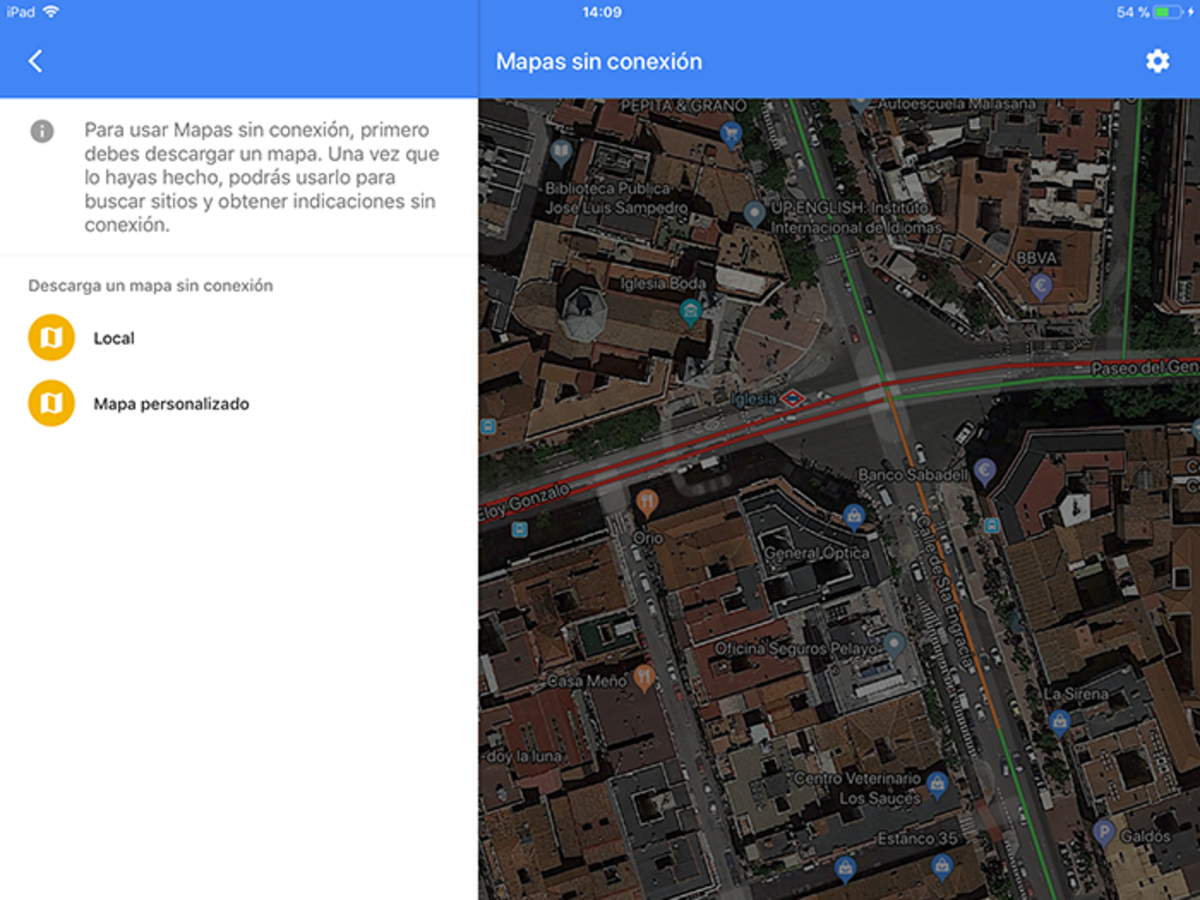
És possible descarregar mapes per a la seva visualització sense connexió a Internet. Però cal fer-ho amb antelació. Si estàs planificant un viatge, és el moment ideal. Per fer-ho, pressiona sobre una zona del mapa, expandeix la secció inferior i polsa "Descarregar".
8. Com desar els teus llocs preferits
Prem sobre la zona que vulguis desar al mapa, expandeix la informació i després selecciona l'opció "Desa".
9. Com veure horaris del transport públic
Selecciona un punt al mapa, després premeu el botó blau "Com arribar" i entreu a la secció de transport públic.
10. Com veure on has estat
Google Maps guarda tots els llocs en què has estat i podràs accedir-hi des del teu navegador mitjançant aquest enllaç.
Et pot interessar | Google Maps és millor que Apple Maps i aquesta és la raó
11. Com trobar restaurants on menjar
Si fas zoom al màxim en una àrea, podràs veure una opció per explorar els millors restaurants on menjar amb recomanacions i suggeriments de la zona.
12. Com canviar la vista
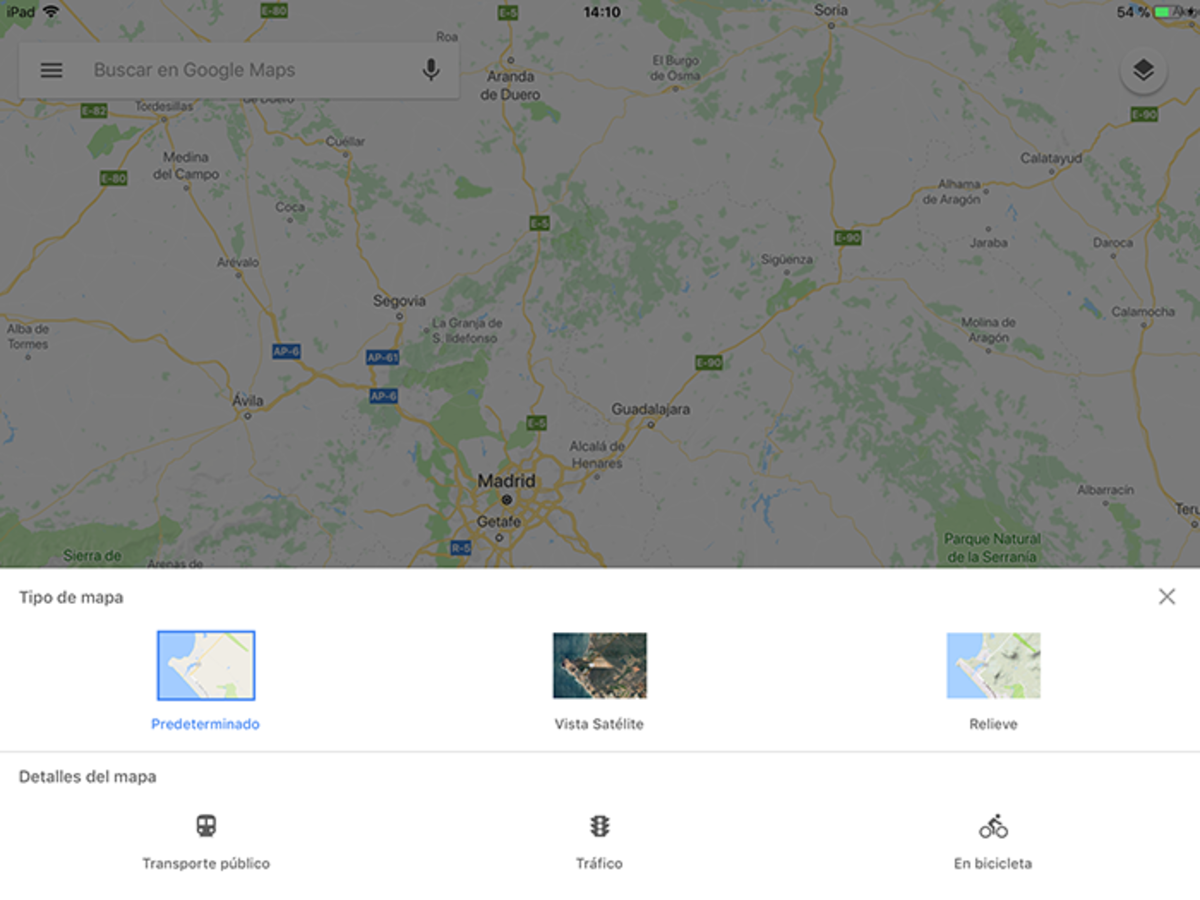
Google Maps ofereix tres tipus diferents de vista: predeterminat, satèl·lit i relleu. Per canviar la vista hauràs de prémer sobre el botó amb forma de rombe a la part superior dreta.
13. Com utilitzar ordres de veu
Utilitza la icona amb forma de micròfon situada al costat del camp de cerca. Pots utilitzar tota mena de comandos com "Mostra el trànsit", "Mostra rutes alternatives", "A quina hora arribaré?"...
14. Com obtenir adreces per a múltiples llocs
Configura adreces per al teu primer lloc tal com faries normalment, prem el botó menú i selecciona afegir parada. Podràs afegir tantes rutes com vulguis.
15. Com crear els teus propis mapes
Google Maps permet crear mapes personalitzats, per fer-ho accedeix al teu compte de Google i entra a My Maps. És molt fàcil de personalitzar i el web ofereix un complet tutorial d'inici.
16. Com guardar la ubicació de l'aparcament
Siri és capaç de recordar el teu aparcament fàcilment, però també Google Maps. Només has de premer el punt blau que marca la teva ubicació i triar guardar el meu aparcament.
17. Com revisar el trànsit
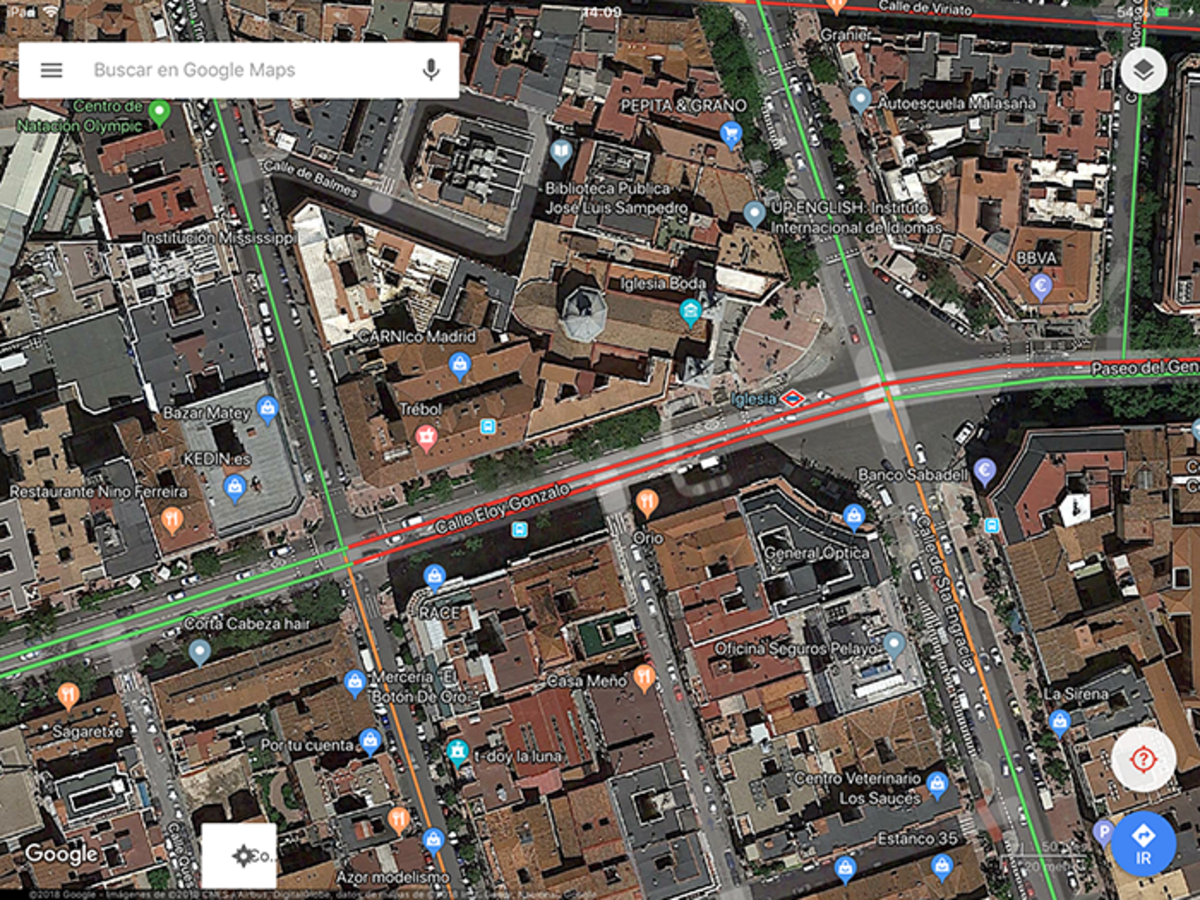
Vols saber si hi haurà embús abans de sortir de casa? Pots revisar l'estat del trànsit de qualsevol zona prement el botó menú, seleccionant "Satèl·lit i trànsit". Les zones vermelles impliquen que hi ha molt de trànsit.
18. Com trobar aparcament
Si estàs cansat de fer voltes i voltes amb el cotxe buscant un aparcament, pots marcar la teva ubicació i revisar a la pantalla de direccions la icona amb forma de "P" per trobar aparcament.
19. Com buscar un Uber
Si no pots usar el teu cotxe i no vols anar en transport públic, pots demanar un Uber directament amb Google Maps. Al menú d'adreces hi ha una icona amb forma de silueta demanant un taxi. Hauràs d'estar registrat als serveis d'Uber.
20. Com consultar els teus dubtes
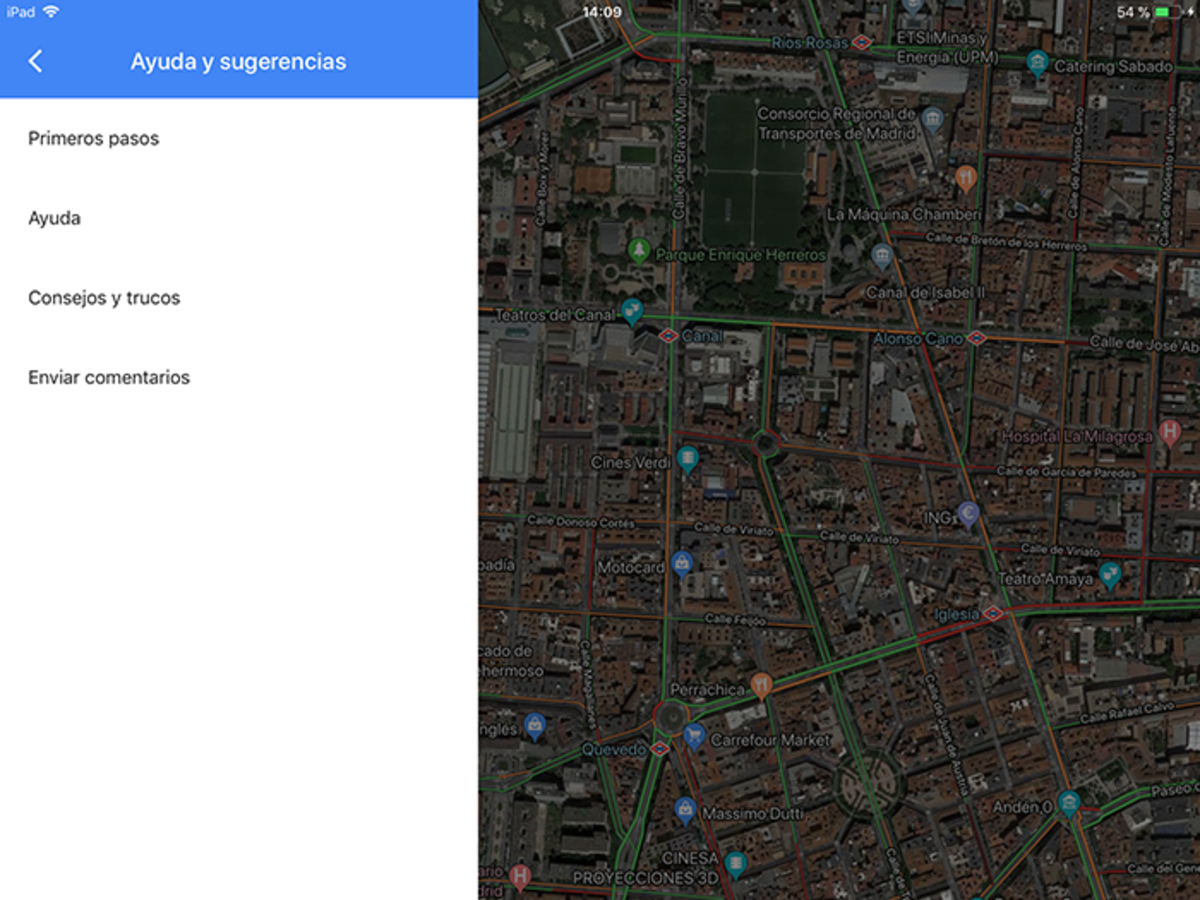
Amb Google Maps fins i tot és possible preguntar qualsevol dubte que tinguis. Prem el botó de menú, accedeix a "Ajuda i suggeriments" i trobaràs diferents apartats per resoldre els teus dubtes.
Via | Digital Trends