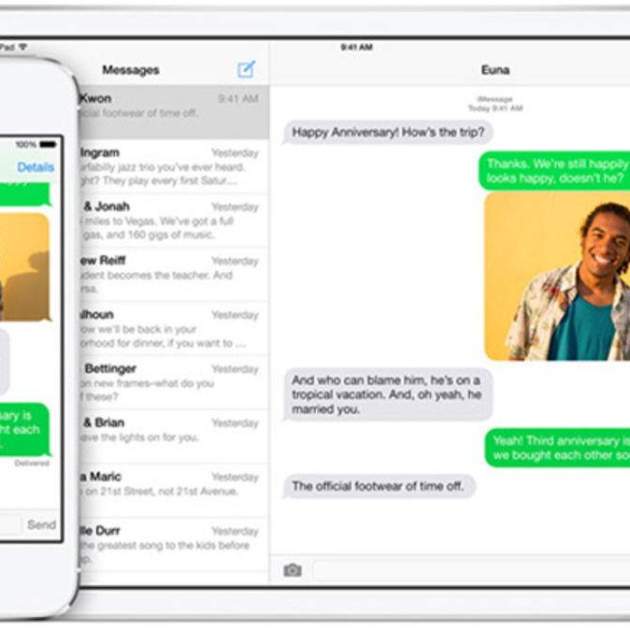
El servei de missatgeria instantània iMessage compta amb nombroses característiques i funcions noves introduïdes amb iOS 8. Cada vegada són més els usuaris d'iPhone i iPad que utilitzen iMessage per comunicar-se amb els seus amics i familiars, per això avui et portem una dotzena de trucs per utilitzar aquest servei de manera més eficient que esperem que et sigui de gran utilitat.
L'aplicació Missatges inclosa en iOS té una doble utilitat. Per una banda, és l'aplicació que s'utilitza per enviar els clàssics missatges de text (SMS) i missatges multimèdia (MMS). Per altra banda, també serveix per utilitzar iMessage, el servei de missatgeria instantània que només serveix per comunicar-se entre dispositius d'Apple, com són l'iPhone, l'iPad, l'iPod Touch i fins i tot el Mac, sempre que tinguin connexió a Internet.
Fa un parell de mesos vam publicar una recopilació d'una desena de coses que es poden fer per accelerar l'ús d'iMessage. Ara, cal sumar aquests 12 trucs que t'expliquem a continuació per millorar l'ús d'iMessage tant a iPhone com a iPad. Comencem!
Utilitza iMessage de forma més eficaç a iPhone i iPad amb aquests trucs
1. SMS o iMessage
Com hem dit abans, des de l'aplicació de Missatges s'envien SMS i s'utilitza iMessage. Per saber què és el que enviaràs has de tenir en compte el color del nom del contacte quan comences a enviar un nou missatge. L'aplicació confirma si el número o correu s'ha registrat per rebre missatges d'iMessage i ho mostra de color blau.
Si per contra, el nom del contacte apareix en color verd el missatge que enviïs serà un SMS o un MMS. Des de Configuració – Missatges pots una opció que permet enviar un missatge com a SMS quan iMessage no estigui disponible.
2. Confirmació de lectura
A Configuració – Missatges també trobaràs una altra opció anomenada "Notificar lectura". Si la persona amb la qual estàs parlant ho té activat, quan rebi un missatge teu veuràs que just sota seu apareix la paraula "Enviat" i canviarà a "Llegit" quan el llegeixi. Si no vols que els teus contactes sàpiguen quan llegeixes els missatges d'iMessage n'hi ha prou amb deshabilitar l'opció.
3. Converses de grup
Les converses de grup d'iMessage es mostren pels noms dels participants, però si vols pots assignar-li un nom. Dins de la conversa prem a Detalls, situat a dalt a la dreta, i llisca la pantalla avall perquè aparegui un camp per sobre de la llista de participants. Allà és on podràs posar el nom que es mostrarà al xat de grup d'iMessage.
4. Comparteix la teva ubicació
Dins de la conversa d'iMessage, si prems a Detalls pots compartir la teva ubicació amb aquest contacte. Cal dir que Apple ofereix la possibilitat en iMessage de compartir la ubicació actual o durant un període de temps concret (un dia, una hora o de manera indefinida).
5. Silenciar converses
Hi ha vegades en què les notificacions de missatges nous poden resultar molt molestes. Per silenciar una conversa d'iMessage només has d'entrar-hi, prémer a Detalls i activar la funció "No molestar".
6. Bloqueja remitents
Si hi ha algú que t'envia missatges no desitjats per iMessage pots bloquejar aquest remitent prement sobre la "i" que apareix al costat del seu nom dins de Detalls i a continuació prémer en l'opció "Bloqueja aquest contacte". Per saber quins contactes has bloquejat has d'anar a Ajustaments – Missatges i un cop allà prémer en "Contactes bloquejats".
Per altra banda, Apple també va afegir amb iOS 8 la possibilitat de reportar els missatges de spam en iMessage, cosa que ja et vam explicar com fer en un dels nostres tutorials.
7. Envia un missatge d'àudio
A Configuració – Missatges si tens l'opció "Aixecar per escoltar" activada, les missatges de veu enviats per iMessage es poden escoltar posant-te l'iPhone a l'orella sense haver de tocar res. A més, amb aquest mateix gest podràs enviar un missatge d'àudio curt.
Quan ho facis, iMessage emetrà un petit so per avisar-te que està gravant i quan acabis n'hi ha prou amb baixar l'iPhone perquè finalitzi la gravació i s'enviï de forma automàtica.
8. Una altra manera d'enviar missatges d'àudio
Per altra banda, si prems sobre el botó del micròfon que apareix a la dreta del camp per escriure en iMessage podràs enviar un missatge d'àudio. Quan acabis només has de fer lliscar el dit cap amunt perquè s'enviï o cap a l'esquerra si prefereixes descartar-lo.
9. Envia fotos i vídeos
A l'altre costat del camp d'escriptura d'iMessage hi ha una icona d'una càmera de fotos que té diverses opcions. Si mantens el dit premut pots fer una foto o un vídeo amb la càmera frontal que s'enviarà de forma automàtica en acabar.
Si per contra vols enviar una foto o vídeo per iMessage que ja tens al teu Rotllo, només has de prémer una vegada sobre la icona de la càmera i seleccionar l'opció que vulguis.
10. Revisa tot el contingut multimèdia
Dins dels Detalls en una conversa, podràs veure totes les fotos, vídeos, missatges d'àudio i altres fitxers adjunts enviats i rebuts d'aquell contacte a través d'iMessage.
11. Estableix una data de caducitat
Els missatges d'iMessage no ocupen gaire espai, però mai està de més fer una neteja de tant en tant. Apple va incloure a iMessage amb iOS 8 la possibilitat que els missatges s'eliminin sols passat un temps. A Configuració – Missatges – Conservar Missatges pots triar si vols que es guardin durant 30 dies, 1 any o per sempre.
12. Envia i rep trucades i missatges al Mac
Gràcies a la integració d'iOS 8 i OS X Yosemite s'ha inclòs la possibilitat d'enviar i rebre SMS, MMS, missatges d'iMessage i fer trucades de telèfon des d'iPad i Mac. Per a això es necessita tenir un iPhone, ja que serà el dispositiu a través del qual es produeixi la transmissió, a més d'estar connectats a la mateixa xarxa WiFi i tenir el mateix compte d'iCloud.
Aquestes són algunes de les coses que els nois de MacLife creuen que cal saber per sacar un major partit a iMessage tant en iPhone com en iPad. Sabem que hi ha moltes més opcions que resulten molt interessants, així que et convidem que ens expliquis quines són les que més t'agraden a tu o que més utilitzes quan utilitzes iMessage.