
Apple ha introduït grans millores a iOS 17. La versió més recent del sistema operatiu de l'iPhone ofereix una àmplia varietat de funcions que brinden a l'usuari noves maneres de potenciar el rendiment dels seus dispositius. Els enginyers de programari d'Apple van incorporar novetats en moltes de les seves aplicacions natives, inclosa la plataforma iMessage.
Entre les moltes novetats de Missatges a iOS 17 s'amaguen una sèrie de trucs secrets de gran interès amb els quals podràs aprofitar al màxim tot el potencial d'iMessage a l'iPhone. Aquests fantàstics trucs secrets faran que la teva experiència xatejant amb el teu iPhone sigui molt més convenient i agradable.
Amb l'arribada d'iOS 17, l'aplicació Missatges d'Apple va donar la benvinguda a funcions de gran calibre com Avís d'arribada, que es basa en la ubicació d'un usuari per notificar als seus contactes que ha arribat al seu destí sa i estalvi; o com Ubicació, que permet (per fi) compartir la ubicació al mapa o altres adreces. Però hi ha més, molt més...
Trucs de iMessage per a iPhone i iPad
Sense més dilació, comencem amb la nostra selecció de trucs secrets de l'aplicació Missatges de l'iPhone o, el que és el mateix, la plataforma de missatgeria instantània iMessage d'Apple. Segur que encara no en coneixes algun!
Com utilitzar emojis com a adhesius
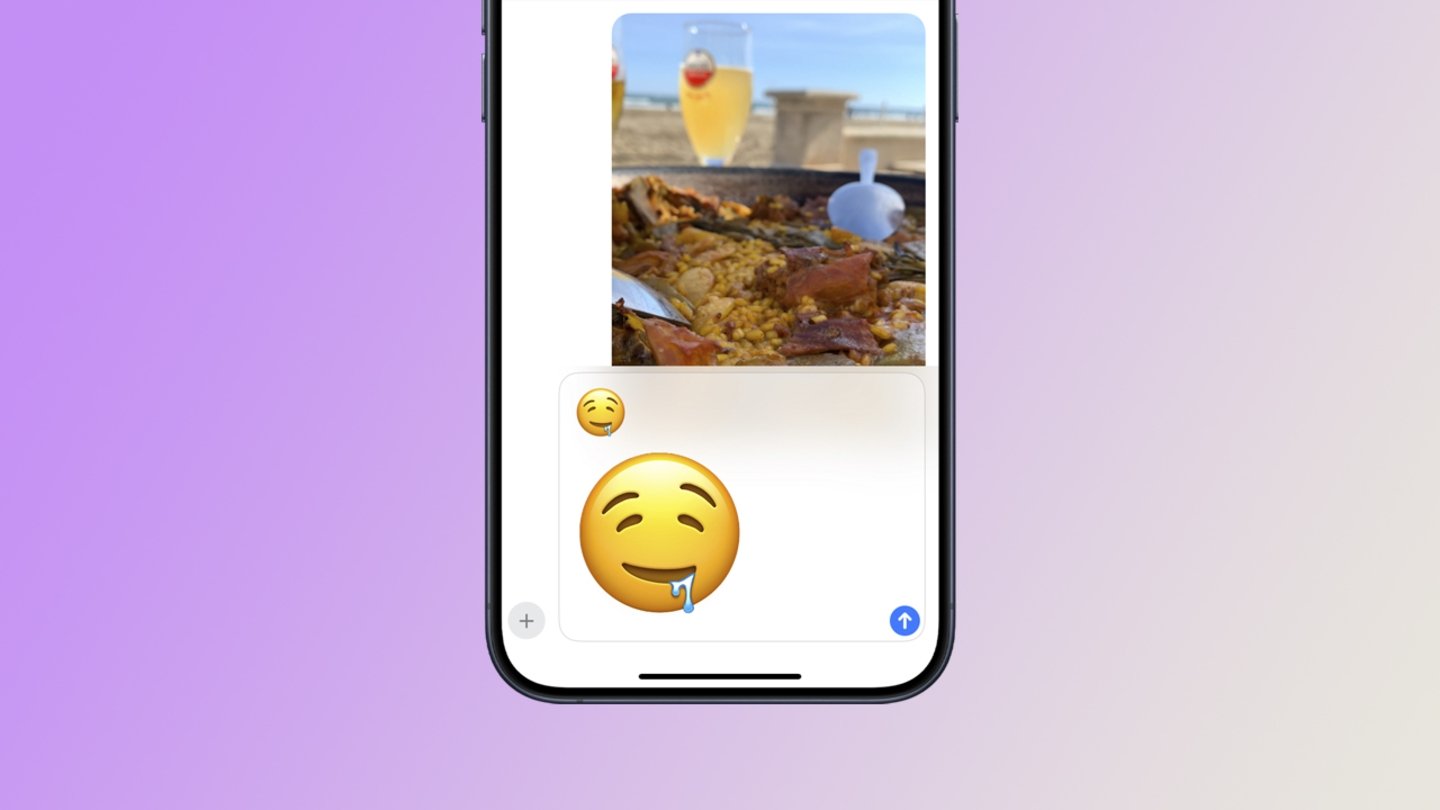
Els adhesius són significativament més grans que els emojis
Sabies que amb iOS 17 ara és possible transformar qualsevol emoji en un adhesiu? Sí, sí, com ho llegeixes! Podràs compartir el teu emoji preferit en adhesiu amb tots els avantatges que això comporta. El podràs posicionar en qualsevol zona de les converses de xat de Missatges i canviar-ne la mida.
- Obre Missatges a iOS 17.
- Activa el teclat d'emojis.
- Mantén el dit premut sobre un emoji i arrossega'l cap al camp de text dels teus missatges.
- Si mantens el dit premut sobre l'emoji (sticker), un cop enviat, el podràs desar a la teva galeria d'imatges.
Per descomptat, també podràs arrossegar els teus emojis a qualsevol àrea de conversa per reaccionar a missatges, vídeos i imatges amb els teus emojis preferits.
Com personalitzar el menú
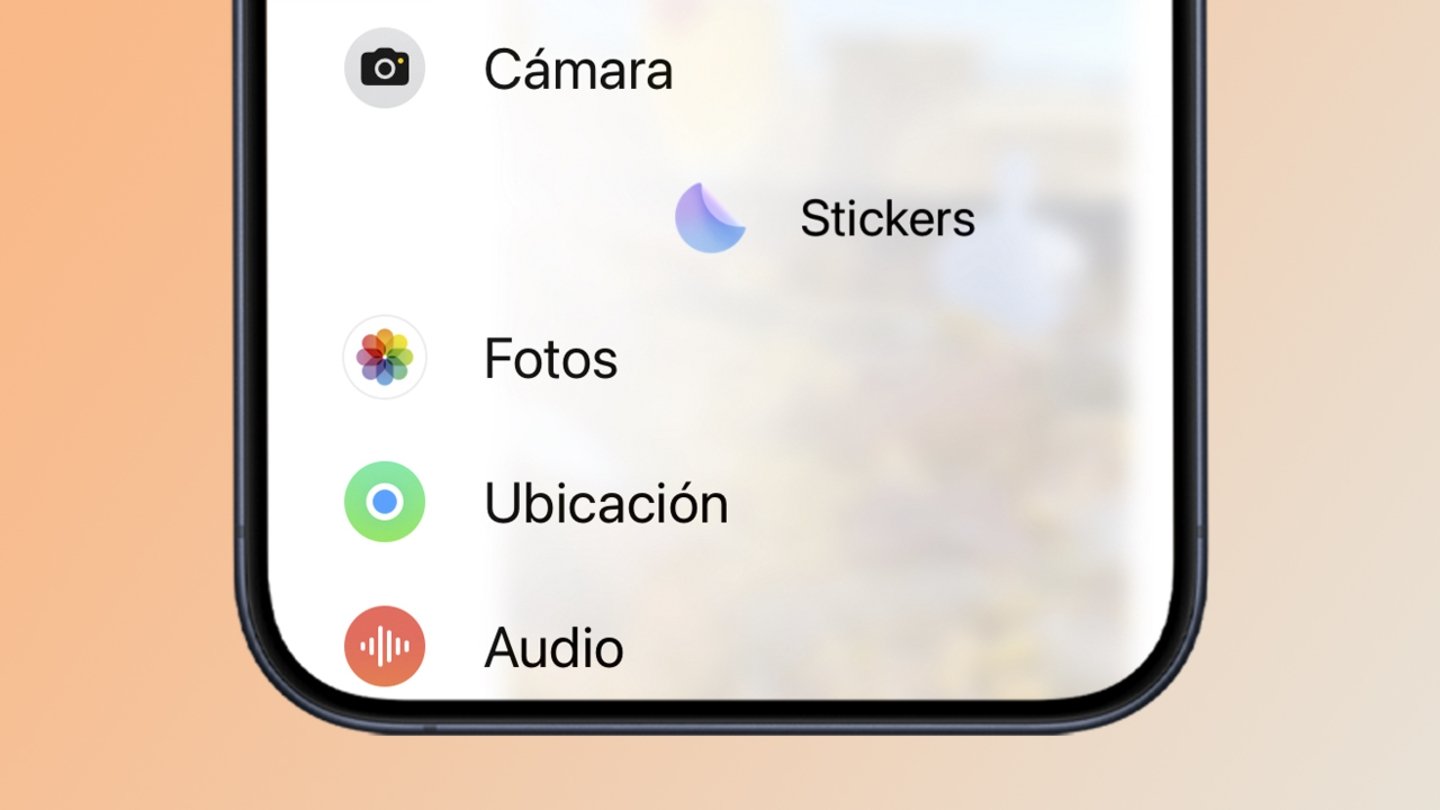
Menú desplegable d'iMessage
Apple ha introduït un nou menú desplegable a iOS 17 que aplega totes les funcions que anteriorment estaven disponibles a la barra d'eines del teclat. Un menú de disseny minimalista que dona accés a: App Store, Digital Touch, Fotos, Càmera, Avís d'arribada, etcètera.
Aquest nou menú d'iMessage és accessible a través del botó (+) situat al costat del camp de text. Segur que això ja ho sabies, però el que probablement desconeixies és que els elements d'aquest menú es poden personalitzar. Un truc molt intuïtiu i extremadament útil per utilitzar les funcions més importants per a tu. Podràs reorganitzar l'ordre de cada secció del menú seguint aquests passos:
- Obre Missatges a iOS 17.
- Accedeix a una conversa de xat.
- Prem sobre el botó (+) per desplegar el menú.
- Mantén el dit premut sobre una secció del menú i arrossega-la cap al lloc que vulguis.
Com accedir a les teves fotos més ràpidament
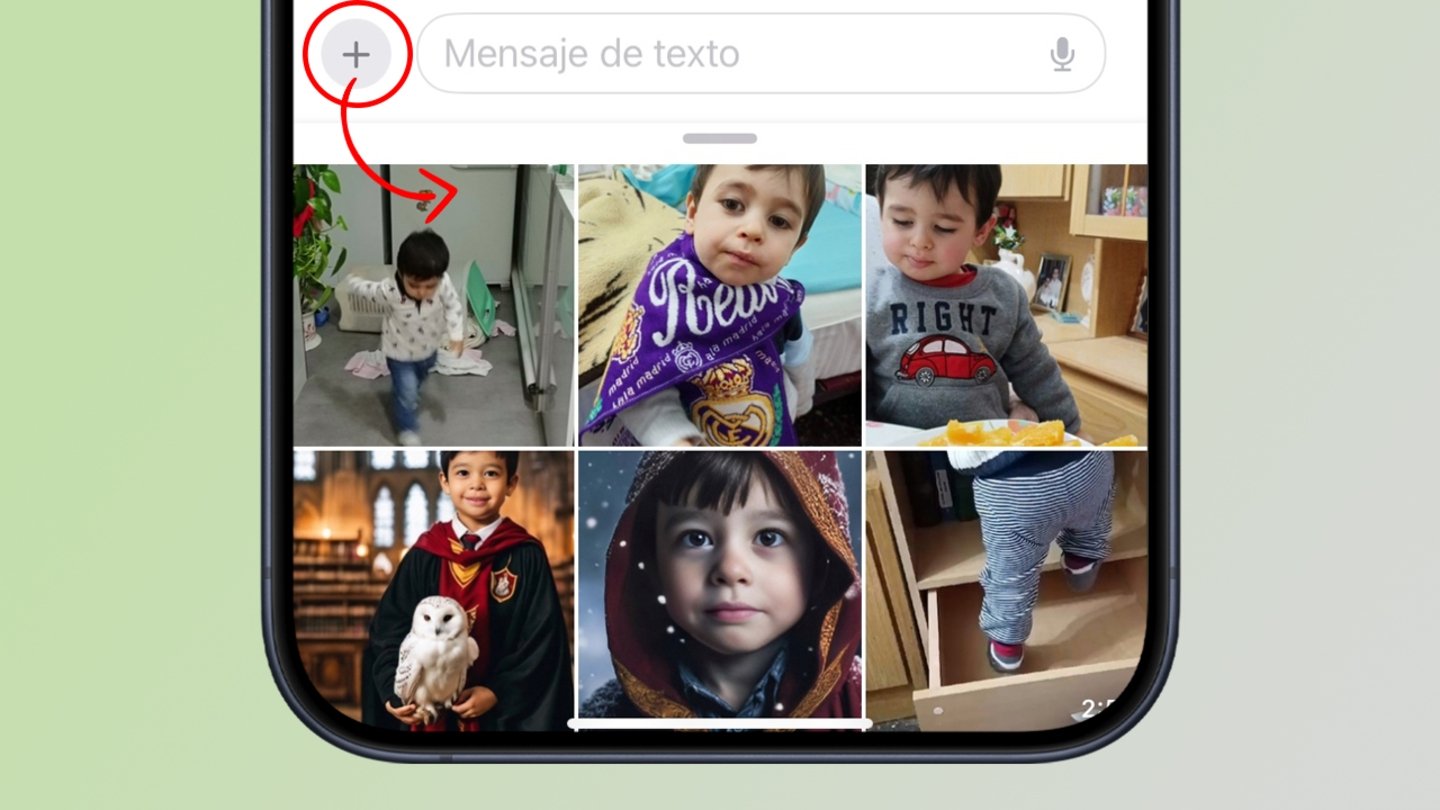
Accés ràpid a la galeria d'imatges de Fotos a iOS 17
L'arribada del menú desplegable de Missatges a iOS 17 és una benedicció. Però és cert que es perd una mica més de temps a l'hora d'accedir a funcions com la càmera o els àlbums de fotos. Doncs bé, afortunadament també hi ha un truc per accelerar l'obertura dels àlbums de Fotos per enviar una imatge. Un truc secret que molt pocs usuaris d'iOS 17 coneixen.
- Obre Missatges al teu iPhone.
- Entra a qualsevol xat.
- A continuació, mantén el dit premut sobre el botó (+) del menú.
Com usar la resposta ràpida a missatges
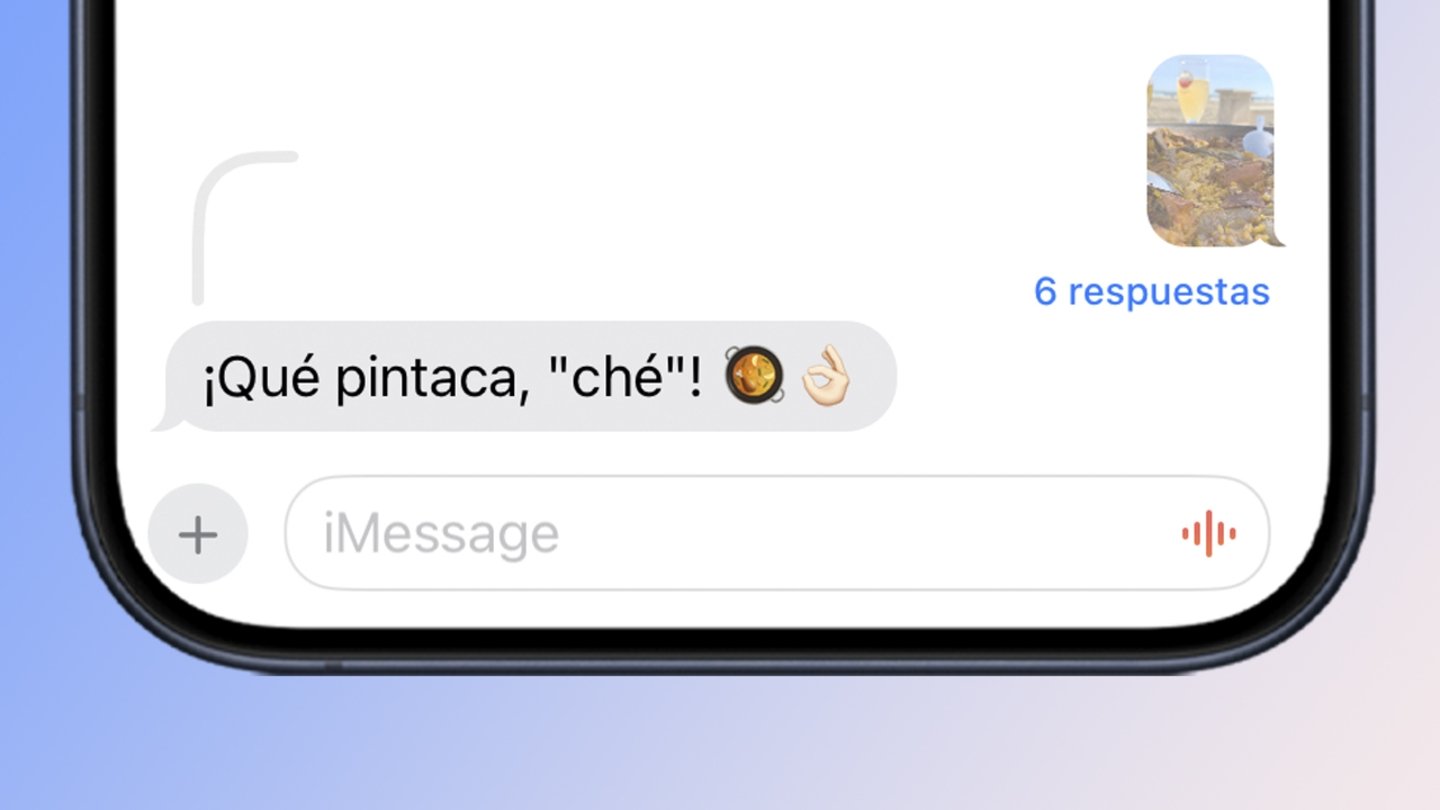
Existeix un mètode més ràpid per respondre a missatges a iOS 17
Apple va incloure la resposta ràpida als missatges a iOS 16 juntament amb les opcions de modificar i desfer missatges. Per activar-la i respondre a un missatge en concret cal mantenir premut sobre el mateix, però sabies que hi ha un truc secret per respondre més ràpidament?
- Obre l'aplicació Missatges a iOS 17.
- Accedeix a una conversa de xat.
- Llisca cap a la dreta sobre un missatge.
- Escriu i envia la teva resposta.
Com enviar un "cop de puny amb força"
Publicat per @ipadizate_comVeure a Threads
Els efectes especials dels missatges d'iMessage donen molt de joc a l'hora d'usar trucs en emojis i adhesius. De la mateixa manera en què podem enviar una pluja de meteorits amb emojis també és possible enviar un cop de puny amb l'efecte de força o una bomba a punt de detonar. És superdivertit! A més, et recomanem convertir els teus emojis en adhesius abans d'usar aquest truc perquè tinguin dimensions més grans i deixar amb la boca oberta els teus amics i familiars.
- Obre Missatges a iOS 17.
- Accedeix al panell d'emojis.
- Arrossega l'emoji del puny al camp de text.
- Mantén el dit premut sobre el botó d'enviament.
- Selecciona l'efecte de bombolla "Força".
Addicionalment, també et convidem a provar la combinació de l'emoji bomba amb l'efecte "Crit". Les possibilitats són infinites!
Com crear un Live Sticker amb una Live Photo
Publicat per @ipadizate_comVeure a Threads
Una de les meravelloses opcions que ens brinda iMessage amb iOS 17 consisteix en la creació de Live Stickers a través de la nova eina de stickers d'Apple. Els Live Stickers són stickers animats amb moviment que podràs enviar com si fossin una mena de GIF en miniatura. El fons de les imatges s'elimina automàticament a l'sticker i resulten una forma de comunicació molt més expressiva.
- Obre Missatges a iOS 17.
- Accedeix a una conversa de xat.
- Prem sobre el botó (+) per entrar al menú.
- Selecciona la secció Stickers.
- Prem sobre el botó (+) per crear un sticker.
- Selecciona una Live Photo.
- Finalment prem sobre Afegeix sticker.
Com desar missatges d'àudio
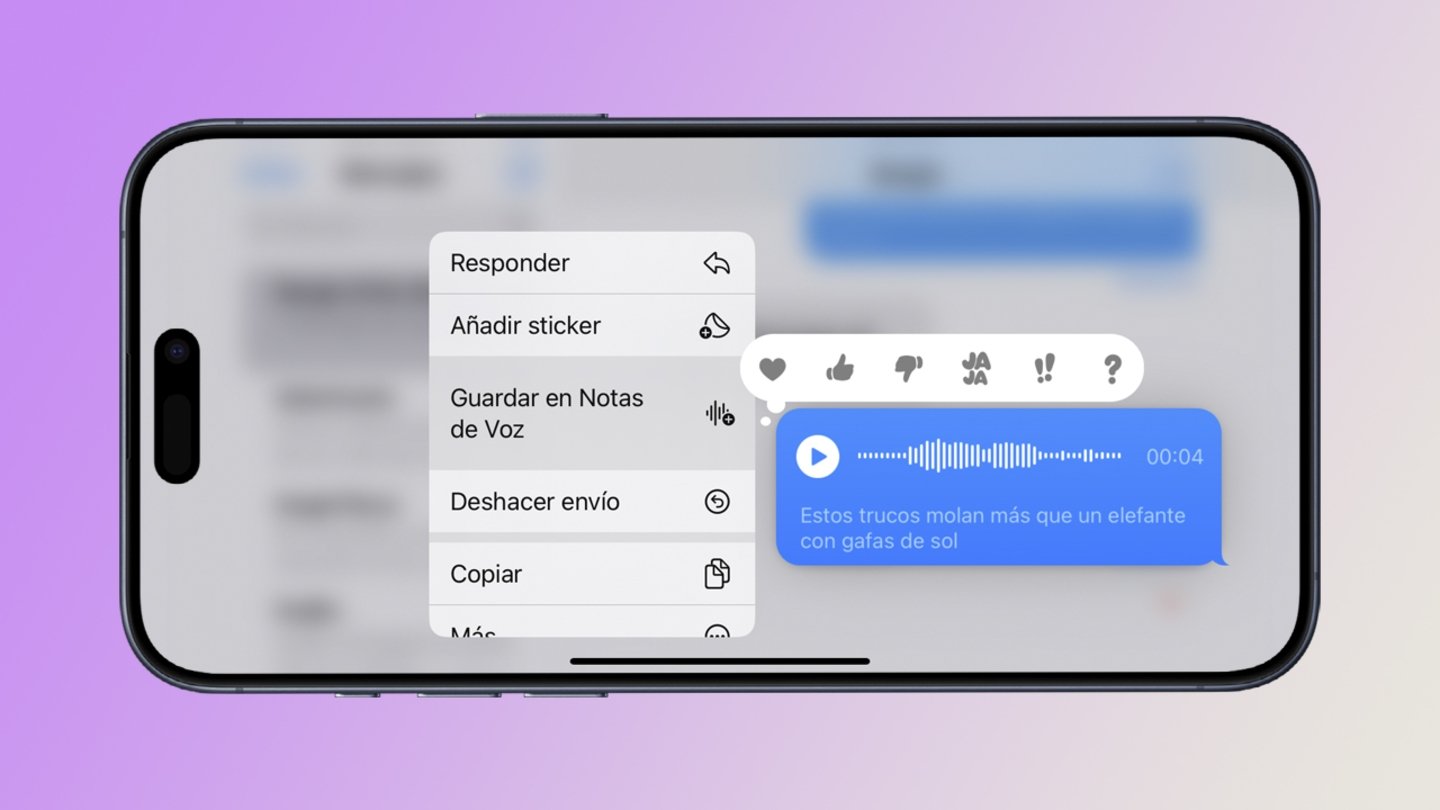
Truc secret d'iOS 17 per desar missatges de veu
Apple va reimaginar completament el disseny de la interfície gràfica dels missatges d'àudio o notes de veu de la seva plataforma iMessage a iOS 17. Tenen una estètica visual més d'acord amb el sistema operatiu i ofereixen prestacions molt útils com la transcripció a text o la velocitat de reproducció. Ara, a més a més, els àudios també es poden desar a l'aplicació Notes de Veu.
- Obre Missatges a iOS 17.
- Mantén el dit premut sobre un missatge d'àudio.
- Selecciona l'opció "Desar a Notes de Veu".
Com ajustar la velocitat dels missatges d'àudio
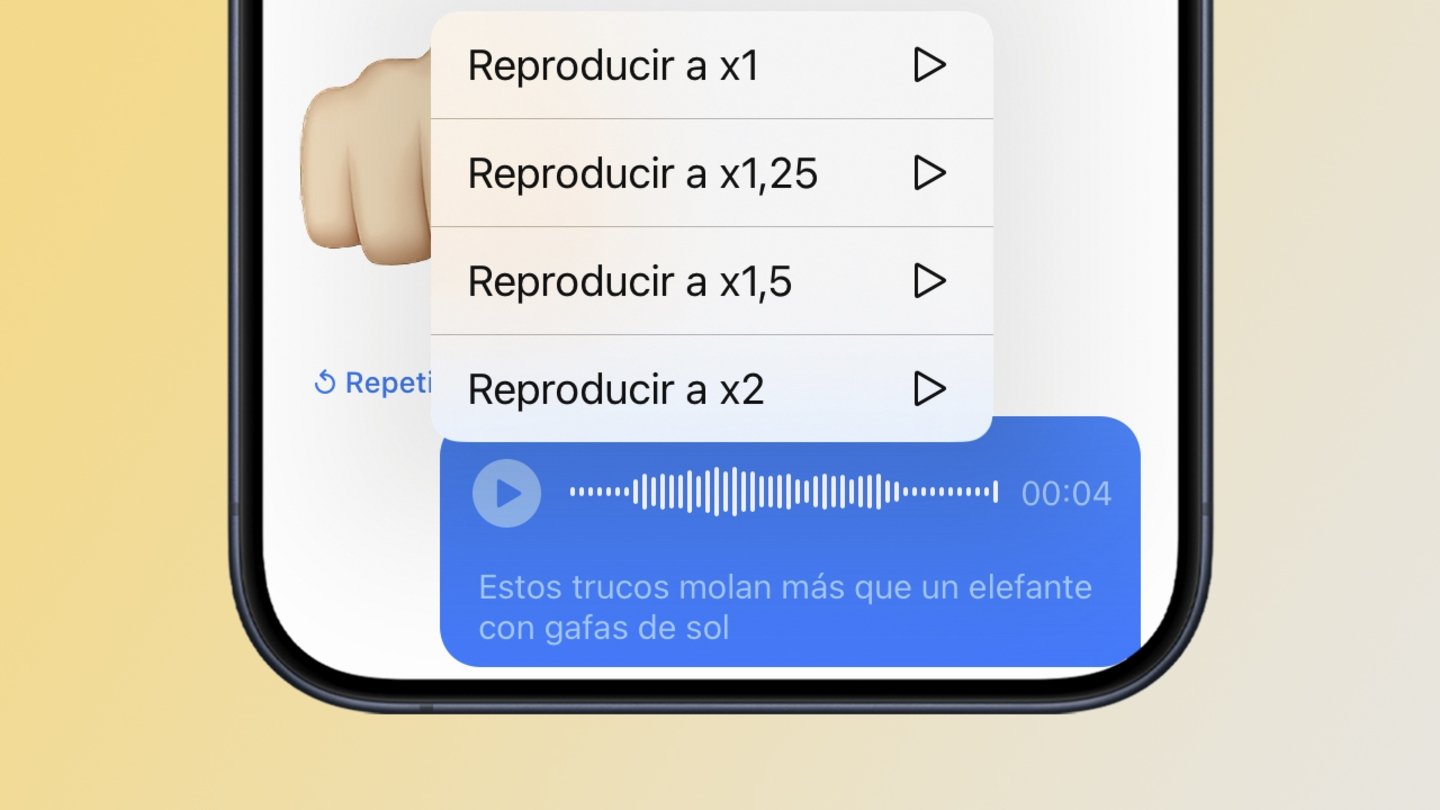
Velocitat de reproducció d'àudio
Una altra de les prestacions més interessants dels missatges d'àudio a iOS 17 consisteix en l'habilitat d'ajustar la velocitat de reproducció, podem accelerar les notes de veu com en altres aplicacions com WhatsApp per escoltar l'àudio a més velocitat.
- Obre Missatges al teu iPhone.
- Inicia una conversa de xat.
- Mantén premut sobre el botó de reproducció d'un missatge d'àudio.
- Selecciona la velocitat de reproducció d'àudio.
És important remarcar que per ajustar la velocitat de reproducció has de mantenir premut sobre el botó "play" i no sobre el mateix missatge d'àudio en si.
Com sol·licitar la ubicació a un contacte
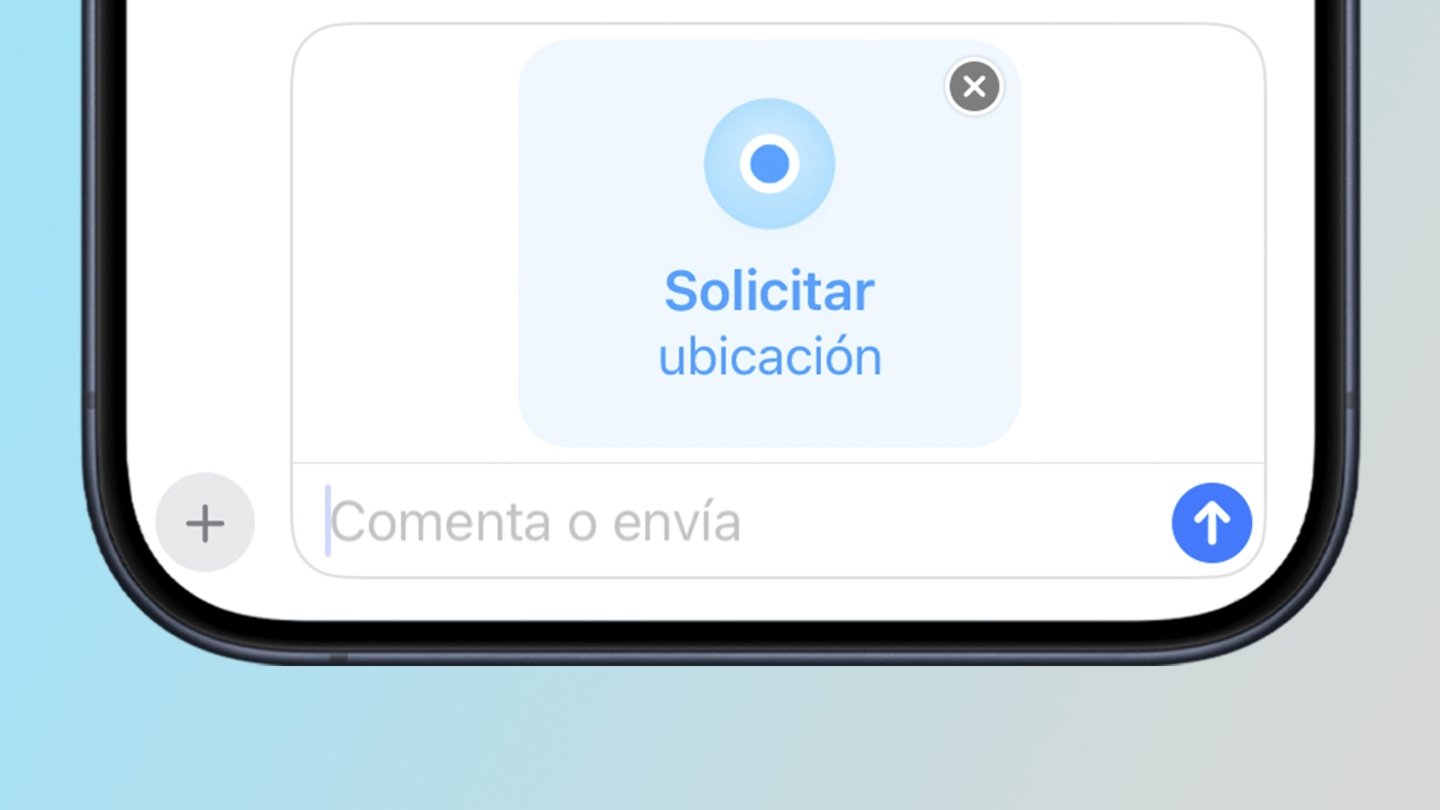
Procés de sol·licitud d'ubicació a iMessage
La nova funció d'Ubicació permet als usuaris d'iMessage compartir la localització a través d'un sistema basat en l'aplicació Mapes. A més, també és possible sol·licitar la ubicació a un contacte per saber en quin punt del mapa es troba. És una funció molt útil a l'hora de quedar en un punt de trobada, recollir algú o assegurar-se que està bé. Força més visual i eficient que el típic "passa ubi", no?
- Entra a Missatges amb el teu iPhone.
- Accedeix a una conversa de xat.
- Prem sobre el nom del contacte.
- Selecciona l'opció Sol·licitar ubicació.
Com utilitzar els filtres de cerca
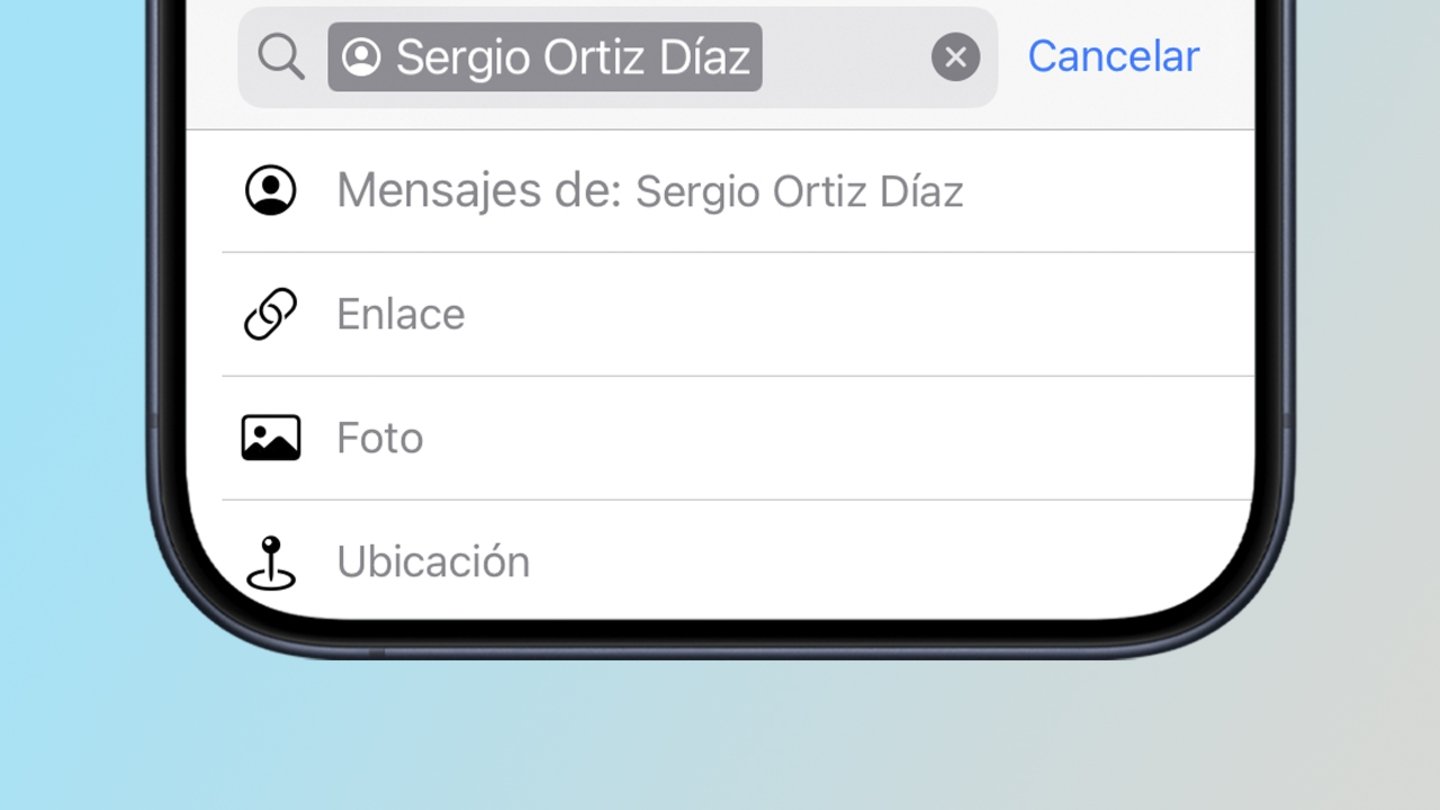
iMessage ara ofereix més filtres de cerca
Les converses de xat d'iMessage no tenen un apartat de cerca, aquest es troba directament a la pantalla principal de Missatges. I ara amb iOS 17 es poden fer servir filtres de cerca amb contactes, missatges, imatges, enllaços i molt més.
- Obre Missatges a iOS 17.
- Llisca cap avall a la llista de xats.
- Prem sobre el camp de cerca.
- Escriu el nom d'un contacte.
- Selecciona l'opció "Missatges amb...".
- Escriu la paraula que vulguis cercar.
Com a alternativa, Missatges et mostrarà altres apartats com enllaços, fotos, ubicació, col·laboració i més.
Fins aquí tots els trucs d'iMessage a iOS 17 perquè puguis aprofitar i esprémer al màxim totes les teves converses de xat a l'app Missatges nativa d'Apple. Alguns d'aquests trucs secrets són especialment divertits, mentre que altres resulten de gran utilitat i conveniència.
Segueix-nos
Segueix-nos a les principals xarxes socials i altres comunitats per descobrir al moment totes les novetats sobre Apple.