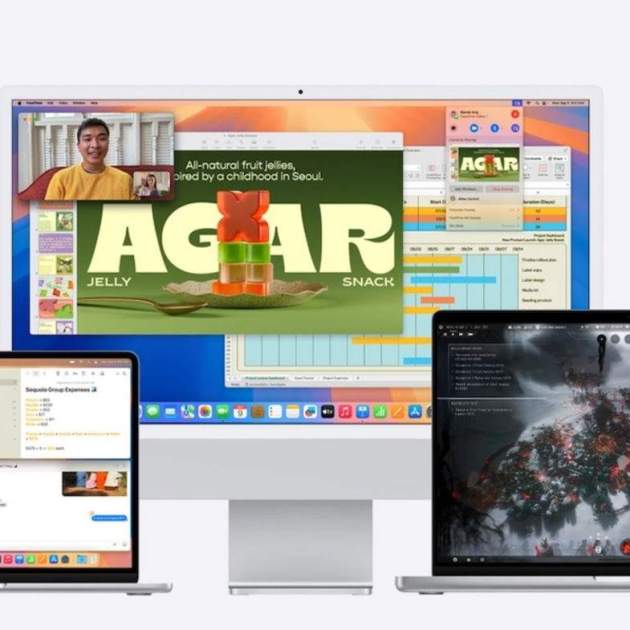
Ha quedat demostrat que des de fa diversos anys, més que res considerant l'etapa de transició d'Intel a Apple Silicon, els Mac van prendre una rellevància única pel que són capaços de fer. No importa com de pesada sigui la càrrega de treball, tant el sistema operatiu que és macOS com el propi Mac estaran preparats per a tot. Any rere any, Apple actualitza macOS amb novetats i funcions que passen desapercebudes. En aquest llistat veurem 10 de les millors coses que pots fer amb el teu Mac.
[index][/index]
Accedeix a algunes funcions en passar el cursor per les cantonades de la pantalla
Existeix una funció anomenada Cantonades actives i permeten que les cantonades de la teva pantalla actuïn com si es tractessin de botons que activen certes funcions del propi sistema de macOS. Un cop configurades, és possible passar el cursor per una cantonada, per exemple la inferior esquerra per bloquejar el Mac o activar una drecera per a una nota ràpida. Configura-la d'aquesta manera:
- Vés a Configuració del sistema
- A la barra lateral tria l'opció Escriptori i Dock
- Desplaça't fins a finalitzar les opcions i fes clic al botó Cantons actius
- Tindràs quatre opcions diferents d'acord amb els 4 cantons disponibles, desplega el llistat i selecciona l'opció desitjada
- En acabar fes clic a Llest
Cantonades actives per activar funcions ràpides
Ara només hauràs d'anar cap a una de les cantonades actives per activar la funció. En el meu cas, la cantonada inferior esquerra és per activar Mission Control i la inferior dreta per a una nota ràpida.
Utilitza emojis a qualsevol lloc de macOS
Imagina que estàs escrivint un text publicitari i requereixes d'emojis. No has d'anar a una app de missatgeria per obtenir-ne un, Apple ja els té integrats als seus dispositius i macOS no és l'excepció. Executa la següent drecera de teclat: Control + Cmd + Espai.
Teclat d'emojis a macOS
O si ho prefereixes, fes clic al menú Edita en qualsevol app a la part superior de la pantalla i després a l'opció Emoji i símbols. Si apareixen alguns emojis freqüents n'hi ha prou amb fer clic a la icona desplegable perquè mostri tota la biblioteca corresponent.
Ajusta el volum o la brillantor del Mac en intervals més petits
Normalment per ajustar el volum o la brillantor del Mac recorrem a les tecles F1, F2 o F11 i F12. Això produeix que el volum o la brillantor es redueixi o pugi en intervals d'una unitat, com cada quadradet que podem veure a la nostra pantalla. Tanmateix, què passa si volem fer un ajust més petit? És possible fer-ho mitjançant una combinació de tecles de tal manera que l'increment o disminució sigui més petit, parlant en termes decimals i ja no d'enters.
Volum en intervals petits
Fes-ho mantenint la pressió de les tecles Opció i Majúscules i després prement una de les tecles de volum o brillantor. Veuràs ara l'interval diferent en mesures més petites.
Converteix monedes o unitats des del Spotlight
En el moment de fer algunes conversions normalment ho fem a Google, però des d'avui pots fer-ho al teu Mac d'aquesta manera.
Qualsevol unitat de mesura o moneda és fàcilment convertible en el Spotlight de macOS. Obre el Spotlight i col·loca els números seguit de la unitat que vols convertir. Per exemple, 1000kg et dona el resultat en lliures però si el vols en grams escriu "1000kg a g" i et proporciona el resultat precís.
Conversions de monedes a Spotlight
De la mateixa manera amb les monedes, pots escriure 100USD a EUR i et donarà la conversió exacta de dòlars a euros. És qüestió d'experimentar i decidir què vols convertir de forma ràpida.
Obtén una previsualització d'un fitxer sense obrir-lo
Una cosa increïble que existeix des de fa diversos anys a macOS és la possibilitat de veure un fitxer en format de vista prèvia de forma instantània. Per evitar obrir diversos fitxers i comprovar canvis o continguts, és millor fer-ho amb una vista prèvia i és la cosa més fàcil del món.
Previsualització d'una imatge a macOS
Fes clic a l'arxiu que desitges i després prem la barra espaiadora. És tan simple com això. Pots desplaçar-te per les diferents pàgines d'un document o PDF o continuar veient els altres arxius d'una carpeta amb les fletxes de direcció del teu teclat.
Captura o enregistra un espai de pantalla dedicat
Apple ha millorat en gran mesura les captures o enregistraments de pantalla a macOS. La majoria dels usuaris fan les seves captures amb la següent drecera de teclat: Cmd + Shift + 3. Això provoca que es faci una captura completa.
Amb la drecera següent podràs capturar amb el cursor un espai dedicat: Cmd + Shift + 4. Però què passa si vols ser una mica més específic? Prem la barra espaiadora i després podràs capturar una finestra dedicada amb una ombra.
Opcions per capturar i gravar pantalla
Per capturar o gravar vídeo d'una zona en específic, prem Cmd + Shift + 5 per activar un menú especial i tenir més opcions per definir l'espai a capturar o gravar, depenent del botó que activis abans de començar.
Grava directament des de l'app Notes
A macOS Sequoia és possible gravar diferents notes de veu des de l'app nativa d'Apple. El que és realment interessant i que és un gran diferenciador, és que pots gravar i transcriure automàticament, de tal manera que després podràs recórrer a una part de l'àudio sense haver d'escoltar-lo en la seva totalitat.
Gravar àudio des de Notes en macOS
- Obre l'app de Notes i fes clic per gravar una nova nota
- Fes clic al botó de Gravar àudio de la part superior (icona d'ona)
- Per començar a gravar prem a la part inferior al botó vermell
- Pausa i reprèn la gravació quan consideris fer una pausa o assegura-la directament al botó Llest per concloure
Amb això veuràs que ja tens una nota nova amb la gravació inclosa.
Realitza càlculs ràpids a les Notes d'Apple
Recordes els càlculs matemàtics a l'iPad? Això també arriba a Notes d'Apple per a macOS. N'hi ha prou d'escriure una operació matemàtica i obtindràs el resultat quan escriguis el signe =. Pots posar-ho a prova en càlculs bàsics fins a equacions avançades.
Càlculs matemàtics a Notes
Tens un iPhone? Connecta-t'hi des del teu Mac
Una de les funcions estrella de macOS Sequoia és iPhone Mirroring. Ara és possible utilitzar el nostre iPhone directament al Mac, el millor de tot és que l'iPhone roman bloquejat. A més de tenir macOS Sequoia, el Mac i l'iPhone han de tenir el mateix compte d'Apple i estar a prop l'un de l'altre.
Accedeix a la nova app al Dock, la icona d'un iPhone i n'hi ha prou amb l'ingrés i autenticació de contrasenyes perquè puguis controlar el teu iPhone a macOS. Sens dubte una de les funcions que no sabíem que necessitàvem, més que res per als usuaris que requereixin el seu iPhone mentre estan en activitats amb el seu Mac.
iPhone Mirroring revolucionarà la manera com utilitzes el teu iPhone si tens un Mac
Notificacions d'iPhone al Mac
Si pensaves que només podries controlar el teu iPhone al Mac, això és només una de les novetats de macOS Sequoia. Ara serà possible rebre les notificacions de l'iPhone directament a l'escriptori del Mac.
Habilita aquesta funció en cas que no estigui activa per defecte de la manera següent:
- Ves a la Configuració del Sistema
- Fes clic a Notificacions
- Després a Permetre notificacions de l'iPhone
- Activa (o desactiva) Permetre notificacions de l'iPhone
Podràs personalitzar si desitges rebre sons i si hi ha manera de no duplicar les notificacions amb apps seleccionades. Perquè això funcioni l'iPhone i el Mac han de tenir el mateix compte d'Apple.
Desitgem que aquestes funcions puguin ser útils per a tu en el teu dia a dia utilitzant el Mac. Aquestes són les coses que converteixen macOS en un sistema versàtil i interessant, tant per a nous usuaris que encara no es convencen d'adquirir un Mac com per a usuaris experimentats que encara continuen renovant els seus equips.