
Som conscients que us heu gastat una fortuna per fer-vos amb un flamant iPhone 7, i és per això mateix que creiem que voldreu aprofitar totes les seves capacitats al màxim. I us podem assegurar que són moltes.
L'iPhone 7 posseeix, en general, un hardware excepcional i digne de pertànyer a la gamma alta dels Smartphone, tanmateix, molts desconeixem que el nostre telèfon, en ocasions, té més usos dels que pensem. Avui, us ajudarem a solucionar això.
Relacionat | Com usar el Touch ID del teu iPhone amb guants
Iniciar la càmera des de la pantalla de bloqueig
Amb la nova pantalla de bloqueig d'iOS 10, la manera d'accedir a la càmera ha canviat lleugerament. En aquest cas, ha desaparegut la pestanya de la cantonada inferior dreta per convertir-se en un gest de lliscament cap a l'esquerra.
Utilitzar auriculars amb Jack a través del port Lightning
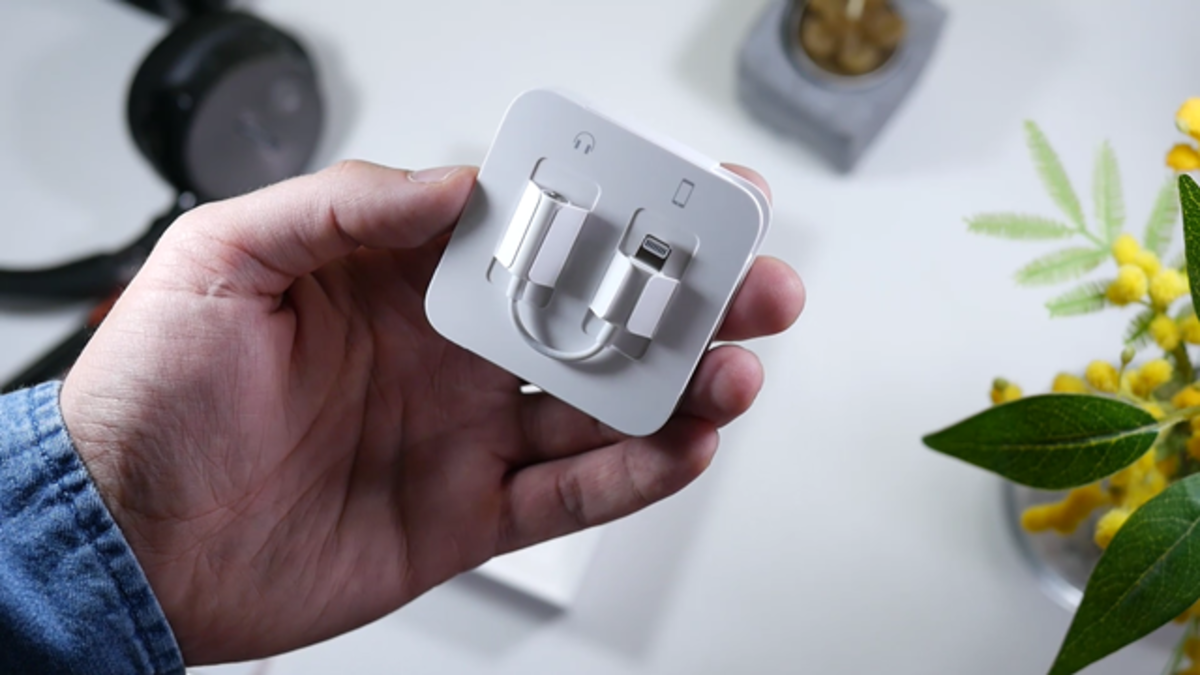
És possible que ja coneguis aquesta possibilitat, però hi ha molts que encara desconeixen que el seu terminal pot utilitzar els tradicionals auriculars amb Jack mitjançant l'adaptador que s'inclou gratuïtament amb l'iPhone. Això sí, això no canvia que no puguis carregar el teu mòbil i escoltar música al mateix temps.
Forçar el reinici de l'iPhone
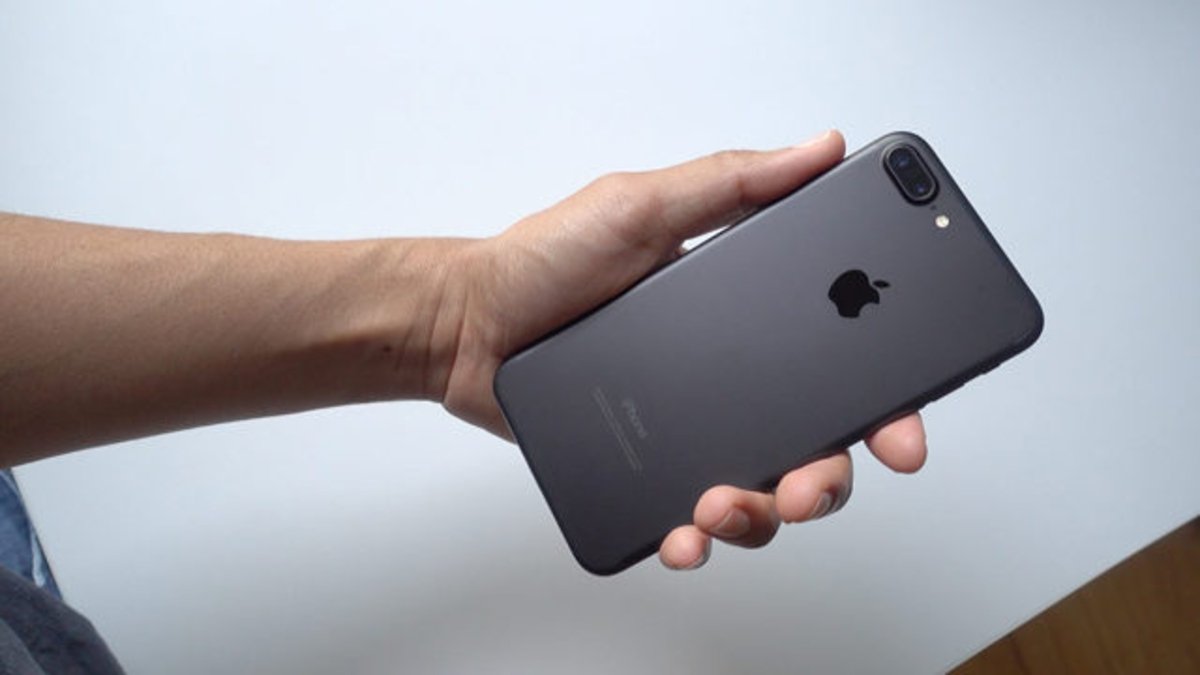
Quan s'elimina el botó d'inici físic, la combinació per forçar el reinici de l'iPhone ha canviat. Ara, heu de mantenir premuts tant el botó d'encesa/bloqueig com el botó de reducció de volum.
Accedir al menú de multitarea amb 3D Touch
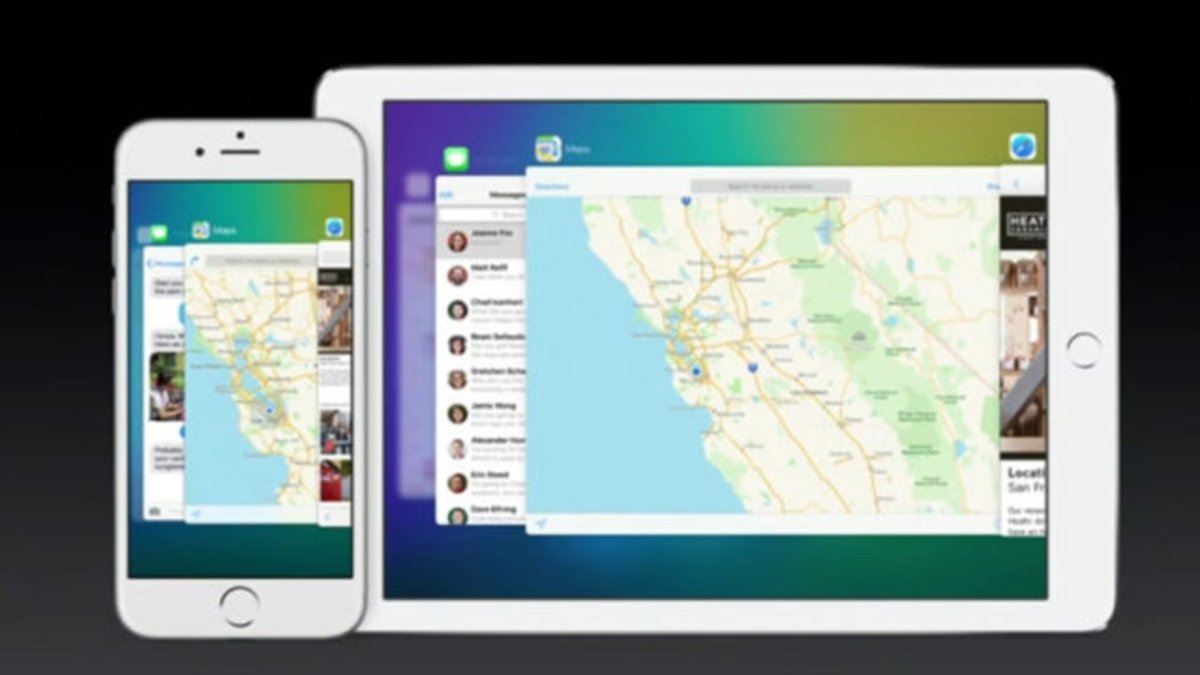
Sabies que pots accedir al menú de multitarea mitjançant els gestos 3D Touch? Simplement pressiona el límit esquerre de la pantalla i llisca el dit cap al centre.
Ajustar la intensitat de la llanterna i activar temporitzador
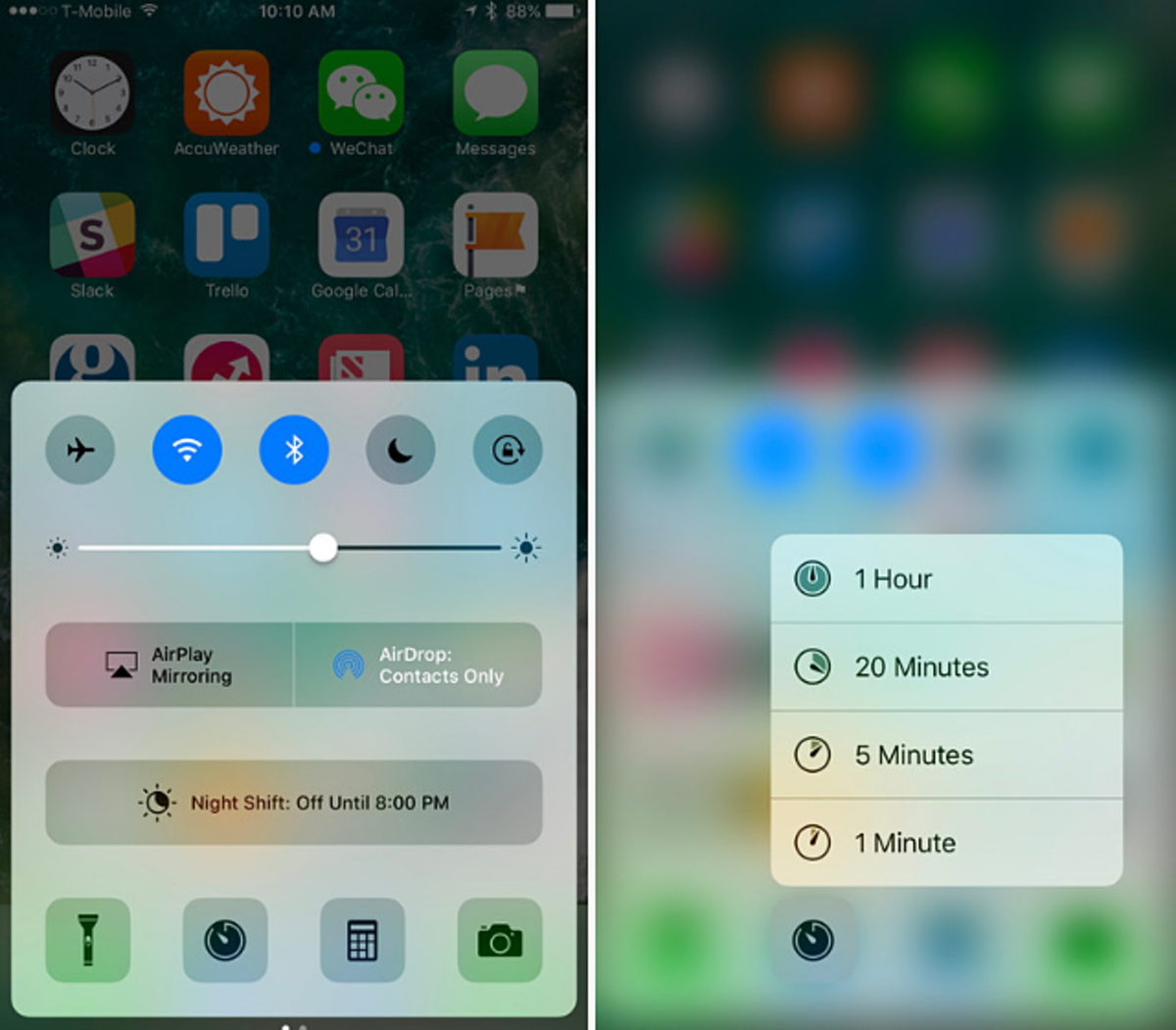
Les icones de funcions ràpides del centre de control et permeten, entre altres coses, accedir a la calculadora, encendre el llum, o iniciar el temporitzador. Amb iOS 10 i 3D Touch, tindràs també l'opció d'ajustar aquestes funcions amb només prémer cada icona.
Utilitzar el teclat com a trackpad
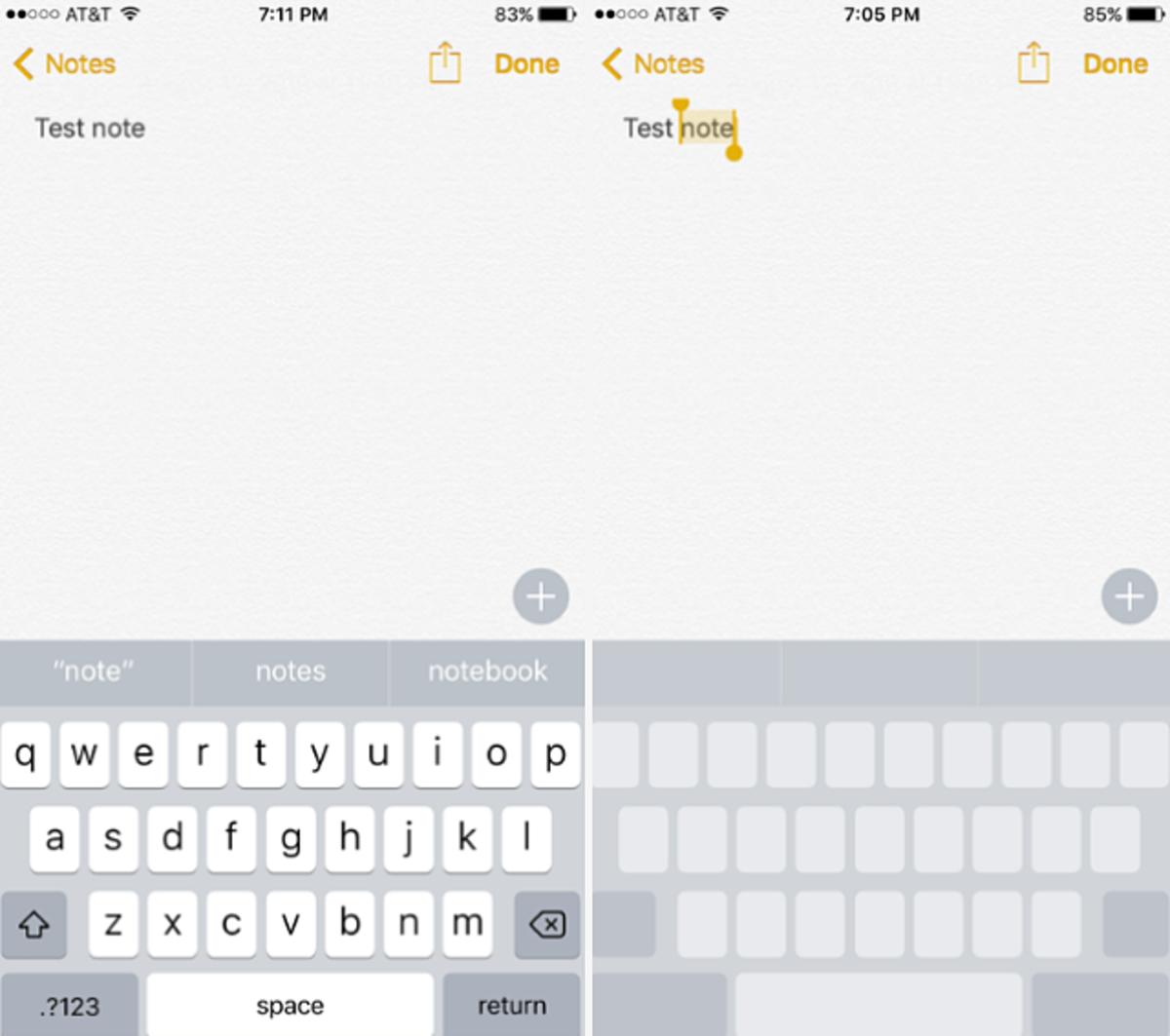
En totes les aplicacions que facin ús del teclat, pots prémer el teclat fins que desapareguin les lletres, i a continuació fer lliscar-lo sobre ell per desplaçar-te amb rapidesa pels textos que estiguis escrivint. Una cosa realment útil per realitzar canvis amb precisió a l'hora de corregir un error.
Enviar música o missatges a través d’iMessage
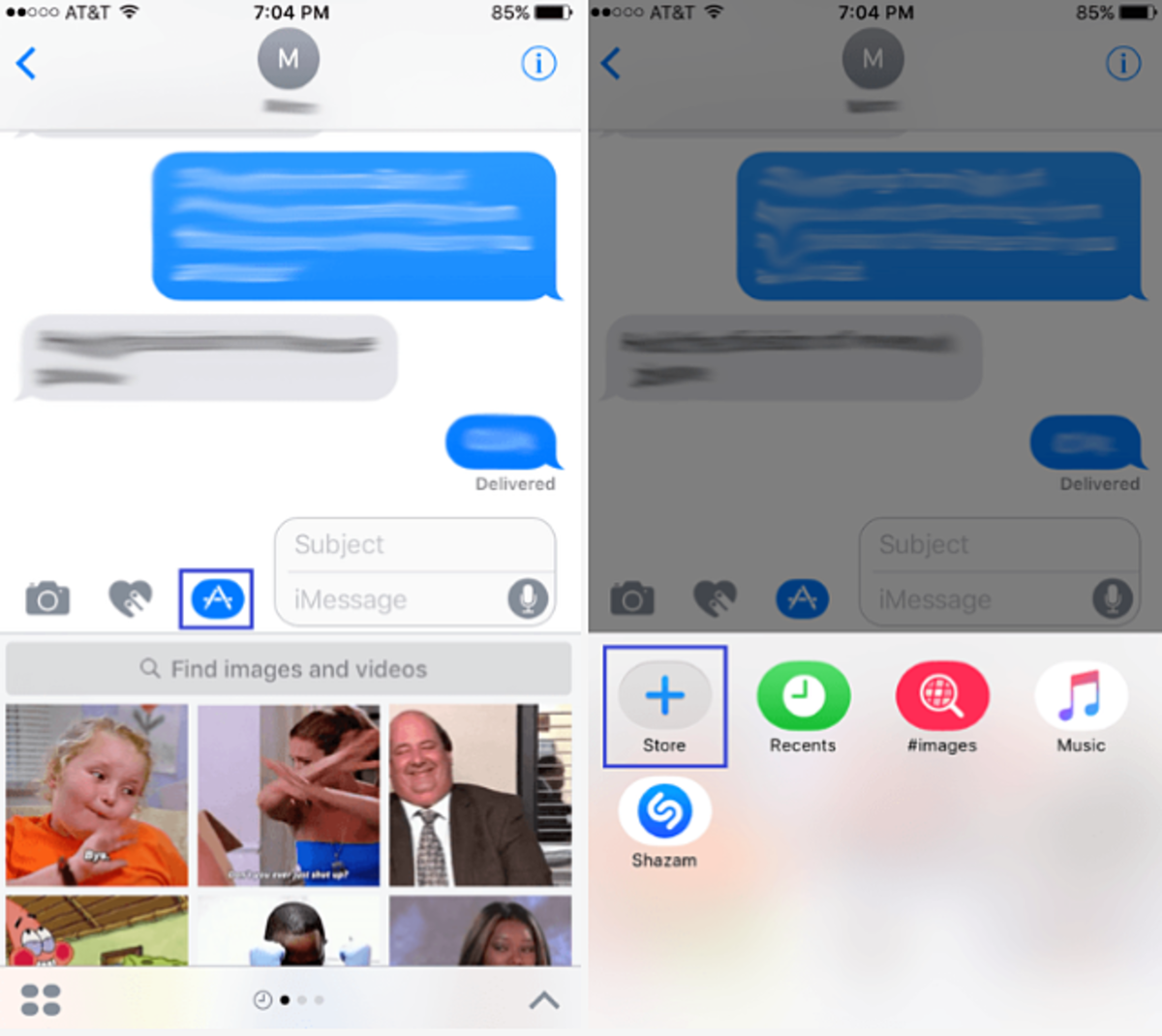
A iMessage, ara pots accedir a una App Store específica que et permet descarregar una gran quantitat d'extensions per enviar el que vulguis a través de l'app de missatgeria. Només has d'accedir-hi des del teclat!
Enviar missatges invisibles amb iMessage
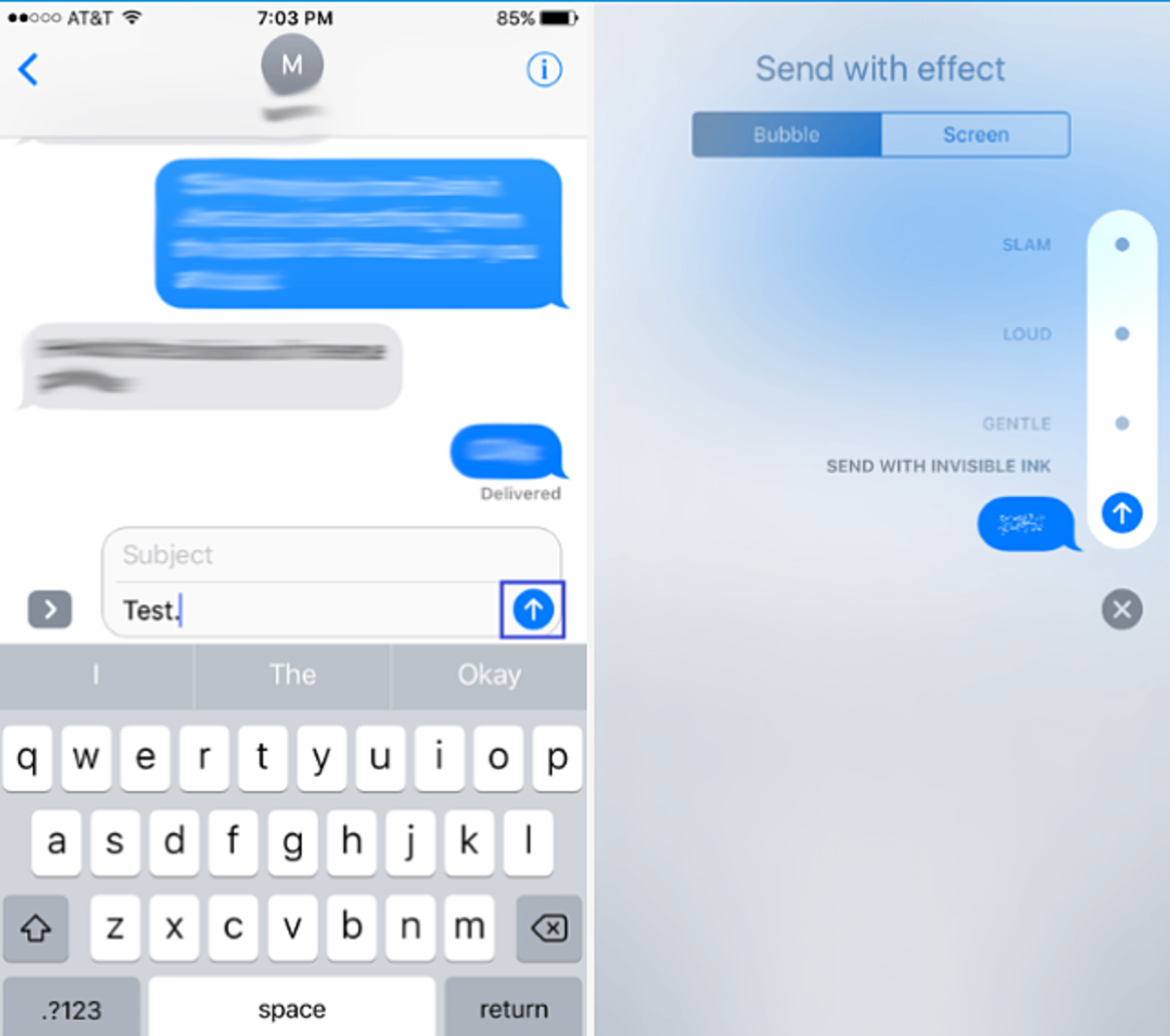
Amb la nova actualització d'iOS 10, pots aplicar diferents efectes als missatges enviats a través d'iMessage, només has de fer lliscar cap amunt el dit mentre el mantens premut al botó d'enviar missatge.
Afegir nous ginys
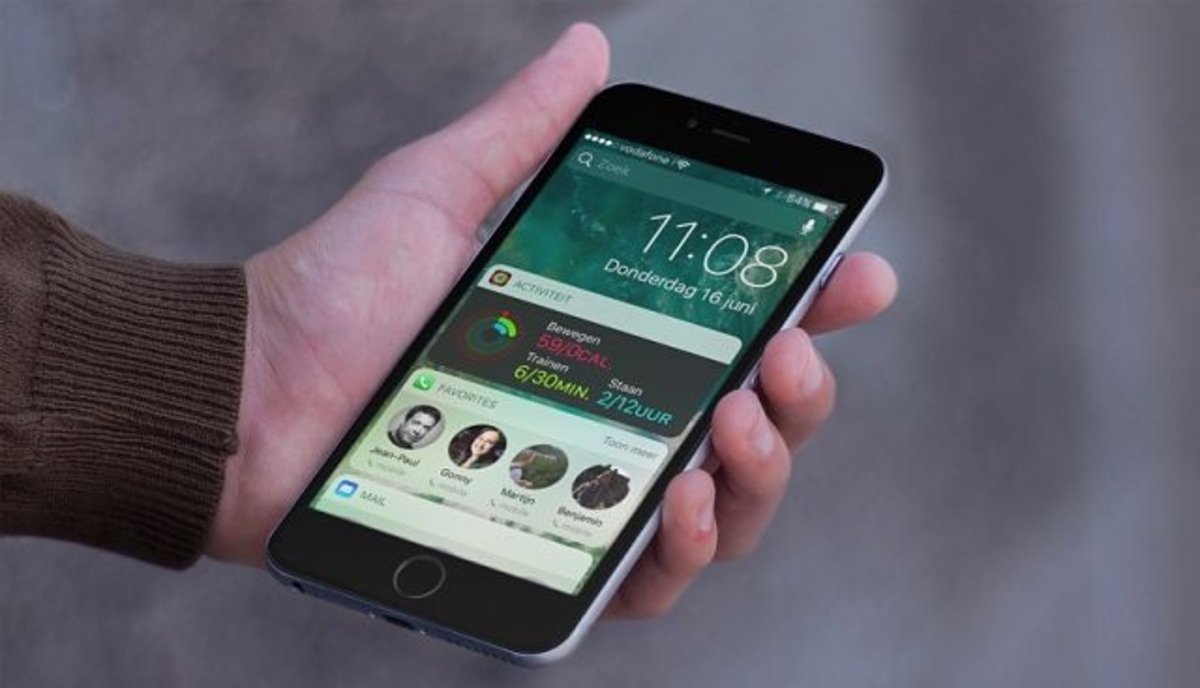
Desplaçant-te a l'esquerra des de la pantalla de bloque, trobaràs una magnífica manera d'accedir a la informació que més necessites. Cada widget, està associat amb una app, i pots afegir usant el botó d'Afegir que apareix en el límit inferior de la pantalla de widgets.
Bloquejar el canvi d'objectius (Només iPhone 7 Plus)
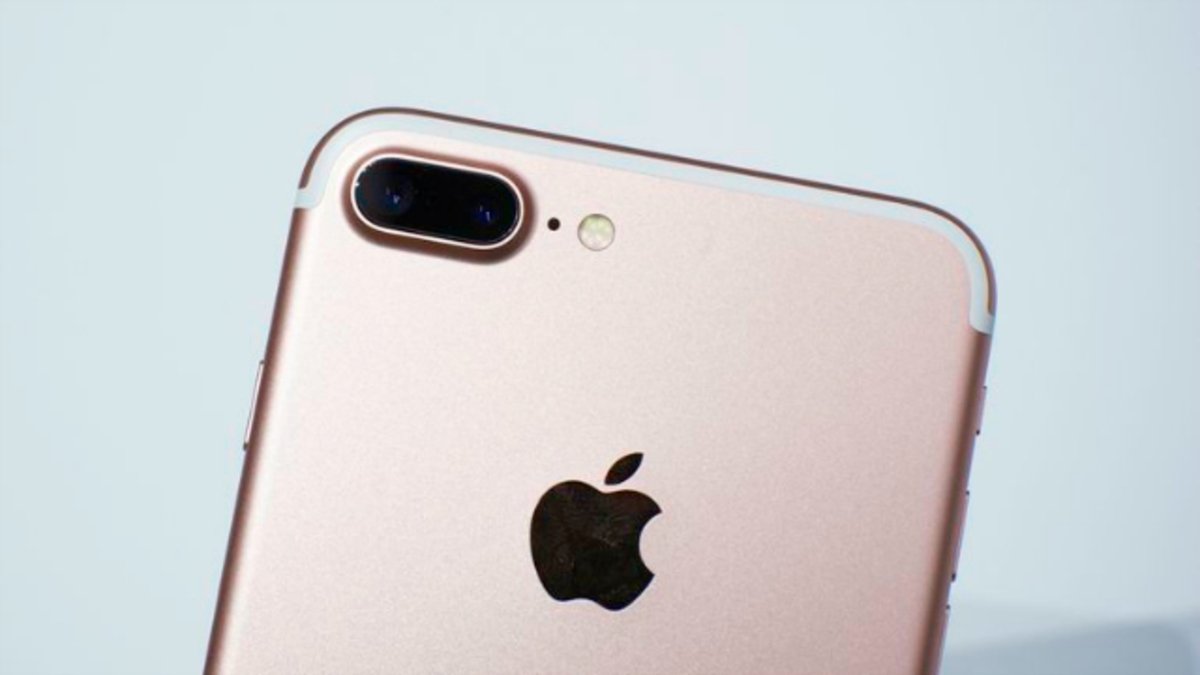
Els iPhone 7 Plus inclouen com a principal novetat una segona lent capaç d'oferir un considerable zoom òptic. No obstant això, en la gravació de vídeos, resulta innecessari i fins i tot molest el dial de canvi de lents situat en la interfície de la càmera. Per evitar canviar entre les lents simplement hem d'accedir a Ajustaments, Fotos i Càmera, Gravar vídeo i activarem el bloqueig del selector de lents.
Font | DigitalTrends