
Estem pràcticament en la recta final d'un cicle de sistemes operatius d'Apple que en el seu moment va sorprendre a causa de les seves funcions. El millor potser va ser iOS 18 tot i que ara queda eclipsat per iOS 26 que està per arribar, tot i que també val la pena ressaltar watchOS 11 que va significar un abans i un després per a l'Apple Watch després de 10 anys d'existència. És per això que aquí recordem les 7 coses que pots fer gràcies a aquesta última actualització previ a watchOS 26.
[index][/index]
No perdis la teva ratxa dels anells d'activitat, pausa'ls quan et convingui
Una de les novetats que es van aplaudir per part dels usuaris que utilitzen l'Apple Watch principalment per fer exercici va ser el fet de poder pausar els anells d'activitat. És qüestió de tocar la pantalla principal dels anells d'activitat i tocar l'opció de "Pausar anells".
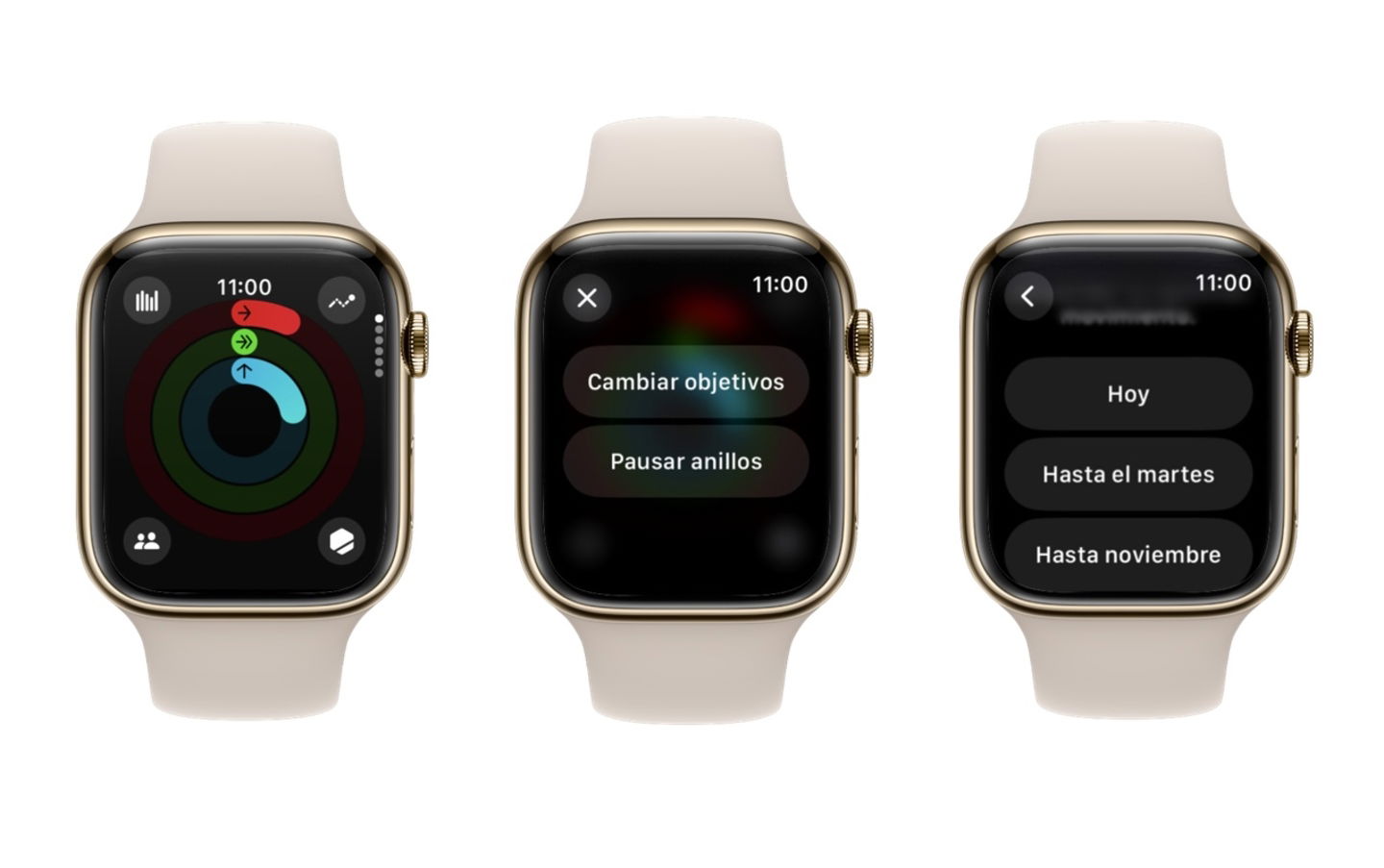
Pausar anells d'activitat a l'Apple Watch
Si no estàs en les millors condicions de salut o força per seguir la rutina del dia a dia, ja pots mantenir la teva ratxa fora de perill. Pots pausar durant un dia, una setmana, un mes o fins a 90 dies. Recorda una vegada que començaràs un nou dia d'activar o desactivar la funció.
Accedeix al menú del botó d'acció de manera ràpida des del teu Apple Watch Ultra
Des dels Ajustos pots assignar diferents funcions al botó d'Acció de l'Apple Watch Ultra, en watchOS 11 pots fer-ho de manera més ràpida. Has de mantenir premut aquest botó per obrir el menú que inclou des d'Entrenament, Llanterna, Cronòmetre, Traduir, Accessibilitat, Reconèixer música, entre d'altres. Una vegada que seleccionis una funció d'aquesta manera s'assigna de manera automàtica al botó perquè serveixi per si sola en usar-la la següent vegada.
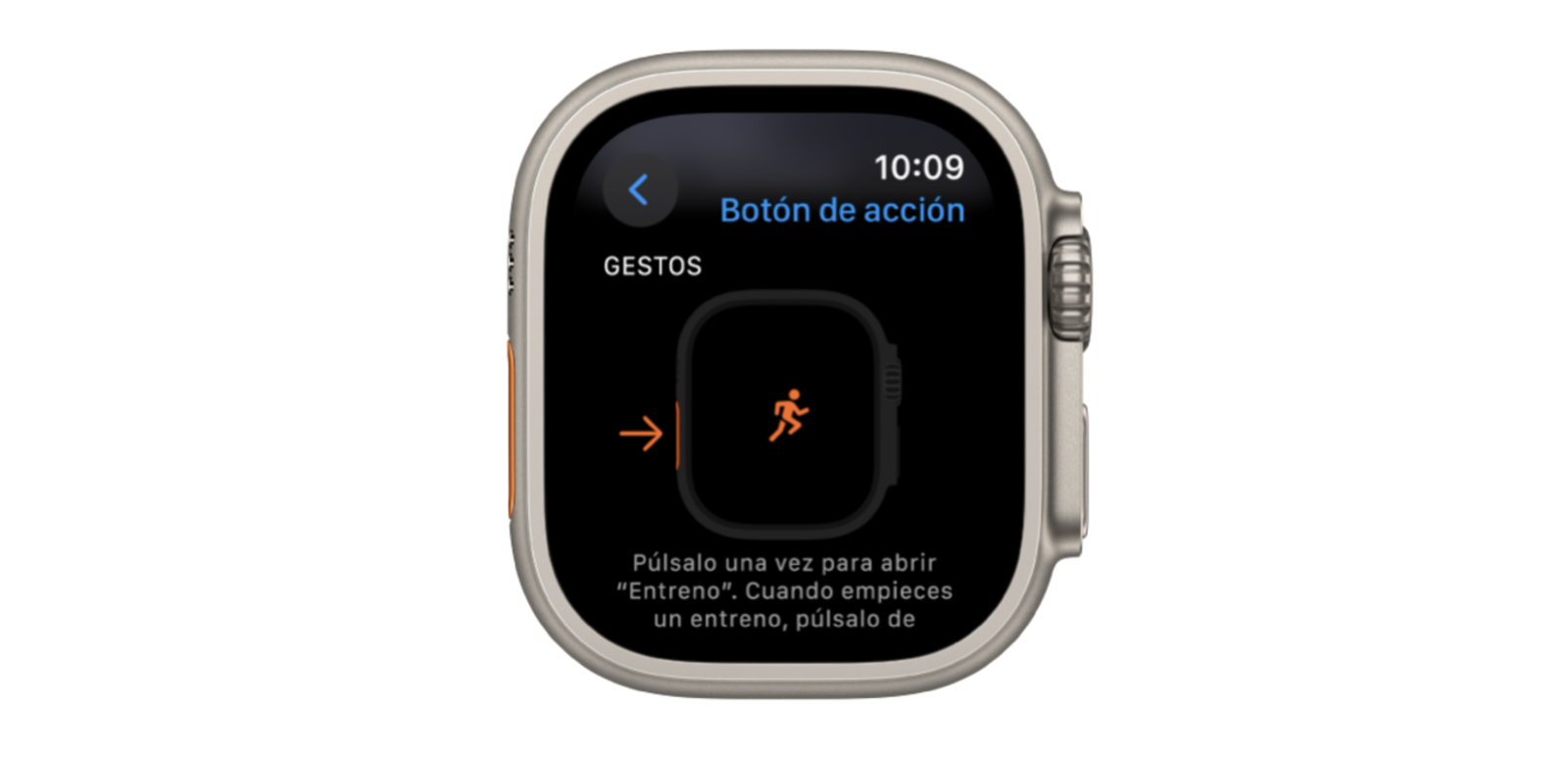
Botó d'acció d'Apple Watch
Parlant sobre el reconeixement de música
En cas que et trobis en algun lloc on no tinguis el teu iPhone i requereixis saber quina cançó està sonant, el teu Apple Watch pot dir-te de seguida si és que tens connexió a internet. Activa la detecció de música des dels ginys suggerits o Smart Stack, d'aquesta manera no se't perdrà cap cançó agradable que hagis escoltat.
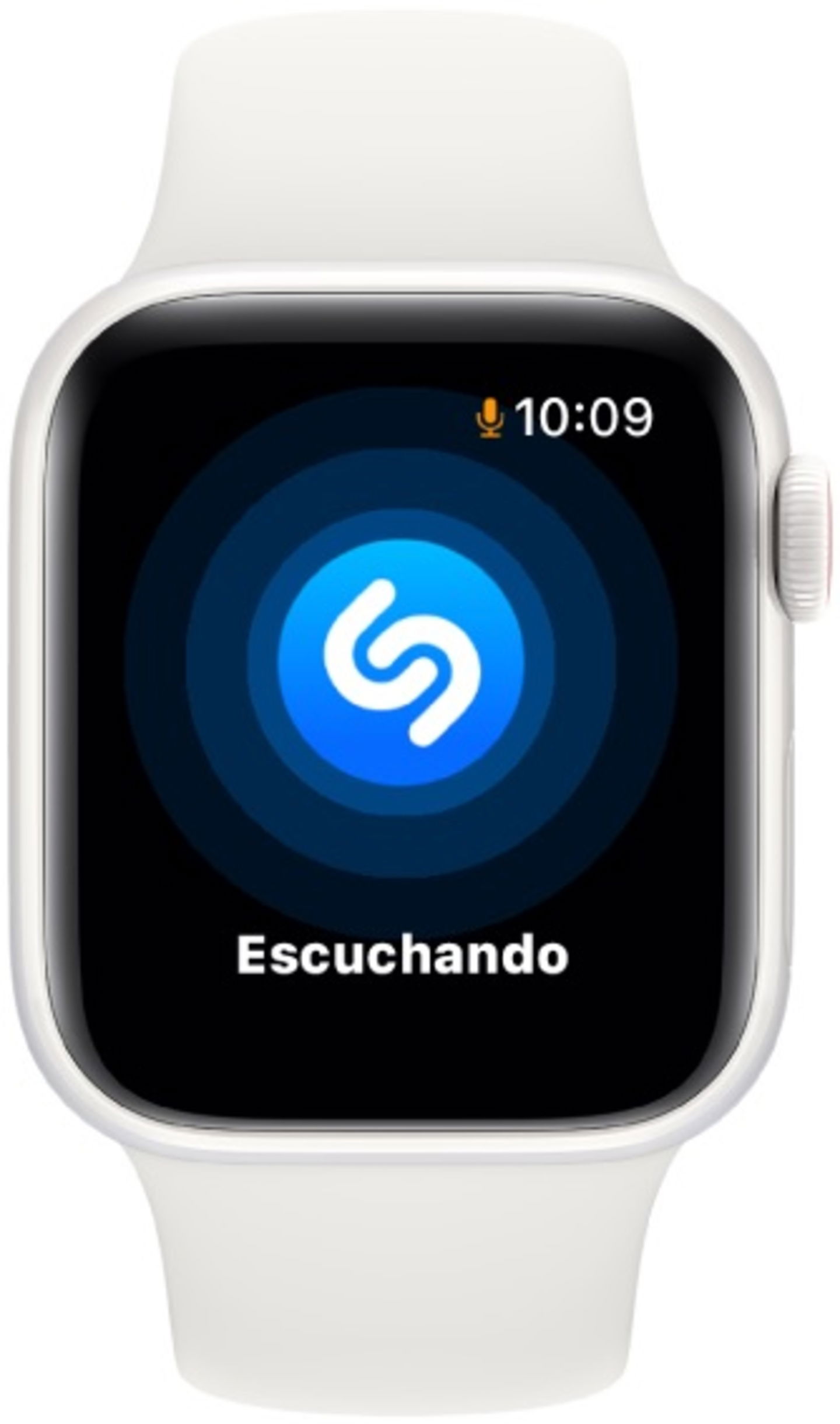
Reconeixent música a l'Apple Watch
Qualifica els teus esforços en els entrenaments realitzats
Després de realitzar un entrenament a l'app nativa d'Apple ara rebràs un recordatori per qualificar l'esforç o editar certs valors de la sessió a la qual et vas sotmetre. Totes les dades registrades pels sensors del rellotge intel·ligent són tingudes en compte. En aquest cas, l'esforç és per calcular la càrrega d'entrenament al llarg del temps. El teu Apple Watch podria indicar-te que has fet l'esforç mínim o que t'has esforçat de més després de diverses setmanes o mesos d'entrenament.
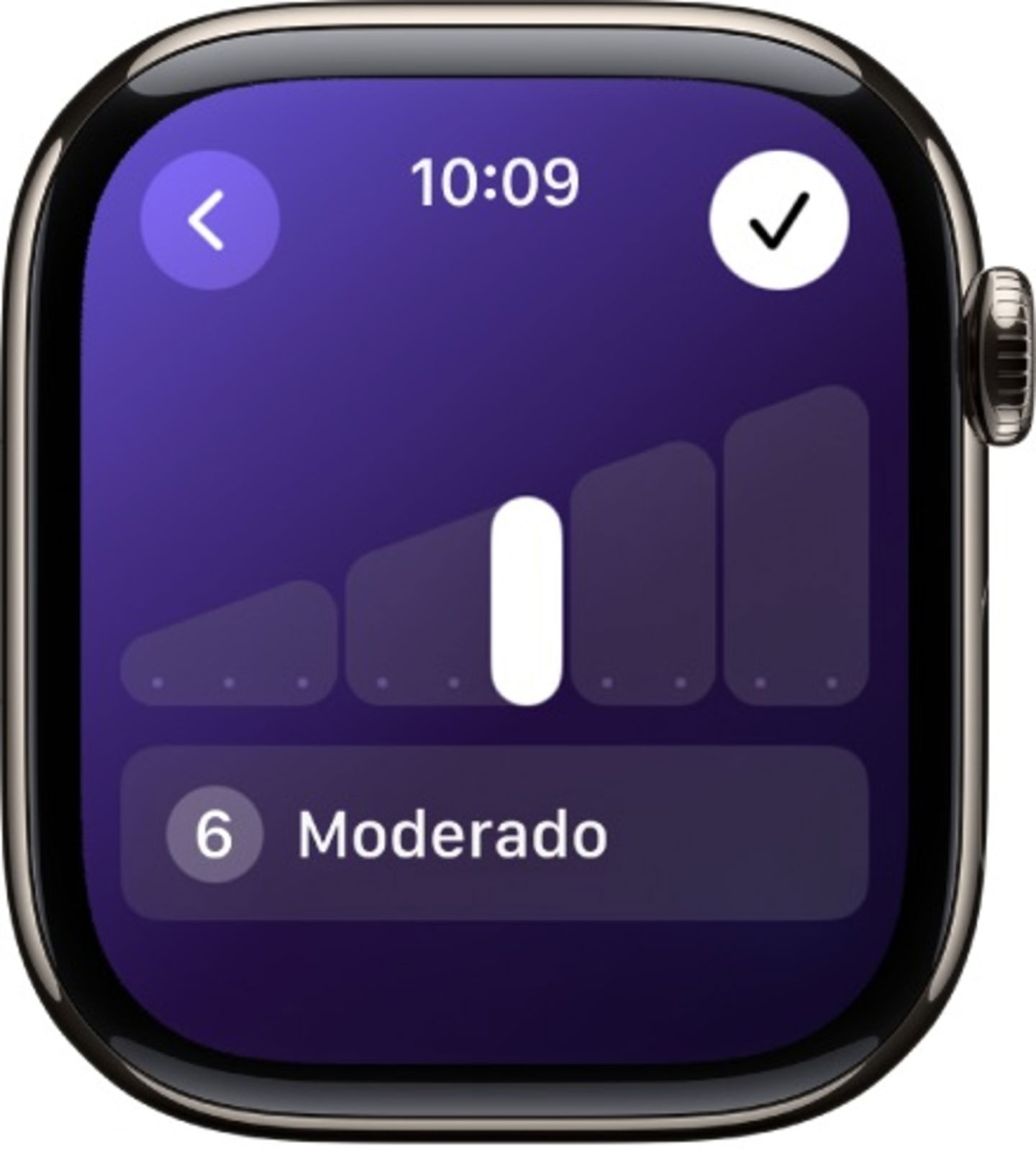
Qualificar un entrenament a l'Apple Watch
En cas que no t'interessi qualificar aquest esforç pots desactivar aquest recordatori en els Ajustos a la secció d'Entrenament.
Si practiques natació ara podràs personalitzar més aquest entrenament
Apple sempre pensa en tots els seus usuaris i és per això que en watchOS 11 va afegir la possibilitat d'afegir entrenaments personalitzats per a natació en piscina. Pots personalitzar diferents paràmetres en metres i el tipus de natació que estàs practicant. L'Apple Watch s'encarregarà de guiar-te amb els intervals cronometrats de treball i descans, de tal manera que podràs percebre de forma hàptica quan és moment de passar al següent.
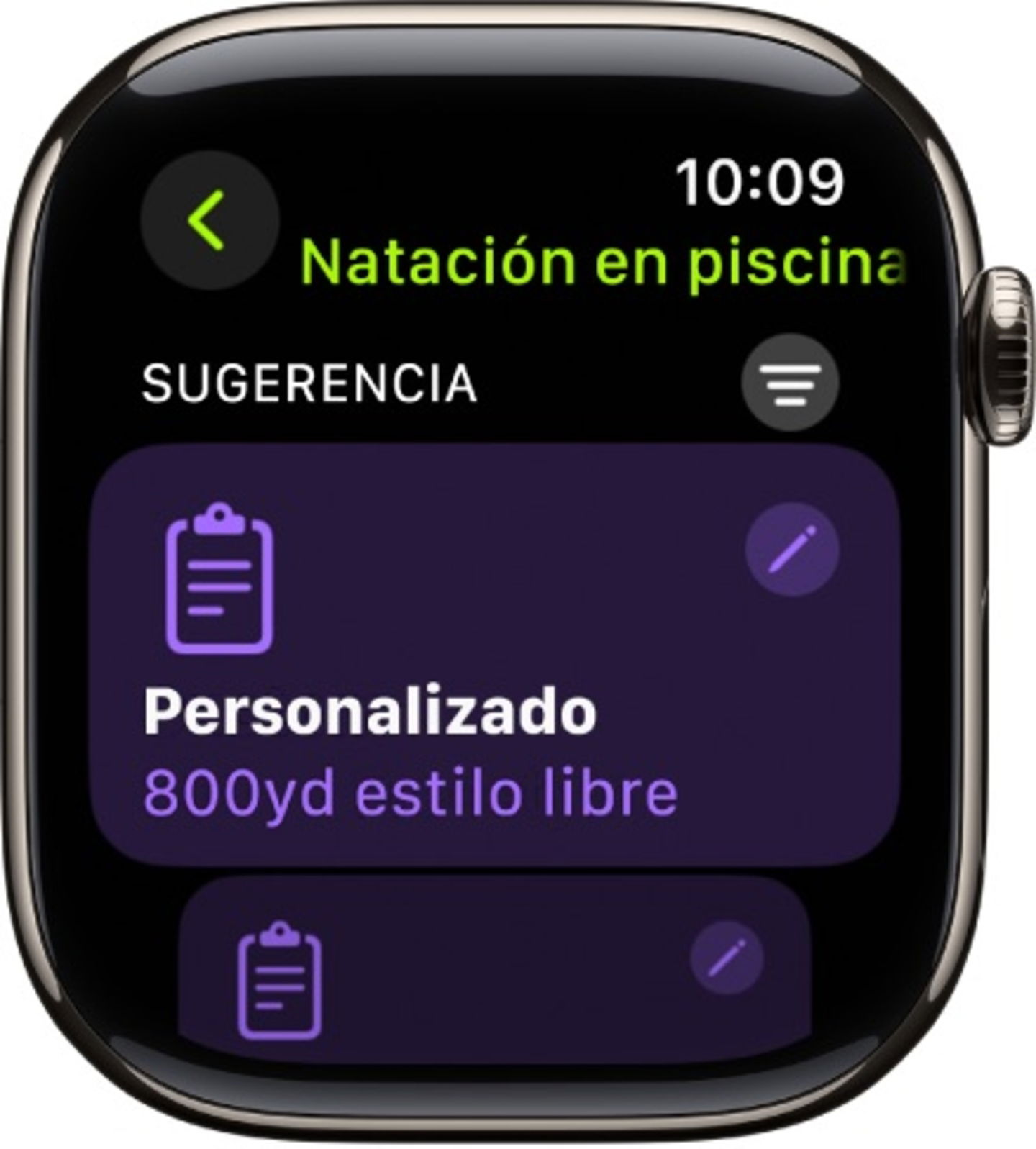
Entrenament personalitzat de natació a l'Apple Watch
Podràs tenir una ullada "A continuació" de tots els tipus d'entrenament per veure l'interval actual i tenir una petita ullada del que segueix. A més és possible practicar més esports com el futbol, futbol americà, esquí, rem a l'aire lliure, entre d'altres, per registrar distàncies.
Utilitza el Doble toc amb altres accions
És possible navegar pels continguts de les apps natives d'Apple al rellotge intel·ligent utilitzant la funció del Doble toc. Pots tancar un temporitzador o desplaçar-te pel contingut dels teus missatges. La bona notícia és que en pròximes actualitzacions podríem veure apps de tercers beneficiant-se d'això a causa que els de Cupertino van obrir l'API als desenvolupadors externs.
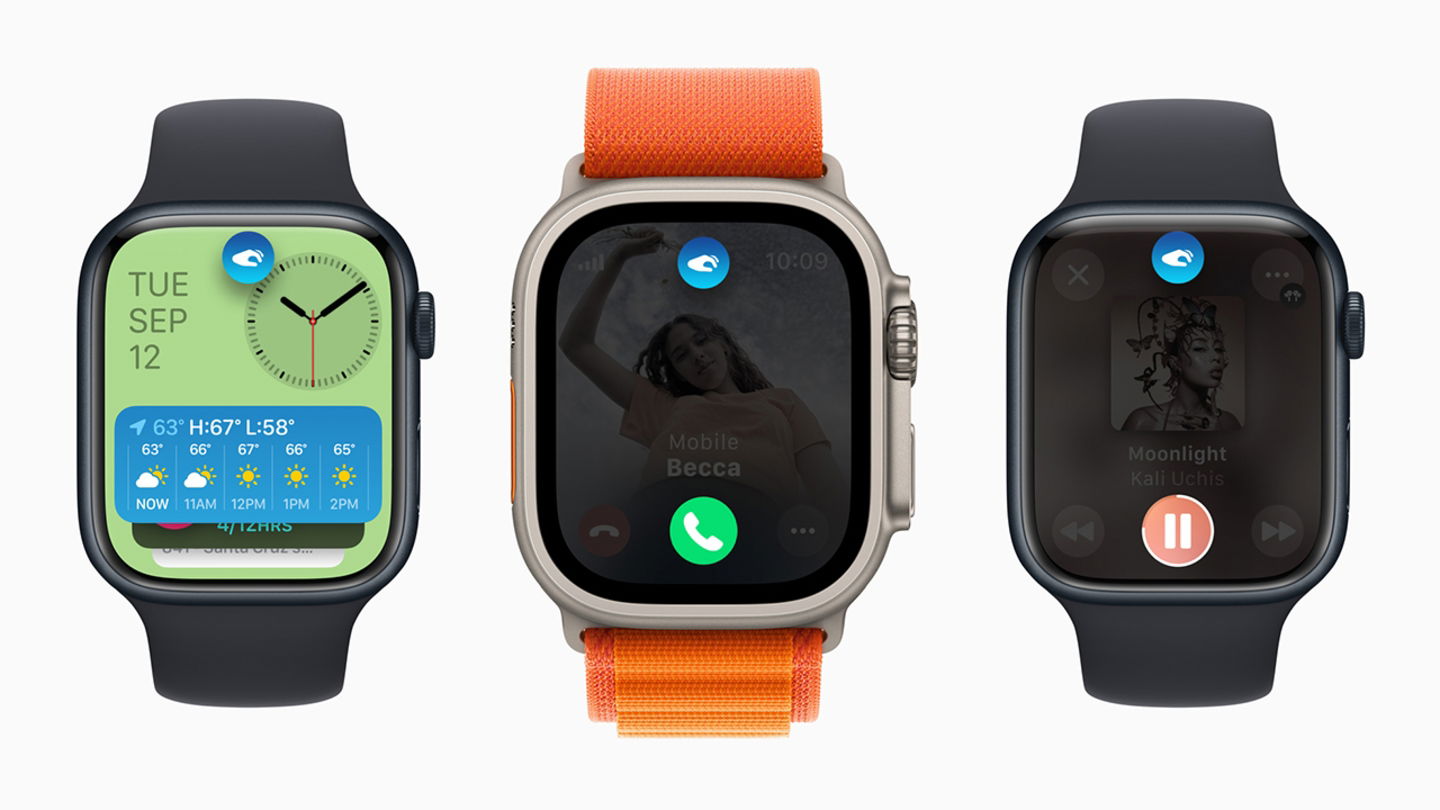
Hi ha moltes funcions que pots activar amb el doble toc de l'Apple Watch
Cansat de veure la mateixa vista del resum d'activitat física? Personalitza'l al teu iPhone
A l'app d'Activitat a iOS 18 és possible canviar la visualització del resum d'activitat física. És qüestió de mantenir premuda qualsevol targeta de la part inferior després dels anells d'activitat perquè aparegui l'opció Editar. Pots triar la mida i el que decideixis visualitzar en aquest apartat del resum com si fossin ginys a la pantalla d'inici. També pots accedir mitjançant l'opció d'Editar resum a la part inferior del tot. Si no tens idea de com personalitzar-la pots veure totes les categories per explorar el que t'interessa veure en aquest resum.
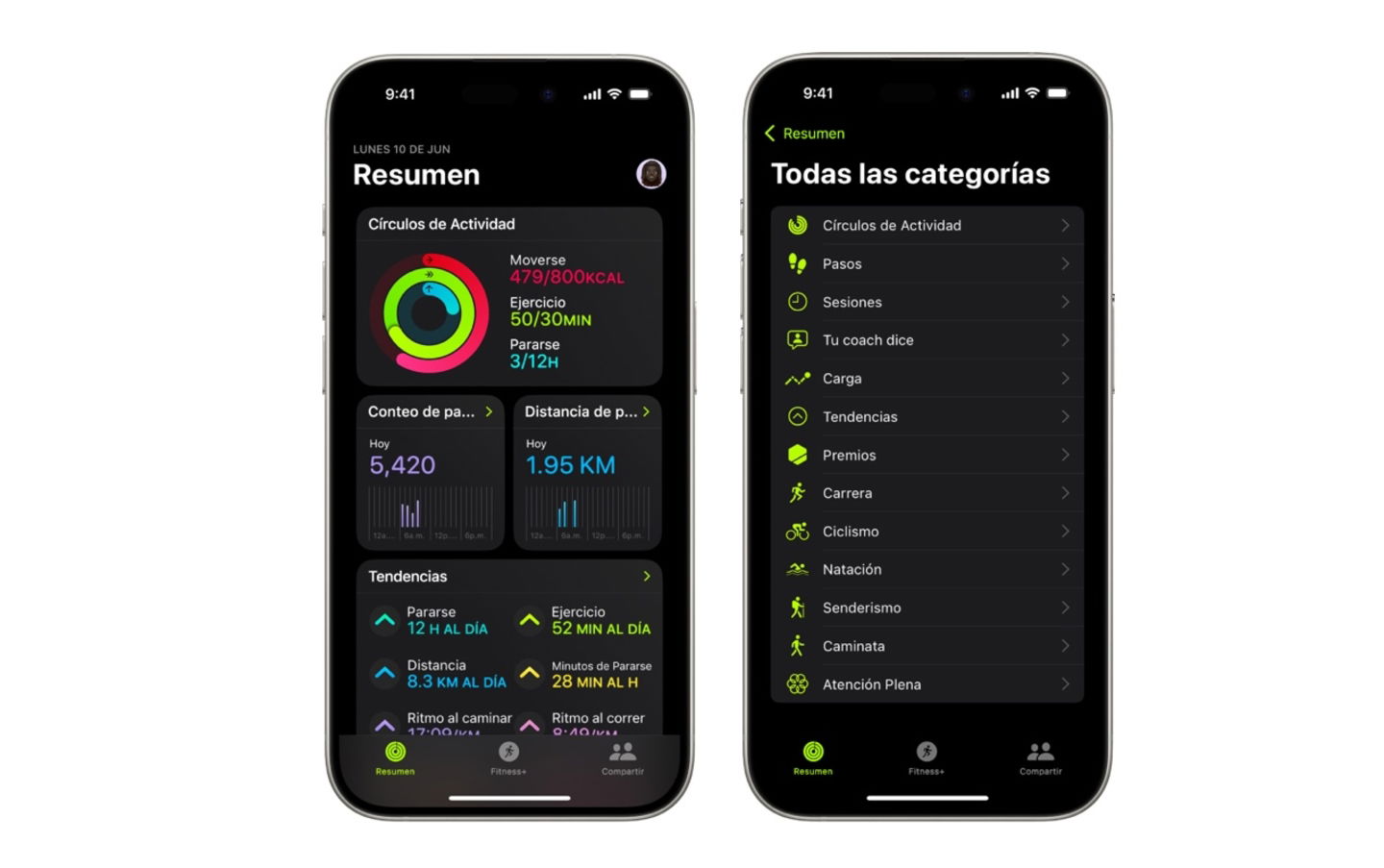
Personalitzar app d'Activitat a l'iPhone
watchOS 11 va estar ple de novetats, per la qual cosa t'aconsellem experimentar abans d'actualitzar a watchOS 26. Sabem que Liquid Glass té tot l'atractiu en aquests nous sistemes operatius, tanmateix, creiem que és vàlid experimentar amb altres novetats on realment es percebi que hi va haver un impacte positiu. Si no vas sentir aquest impacte en watchOS 11 és moment de posar-lo a prova just en aquest moment.