

CarPlay és una útil funció d'Apple que ens permetrà viure la millor experiència de sincronització entre el nostre cotxe i telèfon intel·ligent amb iOS. Per a això, hi ha tota una llista d'aplicacions d'iPhone que pots usar al teu cotxe amb CarPlay. Lamentablement, no tots els cotxes del món compten amb CarPlay o amb alguna funció que faciliti la sincronització entre el mòbil i el sistema de l'automòbil, i per a això et portem avui aquests trucs per usar el teu iPhone en un cotxe sense CarPlay i viure una experiència gairebé intel·ligent al teu vehicle.
Per començar a crear una experiència el més propera possible a CarPlay al teu cotxe sense CarPlay, només hauràs de tenir al teu dispositiu les Dreceres de Siri que van arribar a iOS 12 i que compten amb un munt de funcions per automatitzar processos al teu dispositiu, així com també el mode Enfoque que va arribar a iOS 15. Si tens tot això, ja pots procedir a crear una experiència "CarPlay" al teu cotxe comú.
Pas 1: Comencem amb l'app Dreceres
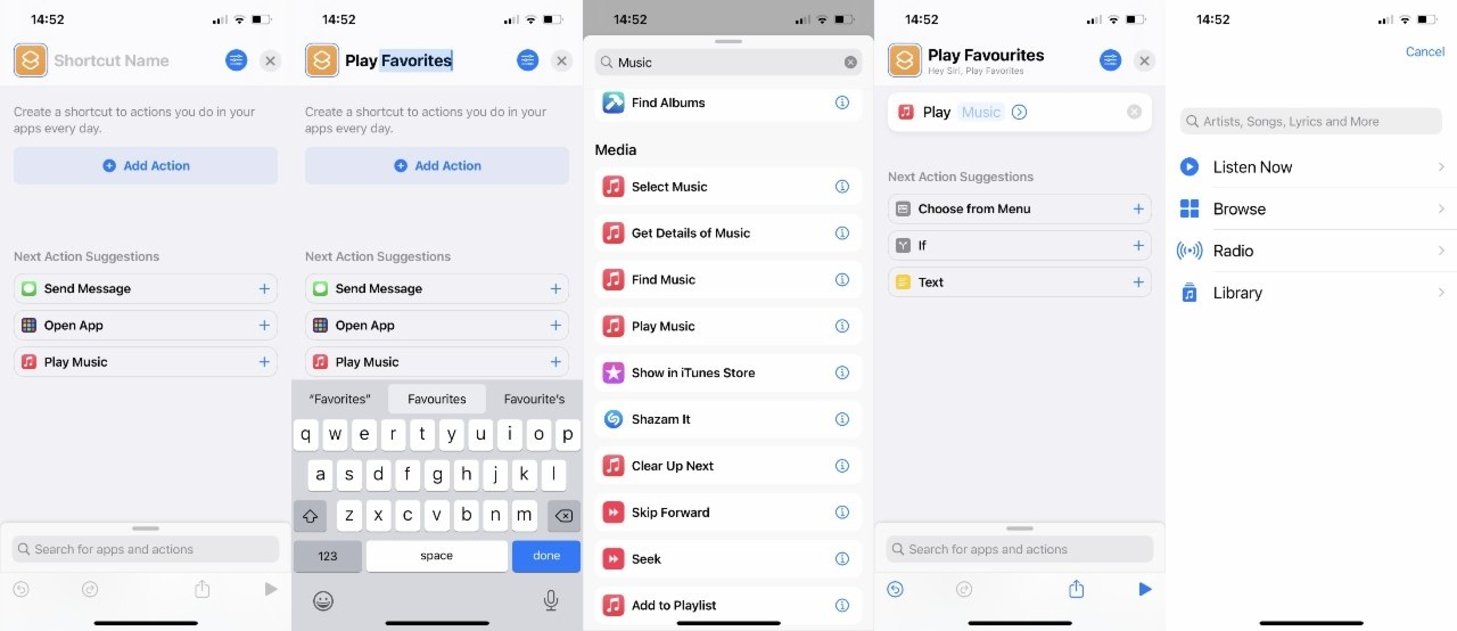
Crea les teves dreceres a l'iPhone
Per completar la primera part del procés, hauràs de seguir les següents instruccions. En aquesta ocasió farem servir l'aplicació Atalcuts que ja ve instal·lada al nostre dispositiu des d'iOS 12, així que si el teu dispositiu compta amb aquesta versió, no hauries de tenir cap problema per començar. Segueix aquests passos per començar a crear els atalcuts per a la teva pròpia versió casolana de CarPlay:
- Obre l’app Dreceres.
- Estando situat a la pestanya Les meves dreceres i toca a la icona de Més (+) a la cantonada superior dreta de la teva pantalla.
- A Nom de la drecera escriu el que millor et sembli. Per exemple, Reprodueix Preferides.
- Toca a Agrega acció.
- Escriu Música a la barra de cerca.
- Un cop tinguis la llista desplegada, cerca sota l’apartat Contingut aquella que digui Reprodueix música.
- Toca a l’opció Música que apareixerà en blau al costat de la paraula Reprodueix.
- De la llista que apareix, toca a l’opció Escolta.
- Aquí, selecciona Més: preferides.
- Encara que costi una mica, toca a la petita creu que apareixerà just a la cantonada superior dreta.
- Ja tindràs la teva Drecera a punt, però toca a la icona d’Ajustos que apareix a la cantonada superior dreta, just al costat de la X.
- Aquí, escull "Agrega a pantalla d’inici".
- Escriu el mateix nom que vas triar al pas 3, i toca a "Agrega".
Sí, sabem que són força passos només per crear una drecera per a una llista de reproducció, però així és més o menys el procés per a qualsevol altra drecera. Si vols continuar creant més dreceres per a altres llistes de reproducció més específiques, pots continuar fent-ho, i només hauràs de tocar la icona creada a la teva pantalla d'inici per començar a reproduir aquestes cançons.
Pas 2: Edita la teva pantalla d'inici amb el Mode Enfoque
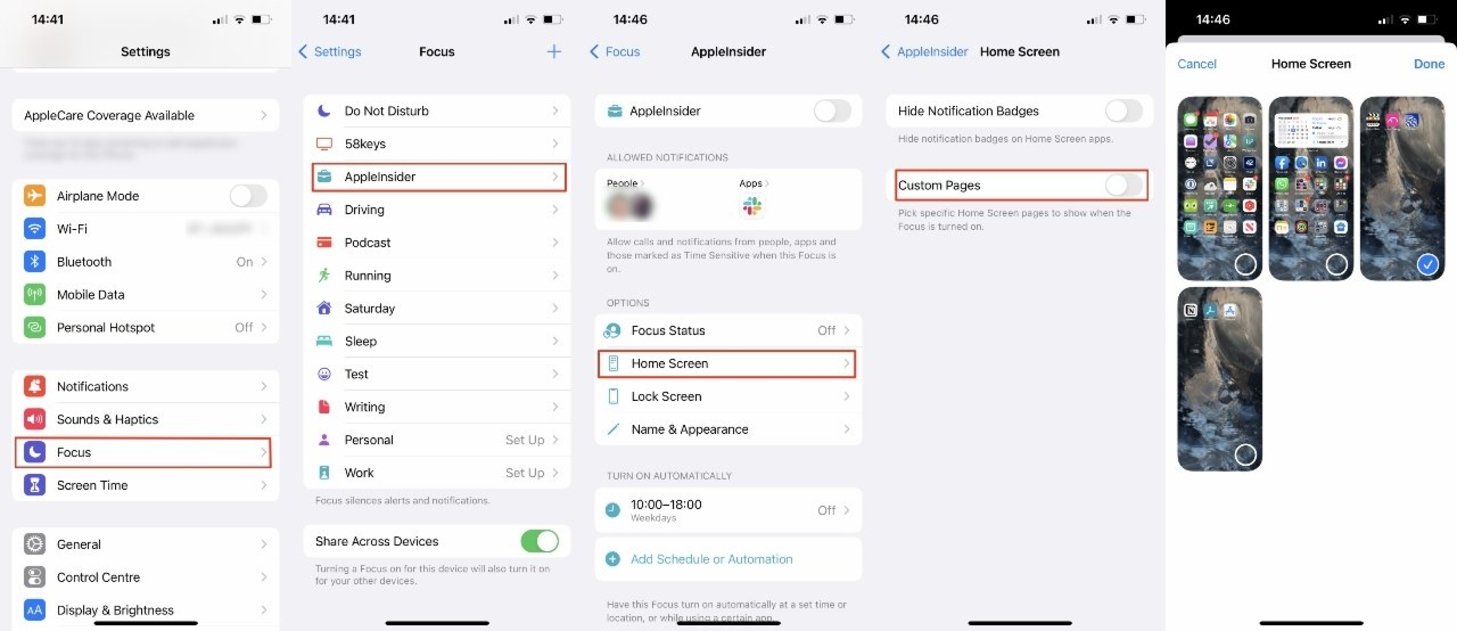
Configura la teva pantalla d'inici amb el Mode Enfoque
Aquest segon pas et permetrà tornar a la pantalla d'inici dedicada a les Dreceres inspirades en CarPlay. En cas de no seguir aquest apartat, cada vegada que surtis d'alguna de les dreceres tornaràs a la pantalla d'inici per defecte i, si vas conduint, no és l'ideal haver d'endevinar en quina de totes les pantalles es troben les dreceres d'aquesta versió endògena de CarPlay.
Una vegada tinguis totes les dreceres que necessitis a la teva pantalla d'inici, pots procedir a crear una nova pantalla per ordenar-les totes abans de seguir a la següent fase. Els passos són força més senzills que els de la primera fase, i només has de fer el següent:
- Obre Configuració al teu iPhone.
- Toca Enfocament.
- Pots seleccionar un mode de la llista o crear-ne un de nou utilitzant el símbol de Més (+) a la cantonada superior dreta.
- A sota de l'apartat Opcions, selecciona Pantalla d’inici.
- Aquí, activa Pàgines personalitzades.
- Selecciona la pàgina que conté les teves Dreceres per al cotxe.
Llest. Ara cada vegada que activis el mode enfocament que has configurat només podràs veure la pantalla d'inici que hagis seleccionat en l'últim pas. Això et permetrà concentrar-te en la ruta i, a més, mantenir ordre a la pantalla d'inici cada vegada que surtis d'una drecera. En cas de no haver-ho configurat, cada vegada que tornis a la pantalla d'inici tornaràs a la principal, i si ets dels que en té més d'una, podries trobar-te buscant constantment la pantalla que necessites a meitat del camí.
Pas 3: Utilitza els Widgets al teu benefici
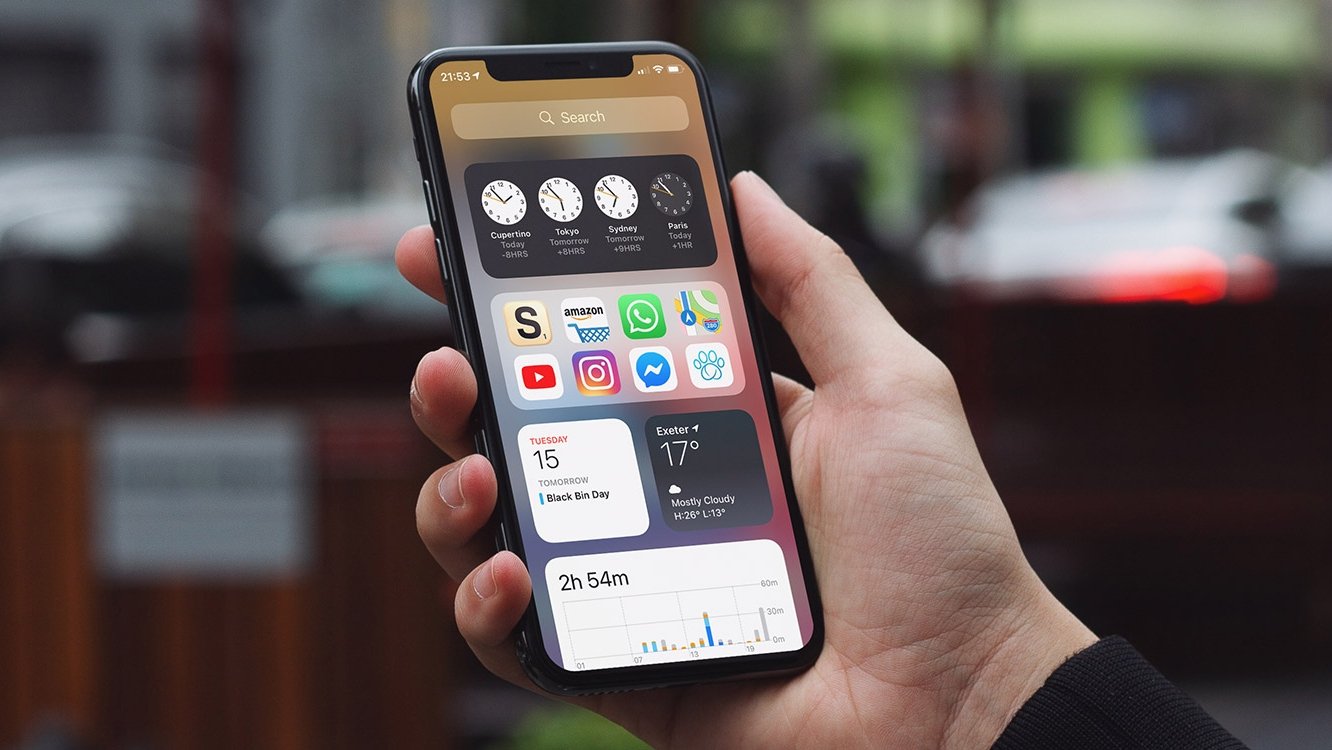
Com incloure Widgets a la teva pantalla d'inici a l'iPhone
Els Widgets són una de les grans addicions d'Apple que van arribar a iOS 14, i podràs omplir la teva pantalla d'ells per accedir ràpidament a ells. Per exemple, si vols tenir accés al teu Spotify mentre vas per la carretera, pots integrar el Widget de Spotify a la teva pantalla d'inici.
També podràs agregar també Wigdets per als teus contactes, per a l'aplicació Mapes i molt més que necessitis mentre et trobes conduint el teu cotxe cap a la teva destinació. Per agregar Widgets només has de fer el següent:
- Mantén premuda una part buida de la teva pantalla d'inici.
- Toca la icona de Més (+) a la cantonada superior esquerra.
- Selecciona el Widget que vulguis entre els disponibles a la llista.
Depenent de l'aplicació podràs seleccionar diferents mides per als Widgets de la teva preferència, cadascun mostrant més o menys informació a pantalla. Després d'això, ja tindràs configurada la teva pròpia versió de CarPlay feta a la mida per al teu cotxe sense aquesta funció de forma nativa. Ja pots gaudir de la teva ruta diària!