
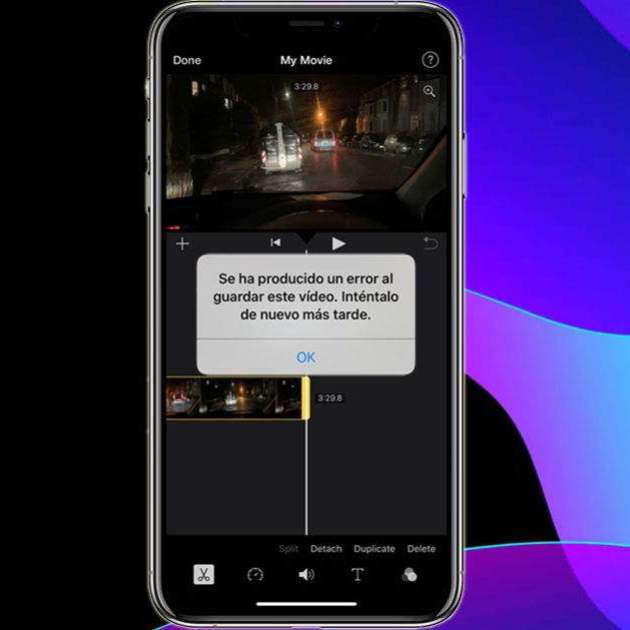
L'estabilitat i fluïdesa d'iOS és indubtable, comptant amb una ràtio de fallades molt baixa. Però la vida no és sempre un camí de roses, i entre tants mòbils venuts a tot el món poden aparèixer certs errors, alguns més comuns que altres. El missatge 'S'ha produït un error en desar aquest vídeo' crea molta incertesa entre alguns usuaris.
Han aparegut diversos casos en què apareix un missatge en entrar a l'app Fotos de l'iPhone. Un error al qual el sistema no proposa cap solució més que intentar-ho una altra vegada posteriorment. La sorpresa és que torna a aparèixer l'error. Si t'ocorre, et mostrarem els motius i com solucionar-ho.
Per què apareix aquest missatge d'error a l'iPhone
Sense cap mena de preludi, entres a l'app Fotos i selecciones un vídeo. Quan vols fer algun tipus d'edició, com ara retallar-lo o afegir-hi algun element, apareix aquest esmentat missatge sense que puguis fer res. El sistema només et permet prémer a "D'acord" i sortir de nou a la galeria.
Després d'intentar-ho una vegada i una altra, comproves que el missatge no para d'aparèixer i sense que iOS et proposi alguna solució. Aquest error, que no està molt estandarditzat, sí que té certs reportis per part d'alguns usuaris. L'origen pot ser divers, encara que hi ha dos motius més concrets que s'acosten a aquest error.
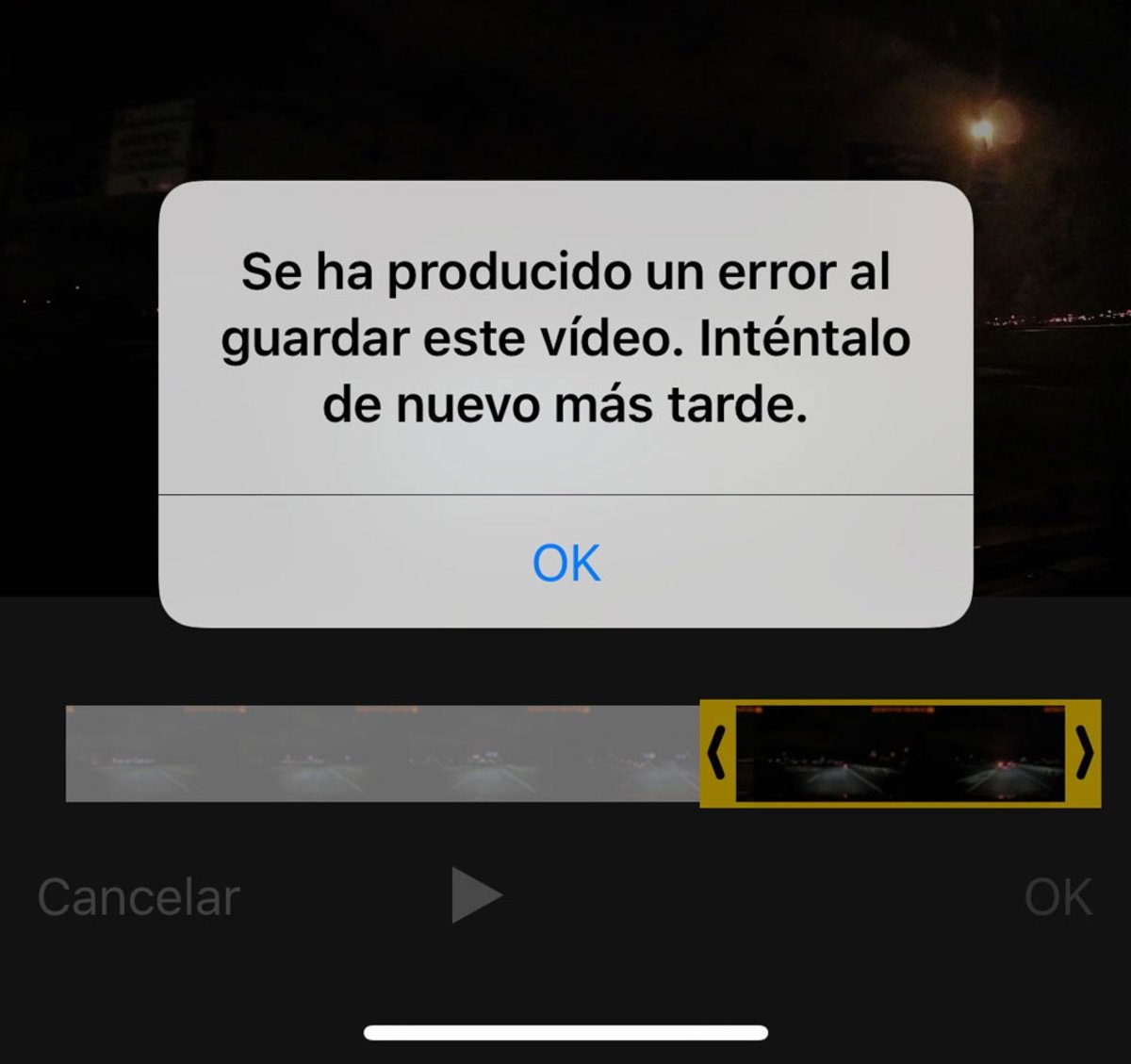
En primer lloc, has de saber que l'app Fotos no pot editar tots els vídeos del món. Si utilitzes aquesta app per defecte d'iOS per editar vídeos, has de conèixer les limitacions que posseeix. Això succeeix perquè vols retallar justament els fotogrames del vídeo que s'utilitzen com a punts de comprovació dels còdecs. En intentar tallar o editar un d'ells, l'app Fotos no deixa fer-ho i mostra aquest missatge d'error.
És una cosa tan òbvia que resulta fins i tot absurd, però és així. Un altre motiu pot ser que el vídeo no s'hagi descarregat correctament, ja sigui per la connexió a internet o per l'origen del vídeo. Per comprovar la descarrega del vídeo, cal revisar els ajustos d'iCloud, que a continuació t'explicarem.
Com solucionar 'S'ha produït un error en desar aquest vídeo'
La bona notícia és que hi ha solució i que a més són diverses. Alguna que altra és més absurda del que creus, però no l'endevinaràs mai si no la coneixes. Primerament, cal diferenciar l'origen de l'error per saber quina solució has d'aplicar, encara que totes són molt senzilles de fer.
Si resulta que ho edites tot amb l'app Fotos, el problema estarà relacionat amb aquesta eina. En al·lusió al que hem explicat dels fotogrames, un arranjament temporal pot ser el de retallar el vídeo des d'altres punts del mateix. Per tant, si en tallar o editar un vídeo et surt l'error, canvia el punt de tall.
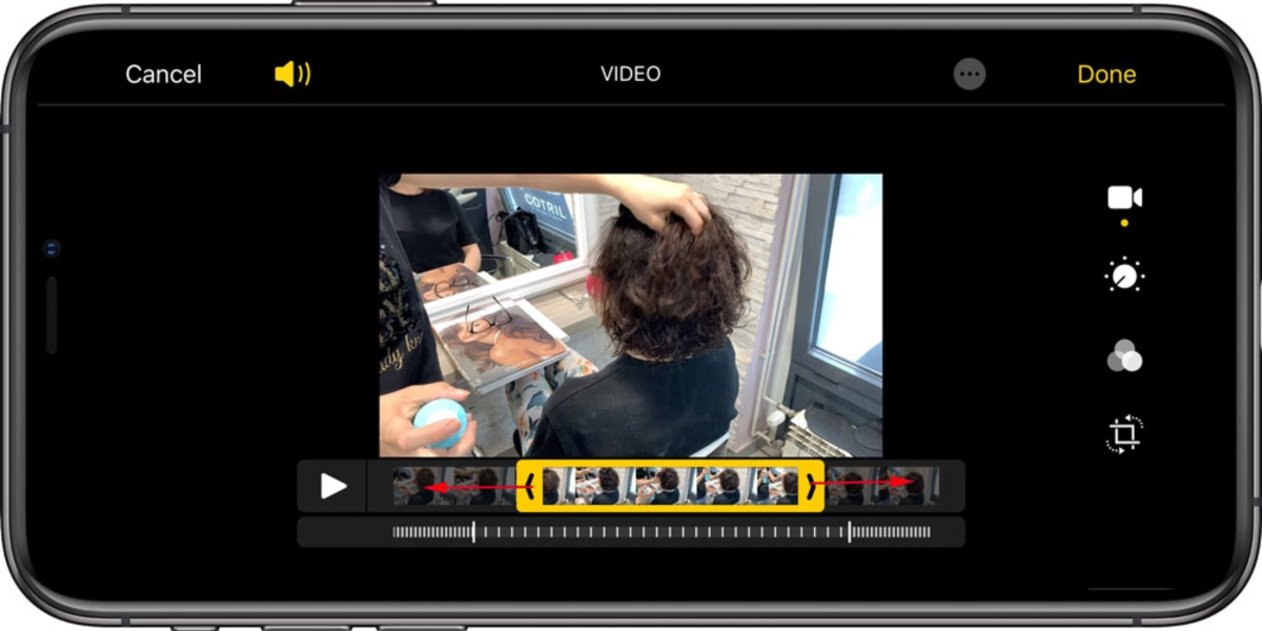
Per evitar aquesta fallada a llarg termini, hauràs d'optar per descarregar una app de tercers que no tingui aquesta limitació. A l'App Store hi ha moltes alternatives per editar vídeos, per la qual cosa no tindràs problema per triar la que més t'aturi. Et deixem algunes opcions perquè tinguis una idea:
- FilmoraGo.
- iMovie.
- Reel Director.
- Animoto Videos.
- Vintage Video Maker.
- Camera Plus Pro.
Totes aquestes apps d'edició de vídeo estan molt ben valorades a l'App Store i són de les millors opcions per descarregar al teu iPhone. L'app Fotos d'iOS està molt bé, però si edites vídeos freqüentment, potser és el moment de canviar.
Revisa la descàrrega del vídeo a iCloud
Com t'hem dit abans, també pot ser una fallada a l'hora de la descàrrega, que ha fet que no es pugui desar correctament el vídeo al dispositiu. La solució passa per revisar si tens activada la funció fotos d'iCloud. Et permet emmagatzemar tots els vídeos que descarregues i mantenir-los actualitzats en tots els teus dispositius Apple.
I és que si canvies d'iPhone o utilitzes un iPad per editar el vídeo, perfectament et pot aparèixer aquest error si no actives la funció d'iCloud. Per comprovar si la tens activada, segueix aquests passos:
- Entra a Ajustaments i prem al teu Apple ID.
- Prem a "iCloud".
- Toca a "Fotos" i, després, activa "Fotos d’iCloud".
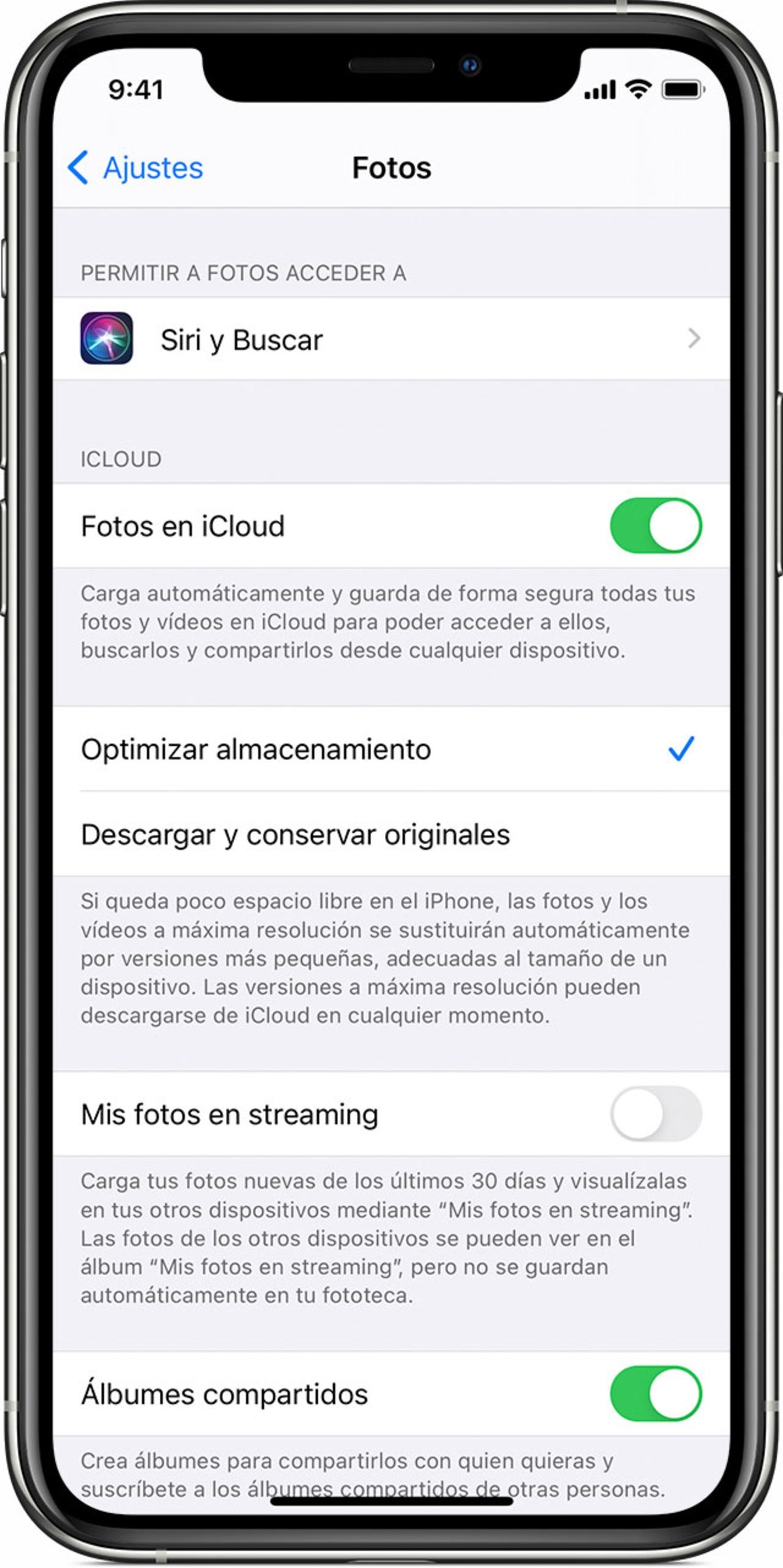
L'únic inconvenient és que iCloud emmagatzema tot aquest contingut en la seva qualitat original. No obstant això, pots reduir aquesta mida que es genera per estalviar espai a la plataforma. Només has d'entrar a Ajustaments, prémer al teu nom i accedir novament a "iCloud". Seguidament, prem a "Fotos" i selecciona "Optimitzar emmagatzematge".