
L'ús d'un ordinador amb Windows és el més comú en l'actualitat, malgrat que han sortit veritables rivals per a aquest sistema operatiu, actualment aquest no deixa d'estar a l'altura dels avenços tecnològics.
Però en moltes ocasions podem no estar donant l'ús adequat a algunes funcions d'aquest sistema operatiu. Això a causa del desconeixement de com fer ús d'aquestes funcions o característiques.
Per la qual cosa pot ser que portes tancant-lo malament tota la vida i probablement no tenies idea d'això.
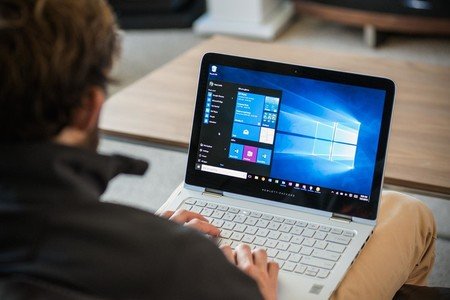
Ordinador amb Windows
El sistema operatiu Windows i la manera correcta de tancar-lo
La majoria dels usuaris recorren a apagar l'ordinador a través de la icona de Windows, que està situat a la part inferior de l'esquerra de la pantalla.
Tanmateix, aquest mètode no és l'ideal per als equips amb Windows 10 i 11, ja que compten amb una funció d'inici ràpid, que està activada per defecte.
Aquesta permet que s'apagui i encengui l'equip ràpidament, però això no li atorga a l'equip una aturada neta.
Són molts els usuaris que desconeixen quins és la manera apropiada per donar-li tancament a l'equip.
Per aconseguir-ho és necessari que desactivis la funció d'aturada i encès ràpid, per a això has de recórrer als següents passos.
El primer que has de fer és buscar el tauler de control, ho pots fer tranquil·lament en la interfície del Windows 10 o 11.
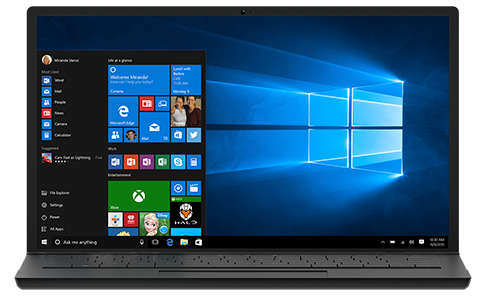
Windows 10
Una vegada al tauler de control és necessari que vagis a l'opció Maquinari i so i allà busquis la funció Opcions d'energia.
Quan hagis arribat a aquesta última és necessari que seleccionis "canviar les accions dels botons inici/aturada".
Notaràs que les opcions de configuració d'aturada venen activades de fàbrica i no et deixa canviar-lo.
Per poder aconseguir-ho tens seleccionar l'opció Canviar la configuració actualment no disponible, d'aquesta manera es treu el tic d'Activar inici ràpid.
El que acaba desactivant aquesta funció i, per tant, l'aturada de la màquina serà l'adequat. Contribuint que el teu ordinador compti amb una vida útil per molt més temps, gràcies al seu bon ús.