
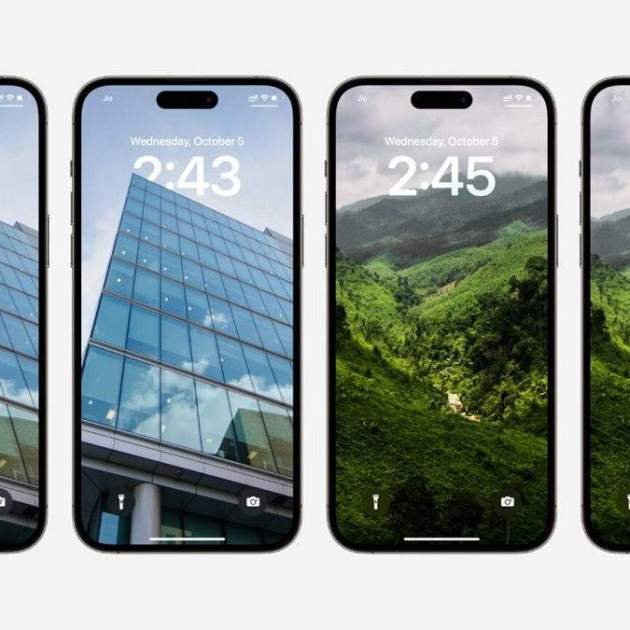
El nou iOS 16 va portar un munt de canvis. Una de les més cridaneres va ser la capacitat de personalitzar al gust la pantalla d'inici del teu iPhone amb tipografies diferents i ginys nous. És justament aquesta funció de personalització la que permet crear un efecte de profunditat amb la pantalla de bloqueig de l'iPhone, cosa que fa que sembli com si la imatge estigués per sobre de l'hora i les lletres.
Si bé les imatges per defecte que porta iOS 16 tenen la capacitat de donar aquest efecte de profunditat a la pantalla de bloqueig de l'iPhone, la veritat és que pots fer-ho amb qualsevol altra imatge que tinguis al teu carret. Tanmateix, no totes són compatibles amb aquesta funcionalitat, ja que han de complir amb una mena de regles molt bàsiques perquè puguin generar aquest efecte.
Com arreglar l'efecte de profunditat de la pantalla de bloqueig de l'iPhone
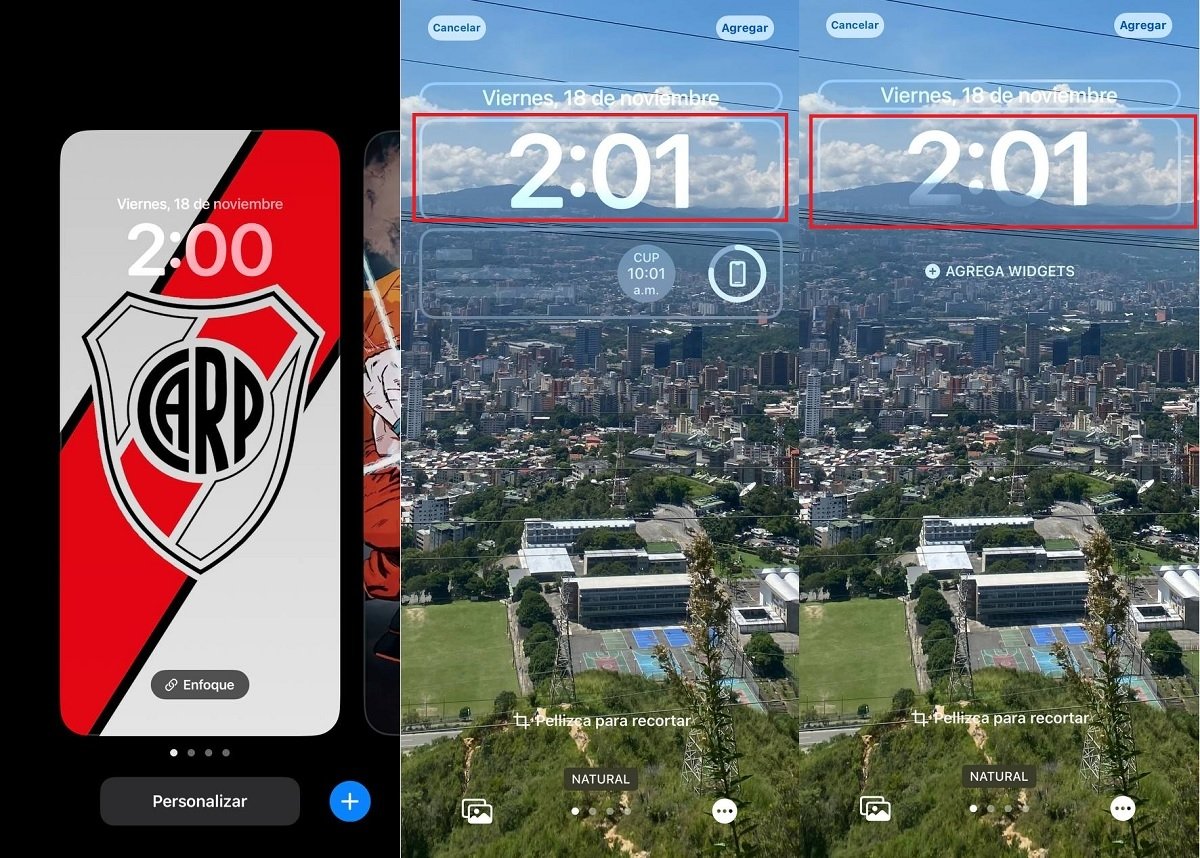
El primer que has de saber és, què és l'efecte de profunditat? Com ho pots veure a la imatge anterior, l'efecte de profunditat no és més que una funcionalitat que garanteix que una petita part del fons de pantalla se superposi al rellotge de la pantalla de bloqueig. El que s'aconsegueix amb això és que hi hagi un impacte visual més agradable per a l'usuari.
Això funciona gràcies a la intel·ligència artificial d'iOS 16 que identifica i diferencia les imatges perquè l'iPhone sàpiga quin és l'objecte o subjecte principal del fons de pantalla. Això li permet saber si la imatge és òptima o no perquè sorgeixi l'efecte de profunditat.
Tanmateix, hi ha ocasions en què per més que tu creguis que la foto pugui servir per realitzar l'efecte de profunditat de la pantalla de bloqueig de l'iPhone, la realitat és que no ho podràs aconseguir. Des d'ara et diem que aquesta funcionalitat s'aplica només per als següents mòbils iPhone:
- iPhone SE (2a i 3a generació).
- iPhone XR.
- iPhone XS i XS Max.
- iPhone 11, 11 Pro, 11 Pro Max.
- iPhone 12, 12 mini, 12 Pro, 12 Pro Max.
- iPhone 13, 13 mini, 13 Pro, 13 Pro Max.
- iPhone 14, 14 Plus, 14 Pro, 14 Pro Max.
Elimina els ginys de la pantalla de bloqueig de l'iPhone
Un dels principals motius pels quals el teu iPhone potser no detecta l'efecte de profunditat de la pantalla de bloqueig és perquè estàs utilitzant els ginys. Així que ja queda de la teva part avaluar si l'efecte de profunditat és més important que els ginys que estàs utilitzant.
Habilita l'efecte de profunditat mentre tries el fons de pantalla de l'iPhone
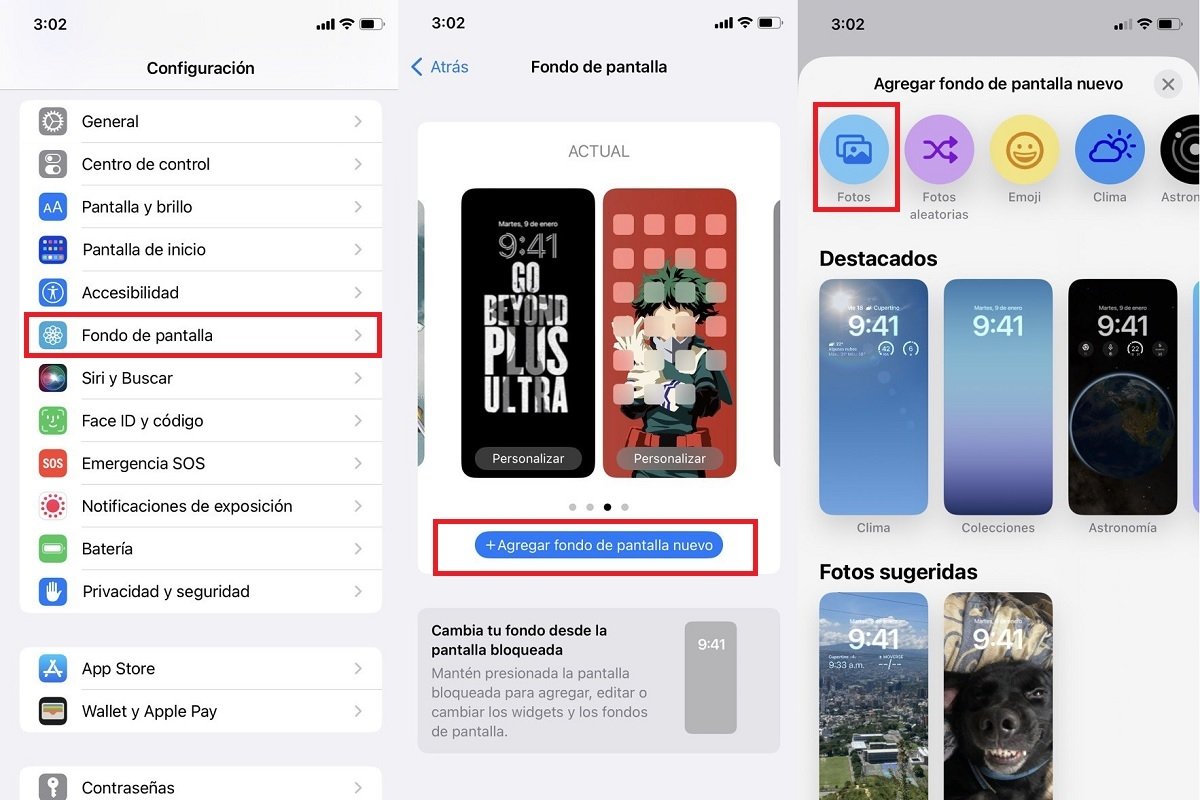
Primer entra a configuració, fons de pantalla i selecciona la imatge del teu gust.
Un altre dels motius del perquè no funcioni l'efecte de profunditat de la pantalla de bloqueig de l'iPhone és que no està habilitat el mateix. En ocasions, has de fer-ho tu de manera manual. Això és així perquè, pot ser que el teu iPhone no reconegui gaire bé l'objecte o persona que està de fons de pantalla. De la mateixa manera, per habilitar aquest efecte de manera manual has de:
- Accedir a Configuració.
- Tocar a Fons de pantalla.
- Pulsar a Afegir fons de pantalla nou.
- Pressionar a Fotos.
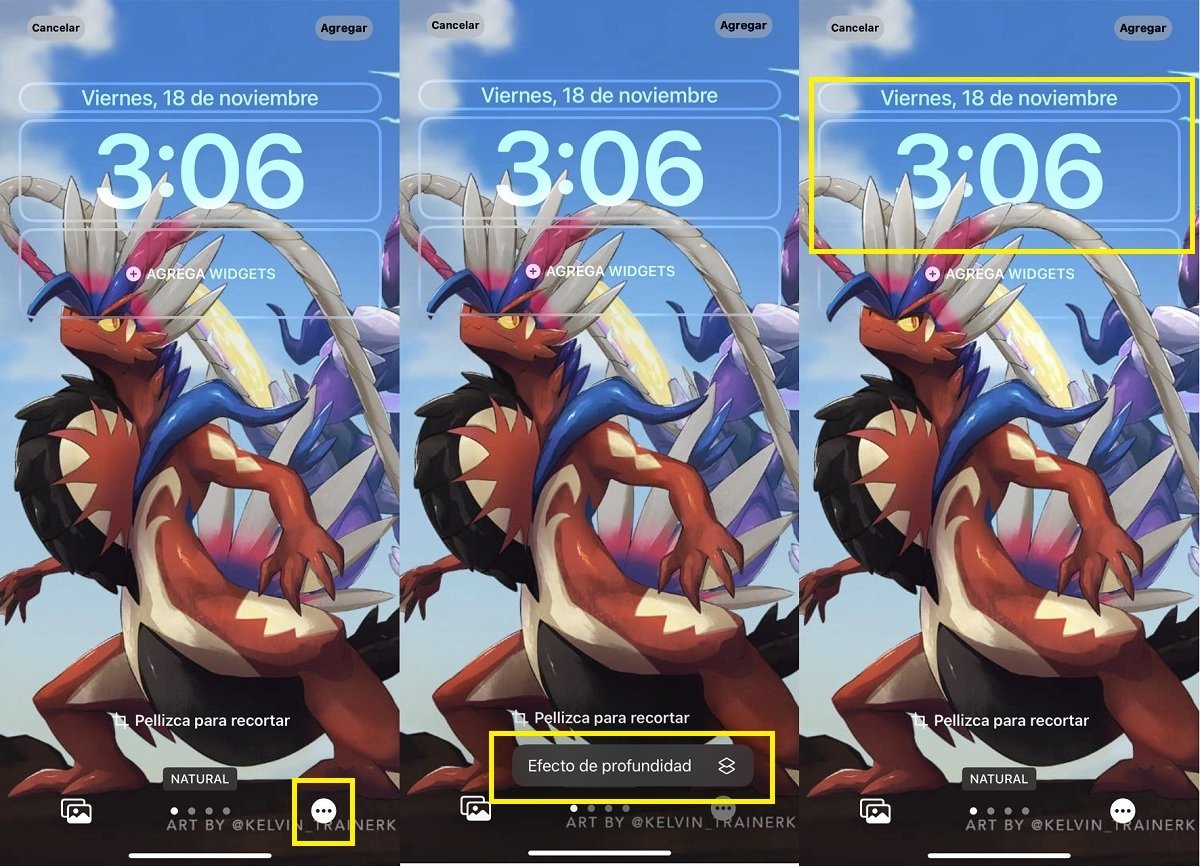
Configura manualment l'efecte de profunditat.
Ara has de buscar la foto que vulguis com a fons de pantalla. Un cop l'hagis localitzat i triat, has de seleccionar-la i:
- Pulsar en l'icona d'opcions (a baix a la dreta).
- Fer clic a Efecte de profunditat.
D'aquesta manera veuràs com l'efecte s'aplica a la imatge. Com a exemple tens la imatge anterior, on es veu que quan l'efecte de profunditat no està encès, l'hora està davant de tota la imatge. Mentre que quan està activat part de la imatge està per sobre del rellotge.
¿L'efecte de profunditat funciona als iPhone X o iPhone 8?
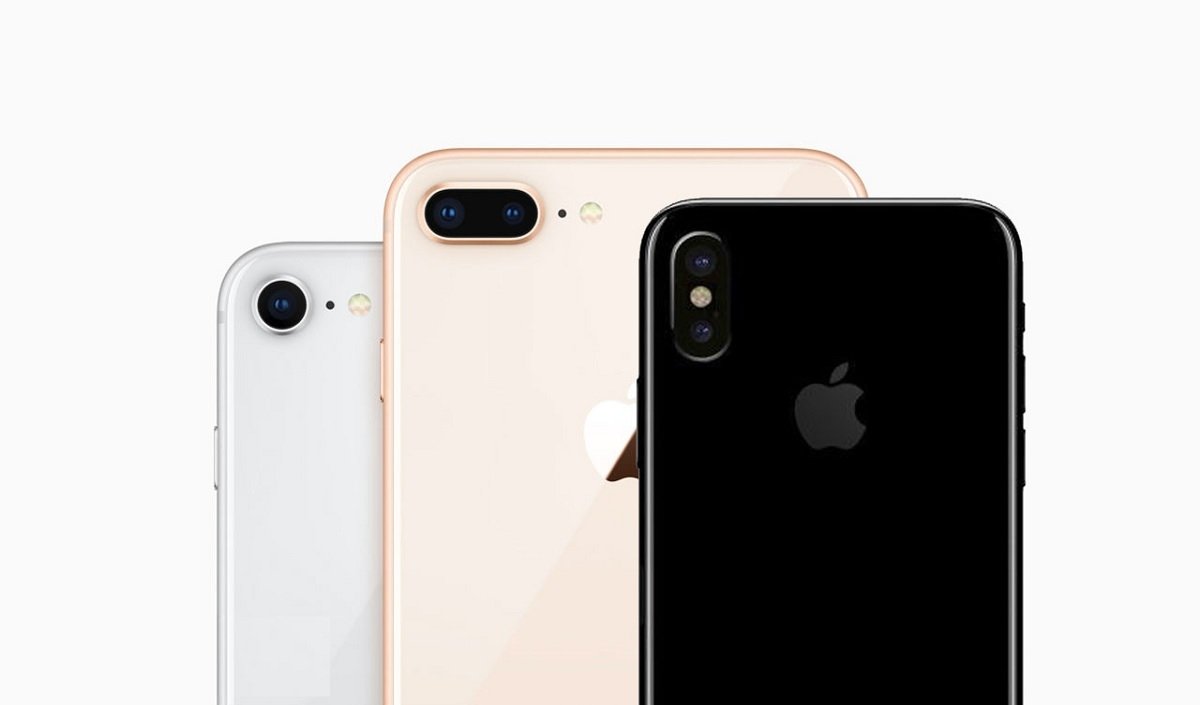
La resposta curta és no. El motiu d'això és que tot i que els iPhone X o iPhone 8 poden actualitzar a iOS 16, cap d'aquests mòbils compta amb el processador A12 Bionic, cosa que els impossibilita tenir aquesta funció. Així que si estàs intentant tenir aquest efecte des del teu iPhone X no perdis més el temps i personalitza el teu mòbil amb ginys útils que et puguin ajudar en el teu dia a dia.
Consells per a l'efecte de profunditat en el fons de pantalla del teu iPhone
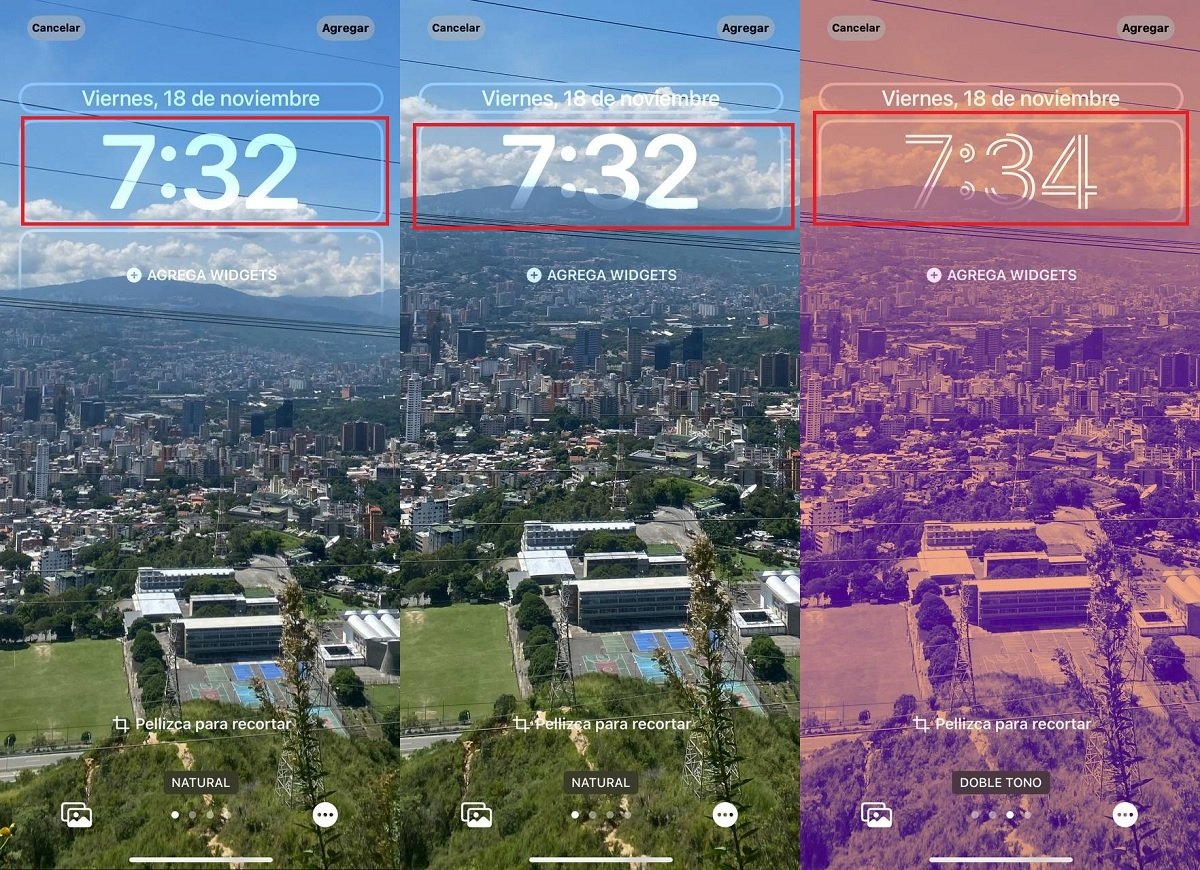
Consells per aconseguir que en la imatge que desitgis pugui activar-se l'efecte de profunditat.
Tot i que ja et vam explicar què has de fer per activar l'efecte de profunditat a la pantalla de bloqueig del teu iPhone, encara hi ha uns trucs que has de saber perquè no tinguis problemes en el moment de fer-ho. Per exemple, aquest efecte no funciona amb totes les imatges, les fotos adequades han de tenir un objecte o persona proper al rellotge del fons de pantalla perquè aquest s'apliqui.
Mou la imatge fins que s'activi l'efecte de profunditat
Una altra de les coses que pots fer perquè l'efecte de profunditat s'apliqui és moure la imatge que vols tenir com a fons perquè s'ajusti perfectament al rellotge. Un exemple clar d'això és a la imatge anterior, on es veu un paisatge amb el cel blau, núvols i una muntanya:
- La part de l'esquerra no té l'efecte de profunditat perquè la muntanya és molt avall.
- La part del mig sí que té l'efecte de profunditat perquè la muntanya és al lloc adequat.
Els filtres no afecten les imatges amb l'efecte de profunditat activat
A més, com et vas poder adonar, a la part dreta de la imatge té un filtre i l'ús d'aquest no influeix en l'efecte de profunditat. Així que no importa si apliques un filtre només a blanc i negre, un sèpia o un altre del teu gust, si tens la imatge adequada, l'efecte s'aplicarà.
Quins formats han de tenir les imatges perquè s'apliqui l'efecte de profunditat?
Una altra dada a destacar és que el rellotge no és l'únic que es veu afectat per aquesta eina, sinó que la data també pot ser part de l'efecte de profunditat. Tampoc t'has de preocupar pel format de les imatges, ambdós formats (JPEG i PNG) són compatibles amb aquesta configuració.
Reiniciar pot ser una solució
Tingues en compte que alguns errors de programari poden fer que l'efecte de profunditat no s'estigui aplicant, així que Apple ha recomanat mantenir el teu iPhone actualitzat perquè puguis viure una experiència millorada. A més, una de les solucions més senzilles per descartar i resoldre aquests errors és reiniciant el teu mòbil.
En resum, has de buscar una foto que t'agradi i que consideris que tingui algun objecte o persona amb la qual l'efecte de profunditat es pugui aplicar. Si veus que no s'activa de forma automàtica, hauràs de fer-ho manualment. A més, pots moure la foto al teu gust per posar l'efecte al lloc que desitgis, igual que aplicar filtres del teu gust. Ja tot queda a les teves mans.
Tot i que la personalització a la pantalla de bloqueig és unes de les noves opcions que va oferir l'arribada d'iOS 16, la realitat és que aquestes no són les úniques. Aquí et deixem 5 ajustos d'iOS 16 que has d'activar al teu iPhone per millorar la teva experiència amb l'ús diari del mòbil.