
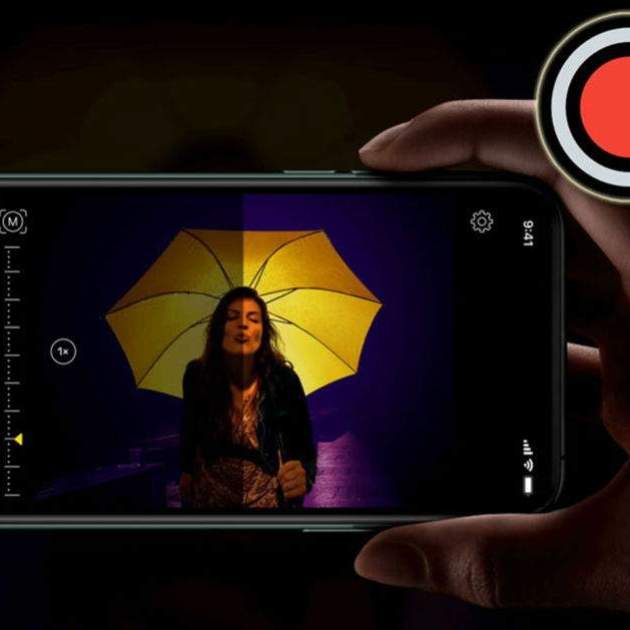
Els diferents modes de la càmera del mòbil és una cosa que Apple porta anys interioritzat. Hi ha diversos que qualsevol usuari pot utilitzar perfectament per al dia a dia, encara que sens dubte un dels més populars és el mode Nit, una ajuda per fer fotos en situacions amb poca llum, un dels majors problemes per a una càmera del mòbil. Malgrat ser un mode automàtic en l'iPhone, resulta que iOS 15 té l'opció de desactivar el mode Nit temporalment.
T'explicarem en què consisteix aquesta manera i com pots desactivar-la per un temps, perquè hi ha situacions en què et vindrà millor no tenir-la.
Com funciona el mode Nit en iOS 15
Amb aquest nom, no té gaire misteri l'objectiu que té. És un mode que va entrar una mica tard en l'ecosistema Apple, ja que els fabricants en Android portaven algunes generacions implementant aquesta funció a les càmeres dels seus mòbils. Cert és que als terminals d'Apple tampoc els han fet molta falta, però des de l'iPhone 11 s'ha inclòs aquest mode a la càmera del dispositiu.
El mode Nit fa servir una presa de llarga exposició per captar tota la llum possible de l'escenari, calculant el temps necessari per fer una bona foto nocturna. Això fa que tota la imatge s'il·lumini al màxim possible, evitant així que la foto surti totalment fosca o amb molt de soroll. Això sí, cal tenir cura amb aquest mode, ja que el mòbil s'ha de mantenir ferm i totalment quiet, si no la imatge sortirà borrosa i moguda.
Per què l'has de treure (de vegades) de la càmera del teu iPhone
És cert que es tracta d'un mode automàtic que serveix com a ajuda per millorar les fotos i que entra en escena solament quan és necessari, és a dir, amb foscor. Encara que no ho creguis, no tenir-lo activat és ideal per a certes preses o sessions fotogràfiques. I t'explicarem el motiu.
En algunes sessions de fotografia, és millor desactivar-lo per no tenir una sobreexposició de la imatge. Per exemple, el panorama urbà d'una ciutat o quan vols un punt de llum concret, mentre mantens la resta de la imatge fosca. Si són diverses fotos, en lloc de desactivar-lo en cada presa, el secret en iOS 15 facilita deshabilitar-lo temporalment, per activar-lo just quan tu vulguis.
Com desactivar el mode Nit automàtic
Malgrat que s'activa i es desactiva de manera autònoma, el mode Nit compta amb un parell d'opcions que pots configurar al teu gust. Com que serveix per calcular el temps d'exposició necessari, posseeix un temporitzador que la seva durada varia en funció de la llum que capti per a la foto. Aquest temporitzador el pots configurar tu mateix, que pot variar entre 1 segon i 10 segons.
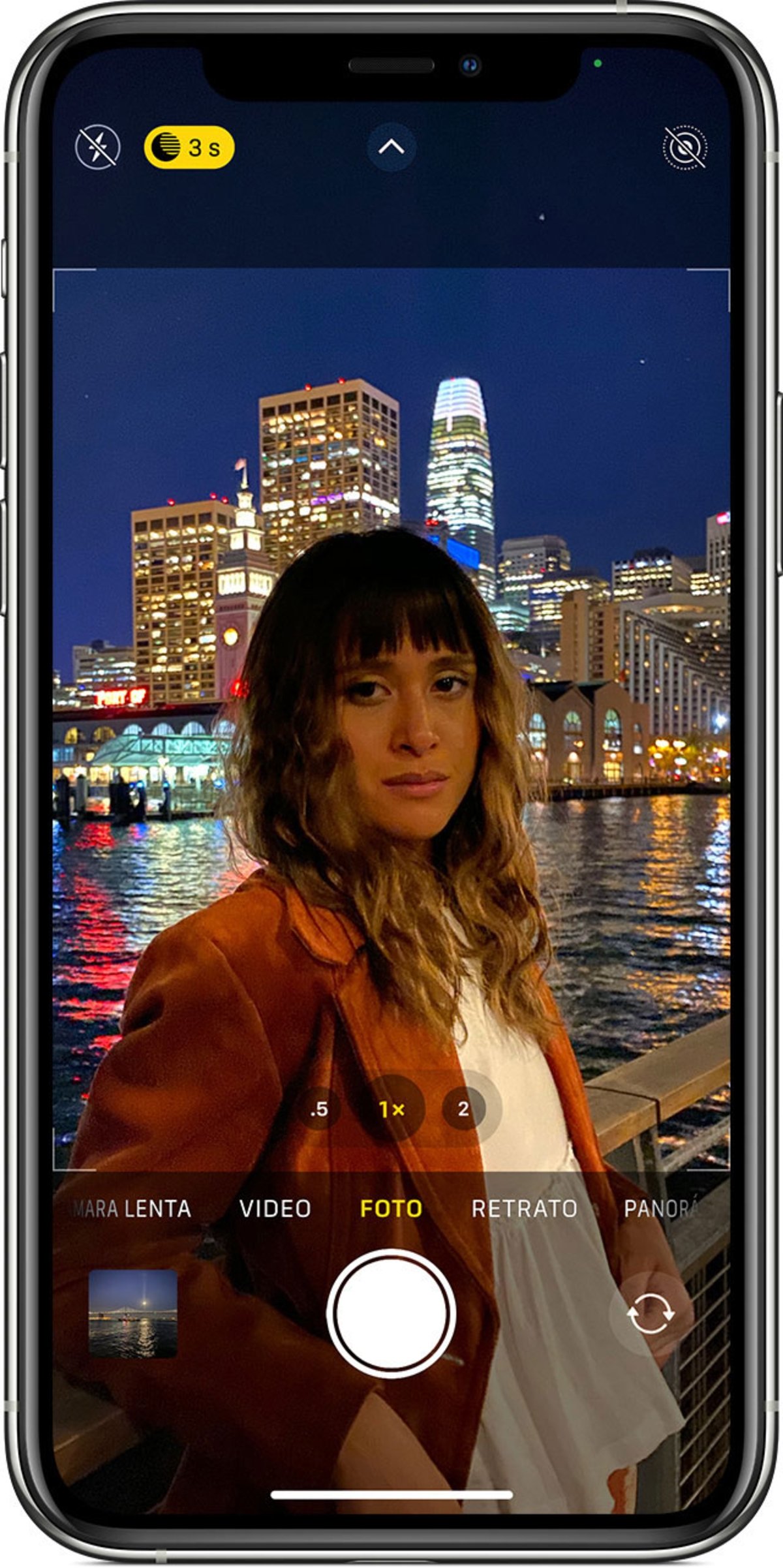
Per personalitzar-lo, només has de prémer el botó de mode Nit per veure una primera barra a la part inferior de la interfície. Aquesta barra la pots moure per ajustar el temps d'exposició, encara que has de tenir coneixement o provar diverses preses. I és que depenent de la situació, més segons de durada no garanteix major qualitat a la foto, ja que pot provocar una sobreexposició i cremar alguns colors.
Fins a l'arribada d'iOS 15, només es podia configurar aquest aspecte. No obstant això, amb aquesta versió pots desactivar el mode Nit temporalment. Vigila, perquè abans també es podia deshabilitar, però de forma individual en cada foto que feies. La diferència amb aquesta actualització resideix en el fet que ho pots fer per un interval de temps.
Per aconseguir-ho, tan sols has de tocar un parell d'ajustos a la càmera del teu iPhone. Com ja has intuït, l'únic requisit és que el mòbil tingui la versió d'iOS 15 instal·lada:
- Abans d'anar a la càmera, obre l'app Ajustes al teu iPhone.
- Entra a l'apartat de "Càmera".
- Toca l'opció "Conservar ajustaments".
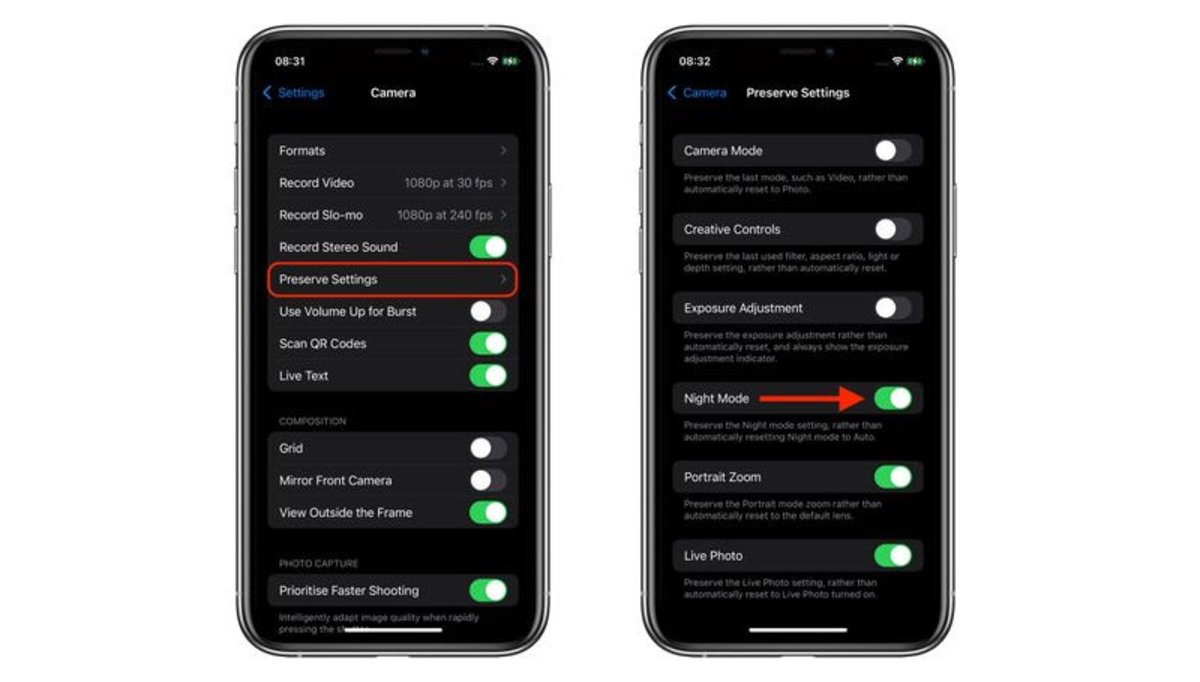
- Activa el botó "Mode Nit".
- Quan l'activis, a la pantalla es mostra el text que explica la seva funció: "es conserva l'ajustament del mode nit en lloc de canviar-lo automàticament a l'ajustament automàtic".
D'aquesta manera, la manera Nit roman desactivada fins que tu mateix tornis a activar-la perquè torni a ser automàtica. Hauràs de seguir la mateixa ruta d'abans, amb la diferència de desmarcar aquest botó verd. És un canvi menor, però els més posats en fotografia valoraran positivament aquesta activació opcional en iOS 15.