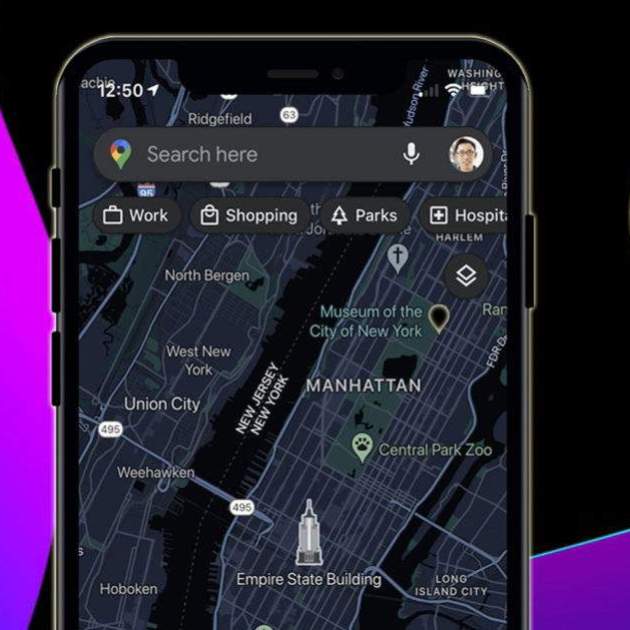
Entre la competència d'iOS i Android, els desenvolupadors d'apps solen portar les millores i actualitzacions a ambdues plataformes per igual. Això sí, llevat d'excepcions, perquè en el cas del navegador GPS de Google no ha ocorregut tal cosa. Molt de temps després d'arribar a Android, és possible activar el mode fosc de Google Maps a l'iPhone.
T'explicarem com pots habilitar aquesta opció per canviar el to de la interfície al navegador GPS. Per descomptat, és una cosa que pots triar tenir al teu dispositiu o no, ja que compta amb fins a tres tons per personalitzar l'app com més t'agradi.
Com activar el mode fosc de Google Maps al teu iPhone
El mode fosc, com molts usuaris ja saben, és una funció que se centra a oferir una millor visibilitat dels elements de la interfície sense danyar tant la vista. Ja es coneix que la llum blanca que emeten les pantalles poden danyar la visió, molt més que el to fosc. A més que és millor per a situacions amb molta llum, també ajuda a relaxar la vista i que no aparegui aquesta fatiga ocular en veure tant de temps la pantalla.
Amb anterioritat, Google Maps comptava amb un mode automàtic per canviar del to clar a l'obscur quan passa per túnels, on la llum és molt més escassa. Amb aquesta funció, tens la possibilitat de deixar-lo permanentment, sense que es vagi canviant per si sol. Activar-lo és molt senzill, ja que tan sols cal complir un parell de passos per tenir-lo disponible.
El primer és obrir l'app de Google Maps, com és evident. Si les apps s'actualitzen automàticament, pots passar al següent pas, de lo contrari hauràs d'actualitzar-la a l'última versió manualment.
Apareixeràs a la secció "Explorar" del navegador GPS, així que dirigeix-te al teu perfil prement a la icona de la foto, ubicada a la cantonada superior dreta de la interfície. Quan prems allà, et apareixerà un requadre on tens diversos accessos a diferents menús. En dita finestra, prem a la secció "Ajustaments", amb una icona de roda dentada.
Entraràs a la configuració de Maps, on has de baixar fins a trobar la secció "Altres ajustos de Maps". En aquesta pantalla, prem l'opció "Mode fosc" per configurar-lo. Entraràs en una pantalla on trobes tres opcions per canviar el to de la interfície, ja sigui per activar el mode fosc o per triar una altra configuració. Si el vols habilitar, simplement prem a "Activat".
Pot ocórrer també que, si actualitzes Google Maps a l'App Store i entres tot seguit a l'aplicació, justament t'apareixerà una finestra emergent amb les tres opcions de tonalitats a triar, sense necessitat d'entrar als ajustos del navegador GPS:
- Sempre en mode clar
- Sempre en mode fosc
- Igual que al dispositiu
Quan escullis el mode fosc, prem el botó "Guardar".
Aquesta elecció va en funció del consumidor, però el recomanable és escollir "Sempre en mode fosc". D'aquesta manera, t'assegures tenir aquest color a Google Maps passi el que passi, perquè si selecciones "Igual que al dispositiu", seguirà la configuració que tinguis al teu iPhone. Si per algun motiu canvies a un mode més clar, al navegador també es canviarà.
Problemes del mode fosc a Google Maps
No tot és el mont orenga, perquè aquest canvi pot desembocar en un error de funcionament per part del navegador GPS. Encara que no ho creguis, és un canvi important perquè la manera fosca s'ha d'integrar en tota la interfície de Google Maps. Doncs hi ha solució per a tots els problemes, que es basen en errors a l'hora d'iniciar l'app amb l'estètica nova.
T'anem a donar una sèrie de mètodes perquè puguis arreglar-ho ràpidament, tots ells molt fàcils de dur a terme:
- Forçar el tancament de l'app i tornar a obrir-la.
- Esborrar l'emmagatzematge a l'aplicació Configuració del teu dispositiu.
- Reiniciar l'iPhone. Amb aquest simple moviment, pots solucionar el problema.
- Tornar a instal·lar Google Maps. Per fer-ho, mantén premut la icona de l'app i, a la part superior de la pantalla, toca "Elimina l'app". Finalment, adreça't a l'App Store per descarregar-la de nou.