
Qualsevol persona que es mogui una mica pel món de la informàtica sabrà que macOS i Windows no estan sols. No són els únics sistemes per a ordinadors, n'hi ha d'altres que no tenen tanta quota de mercat, però segueixen estant allà i es poden fer servir en tot tipus de dispositius. Si creus que no és possible instal·lar Linux en un Mac amb xip M1, anem a demostrar-te el contrari.
Encara que aquesta idea compta amb un desenvolupament constant i gairebé interminable, hi ha una forma d'obtenir el sistema del pingüí Tux sense necessitat de saber programació. No es tracta d'un mètode perquè Linux sigui natiu a l'ordinador d'Apple, però continua sent totalment funcional i operatiu.
Apple Silicon no és exclusiu per a macOS
Explicar això no és gens senzill, així que serem el més pragmàtic possible. El canvi més significatiu és el desenvolupament d'Apple Silicon, la nova sèrie de processadors creada per la pròpia companyia per implementar-la en els seus ordinadors.
Això no es tracta d'un simple pas a una altra nomenclatura, sinó que modifica tota l'estructura dels programes i del programari en general. Per exemple, amb els processadors Intel en els models de Mac antics, és possible executar des de macOS programari x86, igual que ocorre en els sistemes Windows i Linux. Es pot trobar bastant compatibilitat per instal·lar Linux en dispositius Mac amb dita composició.
Amb l'era Apple Silicon, l'arquitectura dels processadors ha passat a ser ARM, que deixa d'executar sistemes x86, almenys de forma nativa. Hi ha diferents distribucions de Linux que es poden implementar en ARM, però Apple Silicon compta amb una estructura molt més particular.
No obstant això, Apple no ha tancat la porta a desenvolupar altres sistemes operatius diferents de macOS. El motiu és que hi ha “kernels” no signats dins del sistema. El “kernel” és una part fonamental per al programari, que l’executa i el comunica amb el maquinari. Els que estan signats serveixen perquè el dispositiu tingui un arrencada segura i no hi hagi amenaces en el sistema.
Els nuclis sense signar permeten instal·lar sistemes operatius i altres modificacions a nivell de programari, ja que el gestor d'arrencada dels models Mac amb M1 pot carregar aquests nuclis. Això no es tracta d'un descuit d'Apple, perquè en iOS i en iPadOS els té totalment bloquejats. Significa doncs que la companyia deixa la porta oberta perquè els desenvolupadors donin curs lliure a la seva creativitat.
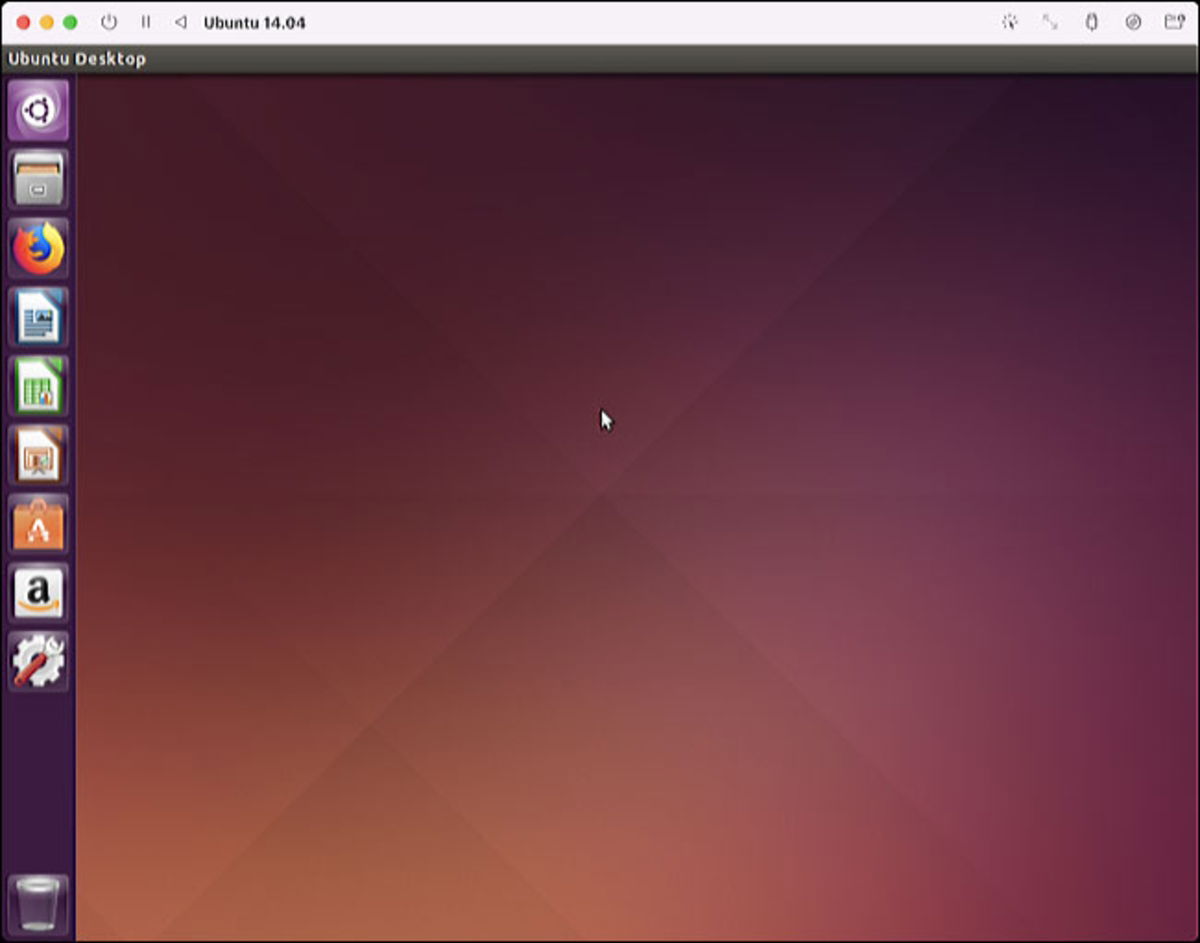
De fet, el kernel de Linux ja és compatible amb els xips M1 perquè es pugui iniciar el sistema de manera nativa en els models de Mac. No obstant això, des del suport bàsic fins a una experiència completament funcional queda un llarg camí, per la qual cosa s'han d'explorar altres opcions.
Com instal·lar Linux en un Mac o MacBook M1
Davant la falta d'un mètode més natural, cal buscar un altre mitjançant l'emulació. Per a això, has de descarregar una màquina virtual que executarà el sistema operatiu amb la màxima fluïdesa i estabilitat possible. N'hi ha diversos, encara que per a aquest cas hem triat l'emulador UTM, ja que compta amb una versió gratuïta. També funciona el programari Parallels en els xips M1, però és exclusivament de pagament (i gens barat).
Després de descarregar el programa de UTM al teu Mac, obre el programari i prem a "Crear nova màquina virtual", on apareixerà una finestra amb diverses pestanyes. A la primera et permet assignar un nom a aquest perfil per diferenciar-lo.
Seguidament, aneu a la pestanya "Sistema" i seleccioneu l'arquitectura del sistema, que ha de coincidir amb la versió de Linux que heu descarregat. A més d'això, trieu la quantitat de RAM que posseeix el dispositiu i que voleu dedicar a aquesta màquina virtual.
Després d'això, adreça't a la pestanya "Unitats". Des d'allà elimina totes les unitats existents prement a la icona de la paperera. Seguidament, prem a "Nova unitat" i selecciona "Extraïble" i "USB" com a interfície a la petita finestra que apareix.
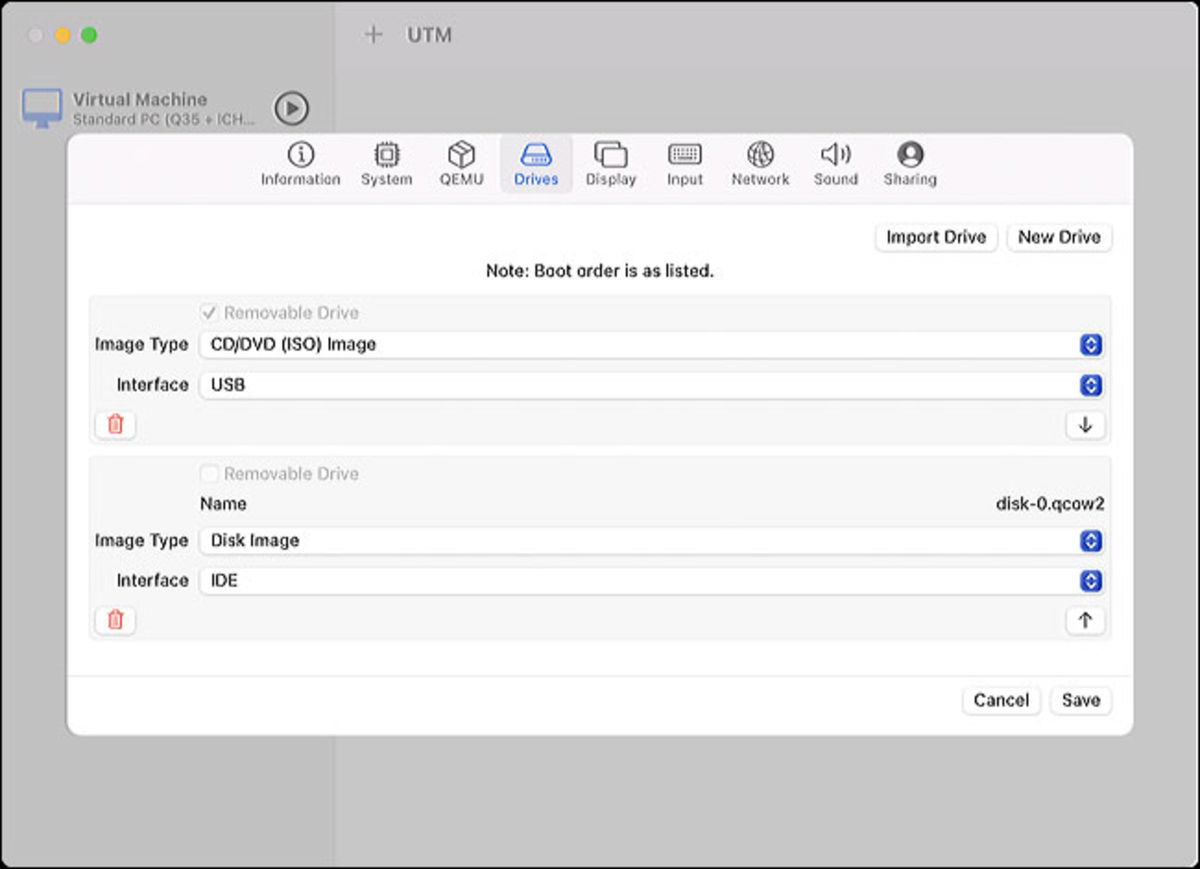
Torna a crear una unitat de disc, aquesta vegada desmarcant la casella "Extraïble" i seleccionant "IDE" com a interfície. Assegura't que la unitat extraïble està per damunt d'aquesta última perquè el funcionament sigui correcte. Prem a "Guardar" quan ja ho tinguis tot a punt.
Per engegar la màquina virtual, fes clic a l'apartat "CD/DVD" i busca el fitxer ISO de Linux quan es desplegui el menú. Quan el tinguis seleccionat, prem a "Reproduir" i començarà a carregar-se la màquina virtual i, per tant, el sistema.
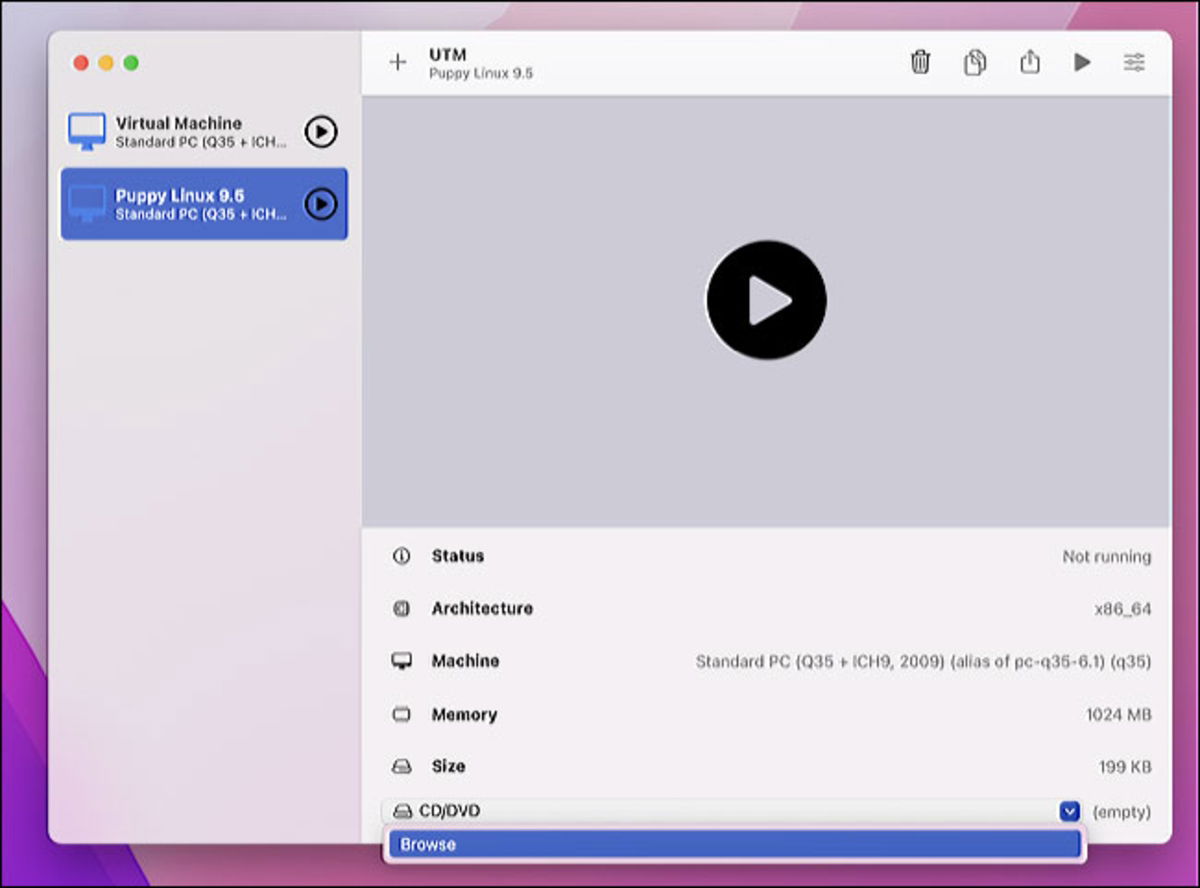
Si tens algun problema amb l'inici, acudeix novament al programa UTM i modifica alguna dada a la pestanya "Sistema". Normalment, solen tractar-se de fallades amb la compatibilitat entre la versió de Linux i el dispositiu, per això és important conèixer els detalls del teu equip.
Aquest és tot el procediment que has de seguir per instal·lar Linux en un Mac amb Apple Silicon. No és la forma més nativa i natural, però és igual d'eficaç i molt més immediata. Si tens algun problema amb el procediment, no dubtis a escriure'ns un comentari.