

L'arribada d'iOS 14 ha portat innombrables novetats als nostres iPhone. Tenim una nova pantalla d'inici amb els ginys i la Biblioteca d'aplicacions, redissenyats de la interfície de Siri o de trucades, App Clips, Picture in Picture i un llarg etcètera.
Si ja tens instal·lat iOS 14 al teu iPhone, segur que estàs desitjant conèixer nous trucs i consells. Fa temps que el tenim provant, per la qual cosa tenim molt a explicar-te.
Trucs increïbles d'iOS 14
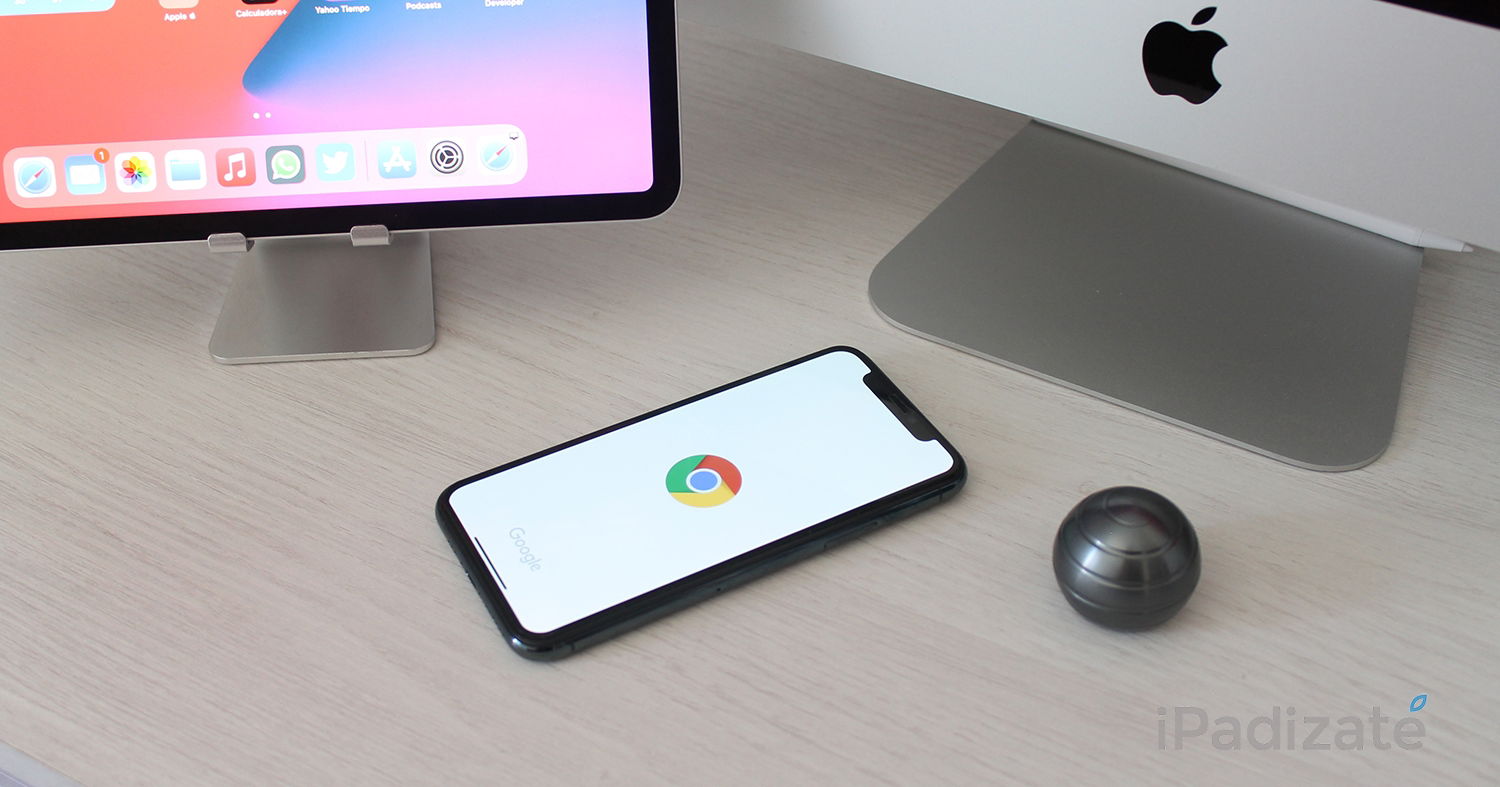
Canviar el navegador i el client de correu electrònic predeterminats
iOS 14 ens permet canviar el navegador i l'app de correu electrònic per defecte, ja no han de ser Safari i Mail. Per configurar una altra d'aquestes apps per defecte s'han de seguir els mateixos passos sempre.
Si vols configurar Chrome com el navegador predeterminat al teu iPhone, per exemple, entra a Configuració > Chrome > App del navegador per omissió i selecciona Chrome. Aquest mateix ajust apareix en altres apps de navegadors i correu.
Utilitzar una foto com a miniatura d'un àlbum
Si ets dels que té diversos àlbums a Fotos, aquesta funció és per a tu. Simplement mantén premuda la foto que vulguis i prem a Convertir en foto principal, ara serà la miniatura de l'àlbum.
Esmentar en Missatges
Si teniu un grup d'iMessage, ara podeu esmentar un contacte simplement escrivint la @ seguida del seu nom, el missatge se li notificarà encara que tingui silenciat el xat.
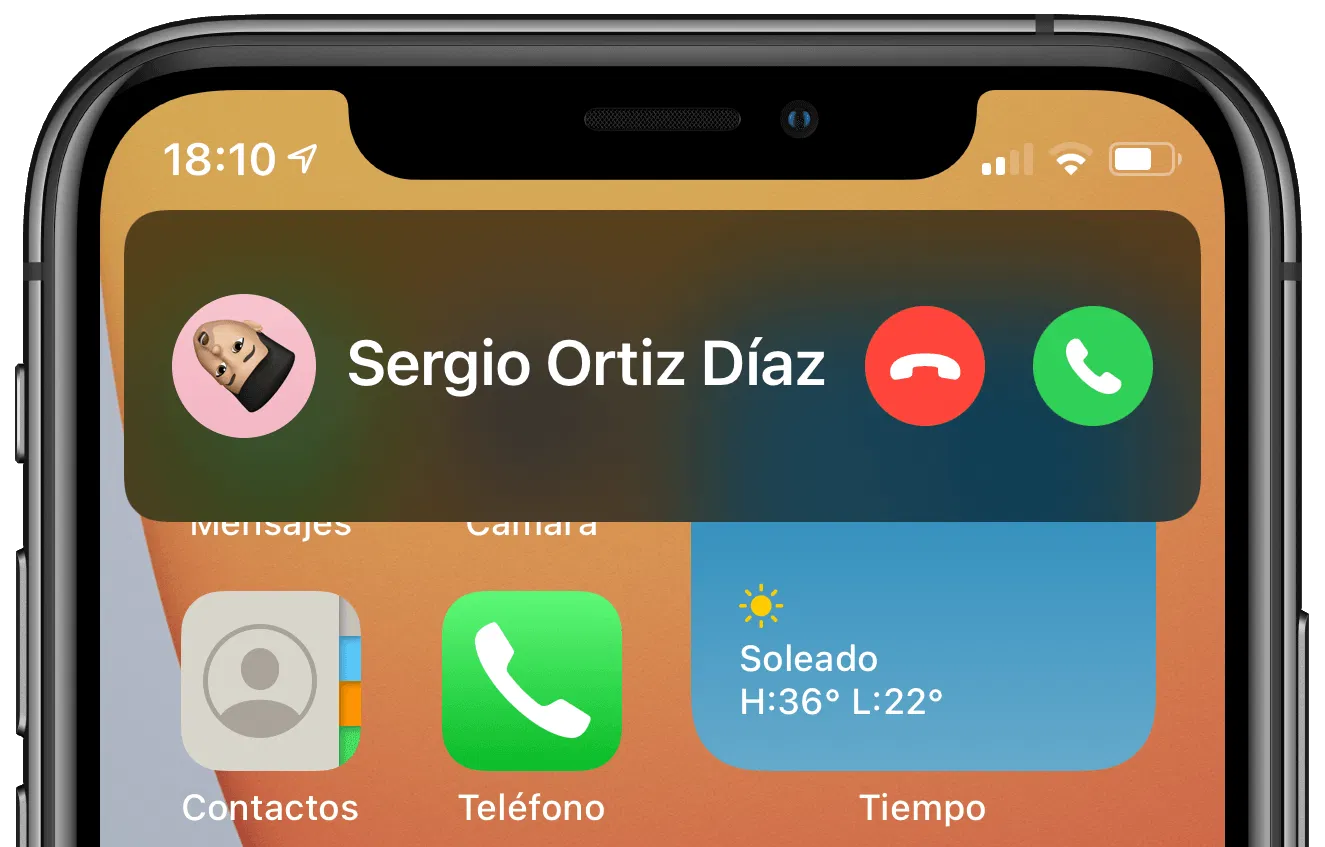
Descartar trucada sense rebutjar-la
La interfície de trucades té nova aparença, ara és una notificació des de la qual podem agafar la trucada o rebutjar-la. Però també hi ha una tercera opció i és la de descartar-la, a l'altre usuari li seguirà sonant però a tu no et molestarà. Simplement has de lliscar la notificació cap amunt.
Protegeix les teves oïdes
A iOS 14 el Centre de control inclou un nou botó que ens permet saber si el so pot ser nociu per a les nostres orelles, està pensat per quan fem servir uns auriculars.
Entra a Configuració > Centre de control i afegeix Audició. Ara veuràs una icona amb una orella al Centre de control, en reproduir so mitjançant uns auriculars veurem si el volum és perillós.
Historial del botó enrere
Quan estiguem navegant pel menú d'Ajustos, per tornar diversos passos enrere havíem de prémer a dalt a la dreta diverses vegades. Però en iOS 14 podem mantenir premut en aquesta zona i ens apareixerà un historial per poder tornar a la secció que volem.
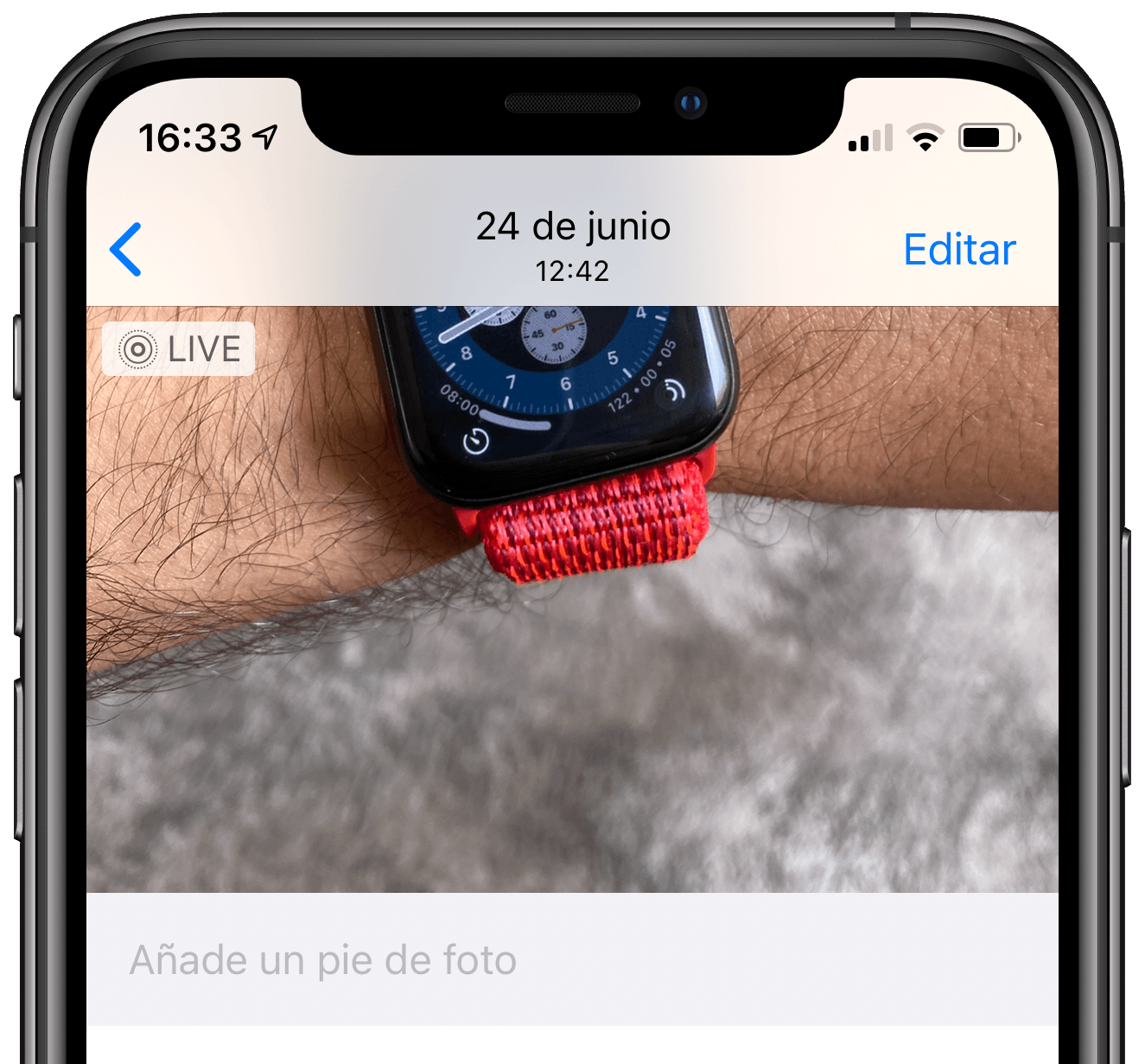
Peu de foto
Si vols conservar millor un record d'una foto, ara pots afegir un peu de foto des de l'app de l'iPhone perquè es quedi guardat. Simplement obre la foto, llisca cap amunt i afegeix el text que vulguis.
Autos com un mirall
Quan fem un selfie amb l'iPhone la imatge s'inverteix perquè tot aparegui com ho veuríem nosaltres, i es llegeixin unes lletres per exemple. Però en iOS 14 podem eliminar aquesta funció i que els selfies siguin com un mirall.
Per a això ens dirigim fins a Ajustaments > Càmera i activem Reflota càmera frontal, està situat a la zona central dels ajustaments.
Tornar enrere
Un drecera a gairebé qualsevol cosa simplement prement dues o tres vegades l'iPhone per la part del darrere. A Configuració > Accessibilitat > Tocar > Tocar darrere, pots configurar aquesta increïble funció per, per exemple, fer una captura de pantalla o activar una drecera que ens obri qualsevol app.
La funció de tocar enrere d'iOS 14 està bastant bé, encara que en deixar el iPhone a la taula s'activa sola 🙃 pic.twitter.com/D2ivKrjwjY
— Angel Roca (@angelr191) June 24, 2020
Escaneja codis QR des de la Càmera
Els codis QR són a tot arreu, i pots llegir-los directament des de la càmera del teu iPhone si tens activada l'opció. Només entra a Configuració > Càmera i activa l'interruptor dels codis QR.
Ara per llegir un codi QR només activa la càmera i enfoca, veuràs una petita notificació a la part superior amb un enllaç a aquest codi QR, ja sigui una app o una web.
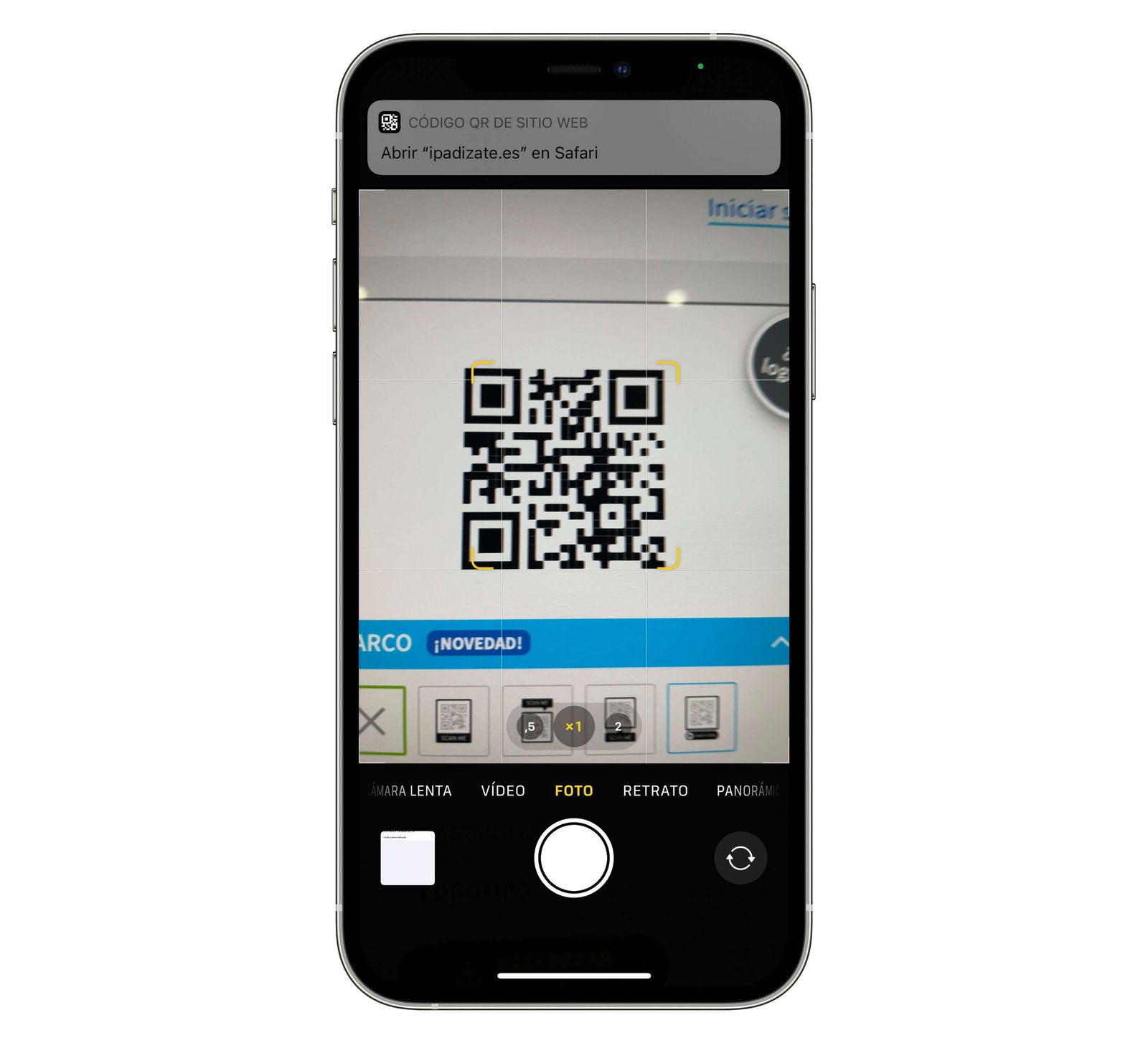
Els codis QR són a cada cantonada
Crear un grup de ginys intel·ligent
En els nous ginys d'iOS 14 tenim una opció per crear un "Grup intel·ligent". Podem seleccionar diversos ginys que es mostraran com un de sol, i la intel·ligència de Siri anirà canviant el giny al llarg del dia.
Tanmateix pots crear aquest Grup intel·ligent de Ginys arrossegant-ne uns a sobre dels altres a la pantalla d'inici. Simplement prem fins que les icones i els ginys tremolin, i arrossega'n uns a sobre dels altres.
Canvia la icona d'una aplicació
Una de les novetats d'iOS 14 que ens permet, gràcies a l'app Atalits, poder "canviar la icona de qualsevol aplicació". Aquest truc no canvia la icona realment, el que fa és crear un accés directe a cada app amb una icona personalitzada. Per fer-ho segueix aquests passos:
- Obre l'app Dreceres i prem al "+" de dalt a la dreta.
- Prem sobre Afegeix acció.
- A la barra de cerca escriu "Obre app" i prem sobre aquesta acció.
- Ara prem sobre Selecciona i tria una de les apps del sistema, per exemple Configuració.
- Prem sobre Següent i posa com a nom el mateix que el de l'app.
- Localitza la dreçera que has creat i prem sobre els 3 punts de dalt a la dreta de la dreçera.
- Un cop dins de la dreçera prem de nou sobre els 3 punts de dalt a la dreta.
- Ara prem sobre Afegeix a pantalla d'inici.
- Prem sobre la icona de baix i sobre Selecciona foto.
- Selecciona la imatge de la icona que has descarregat anteriorment.
- Prem sobre Afegeix.
- De nou, has de repetir el procés amb cada app a la qual vulguis canviar la icona.
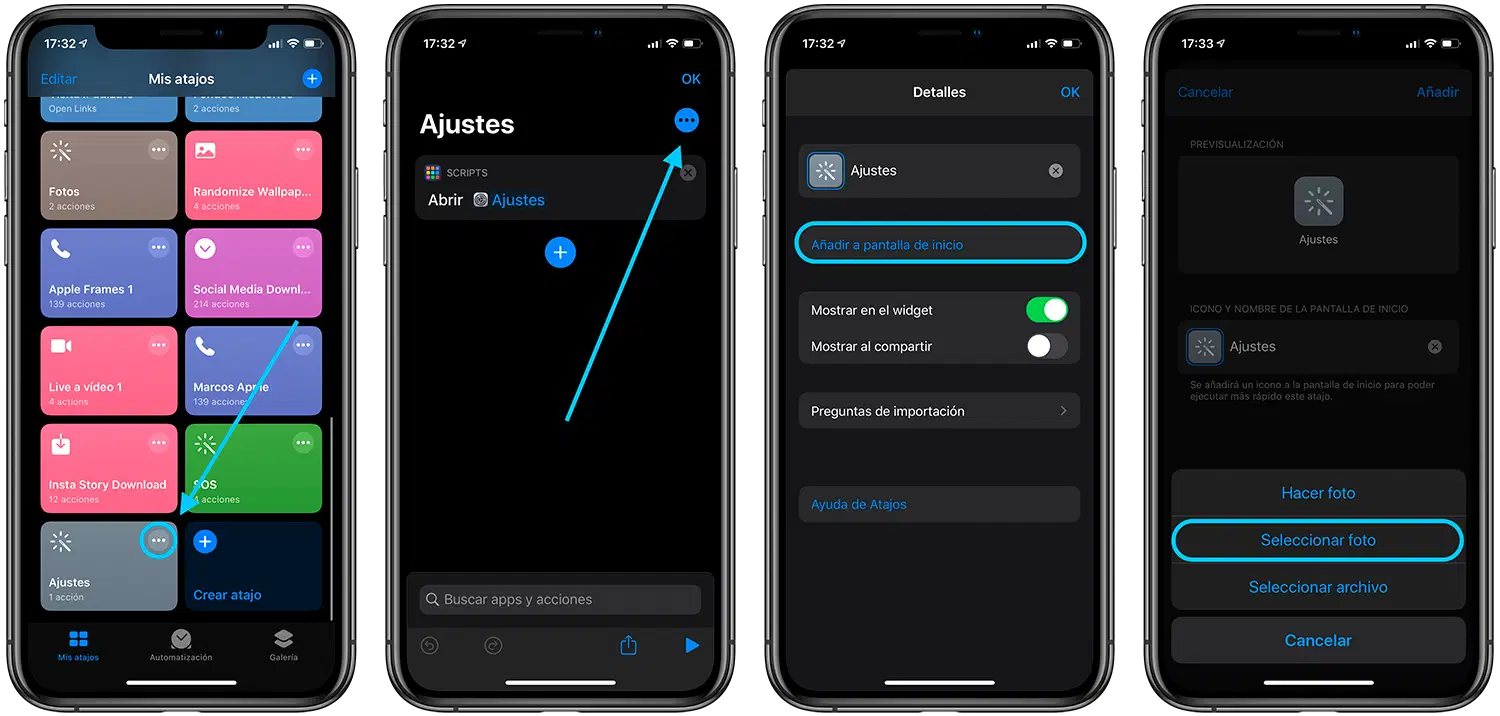
Afegeix una icona a qualsevol app amb una drecera
Ocultar pàgines
Si tens diverses pàgines d'aplicacions a la pantalla d'inici, a iOS 14 pots ocultar-les. Mantén premut en qualsevol lloc de la pantalla d'inici, prem els punts inferiors i selecciona les pàgines que vols veure o ocultar.
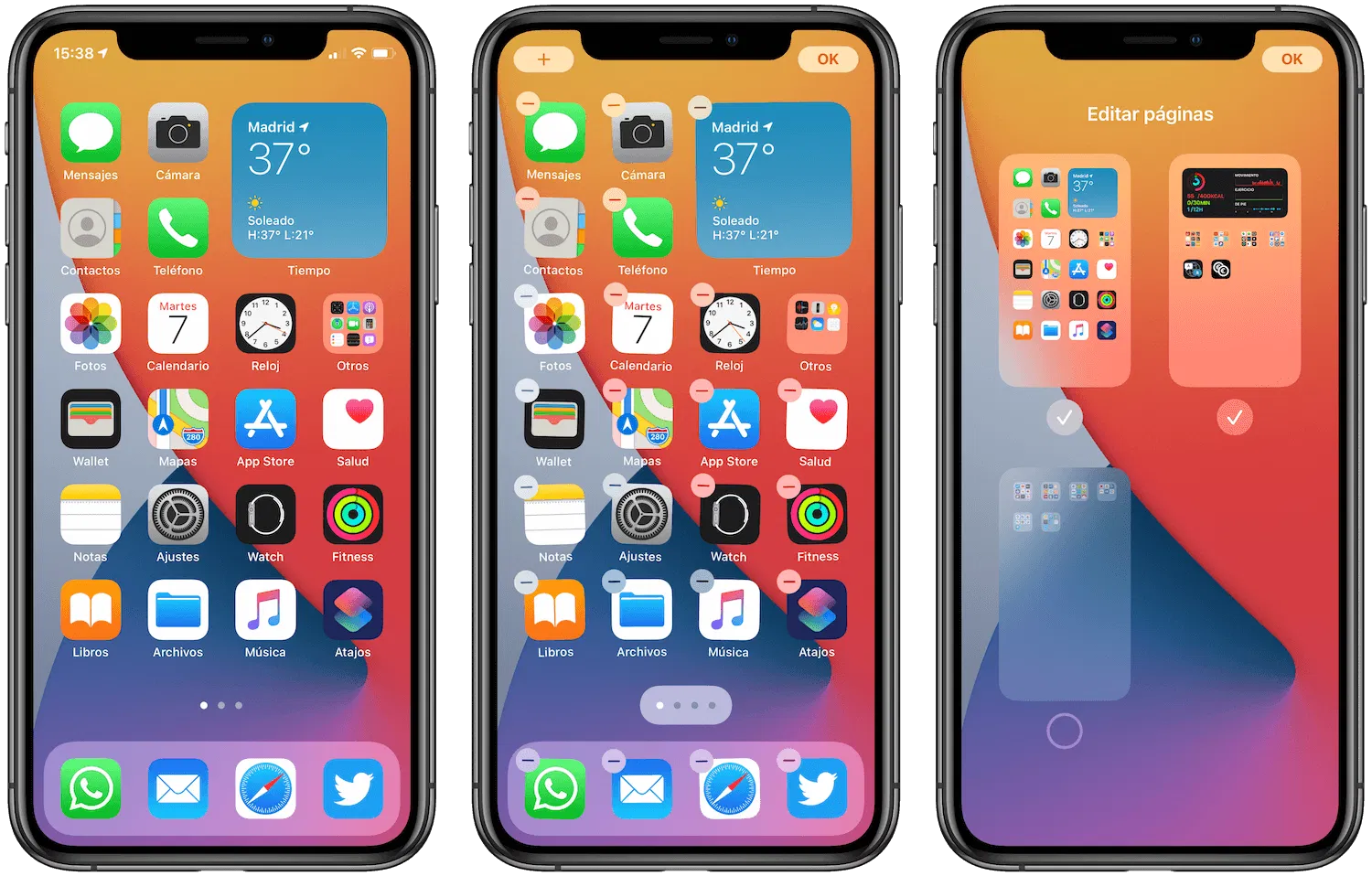
Habilitar PiP per a FaceTime i videotrucades
El PiP, o imatge dins d'imatge, ens permet seguir fent servir el nostre iPhone mentre veiem un vídeo, però és una cosa que també podem activar a les videotrucades de FaceTime. En fer-ho, podrem seguir la trucada mentre fem servir el nostre iPhone. S'activa igual que el PiP general per a vídeos:
- Entra a Configuració > General.
- Localitza Imatge dins d'imatge.
- Activa l'interruptor.
- Ara quan estiguis en una trucada de FaceTime, podràs sortir fent lliscar com si fos una app i continuar la videotelefonia.
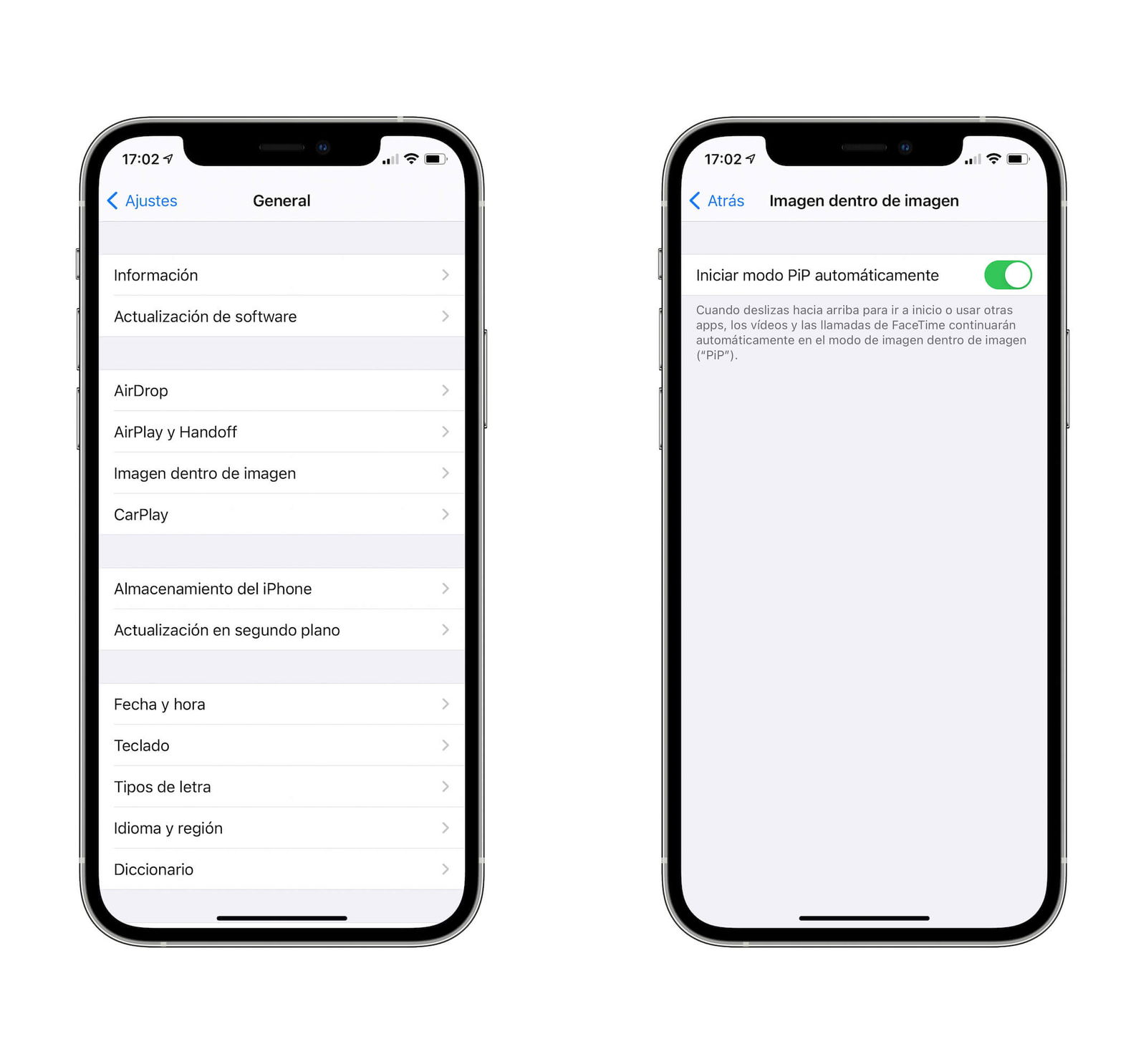
Un ajustament essencial si fas moltes videotrucades
Comprova el nivell de soroll amb els AirPods
Quan fas servir uns AirPods pots veure el nivell de soroll en directe de les trucades o la música que s'estigui reproduint, i podràs comprovar si està a un nivell massa alt que pugui ser nociu.
Per veure-ho hauràs de tenir activat el botó Audició del Centre de control i prémer-lo quan estiguis utilitzant els AirPods. Entra a Configuració > Centre de control i prem el "+" de la icona Audició.
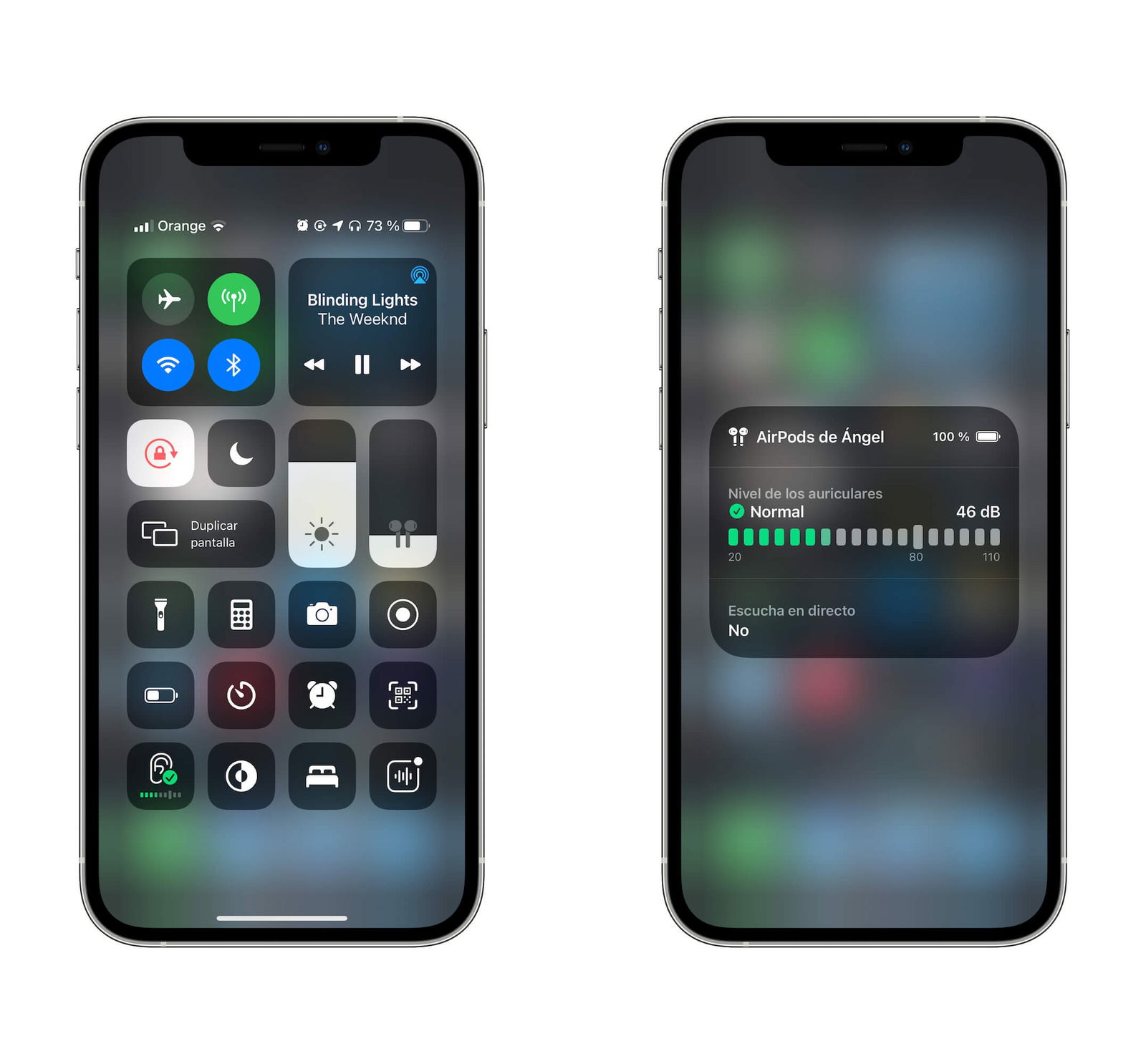
Important per no danyar les nostres orelles
Contacte visual a FaceTime
Hi ha una opció a FaceTime que modifica els teus ulls perquè sembli que estàs mirant de cara a la càmera i no a la pantalla, així els teus contactes et veuran millor. Adreça't a Configuració > FaceTime i activa Contacte visual.
Utilitzar botó de volum per a ràfega
En iOS 14 els nous iPhones són compatibles amb QuickTake, una funció que ens permet gravar un vídeo ràpidament tan sols mantenint premut el botó de fer una foto.
Però aquesta funció canvia com es fan les ràfegues, ara cal lliscar. Però si vols que el botó de volum sí que faci ràfegues en mantenir-lo premut pots activar-ho des de Ajustaments > Càmera > Botó de pujar volum per a ràfega.
Oculta aplicacions de la pantalla d'inici
Gràcies a la Biblioteca d'aplicacions, podem ocultar les icones de les apps que menys fem servir. Sempre apareixeran a la Biblioteca a la dreta de tot.
L'únic que hem de fer és mantenir premuda la pantalla d'inici, o la icona de l'app, prémer a Eliminar app i a Traslladar a la biblioteca d'apps.
Reducció de soroll en les gravacions de veu
L'iPhone és una excel·lent gravadora de veu gràcies als múltiples micròfons que incorpora. En el cas que vulguis gravar una conversa, una entrevista o alguna nota de veu per escoltar-la més tard, has de saber que existeix una forma de millorar les gravacions de veu de forma gairebé màgica.
L'únic que has de fer és iniciar una gravació amb l'app Notes de veu que inclou el teu iPhone. Si és el primer cop que hi entres, veuràs la nova funció per millorar les gravacions. Aquests són els passos que hauràs de seguir per millorar la gravació de veu a l'iPhone:
- Inicia el gravació de veu normalment prement el botó vermell.
- Finalitza la gravació i apareixerà a la llista.
- Prem els tres punts que hi ha a l'esquerra de la gravació.
- ara toca a Editar la gravació.
- A dalt a l'esquerra prem la vareta màgica per millorar l'àudio gravat.
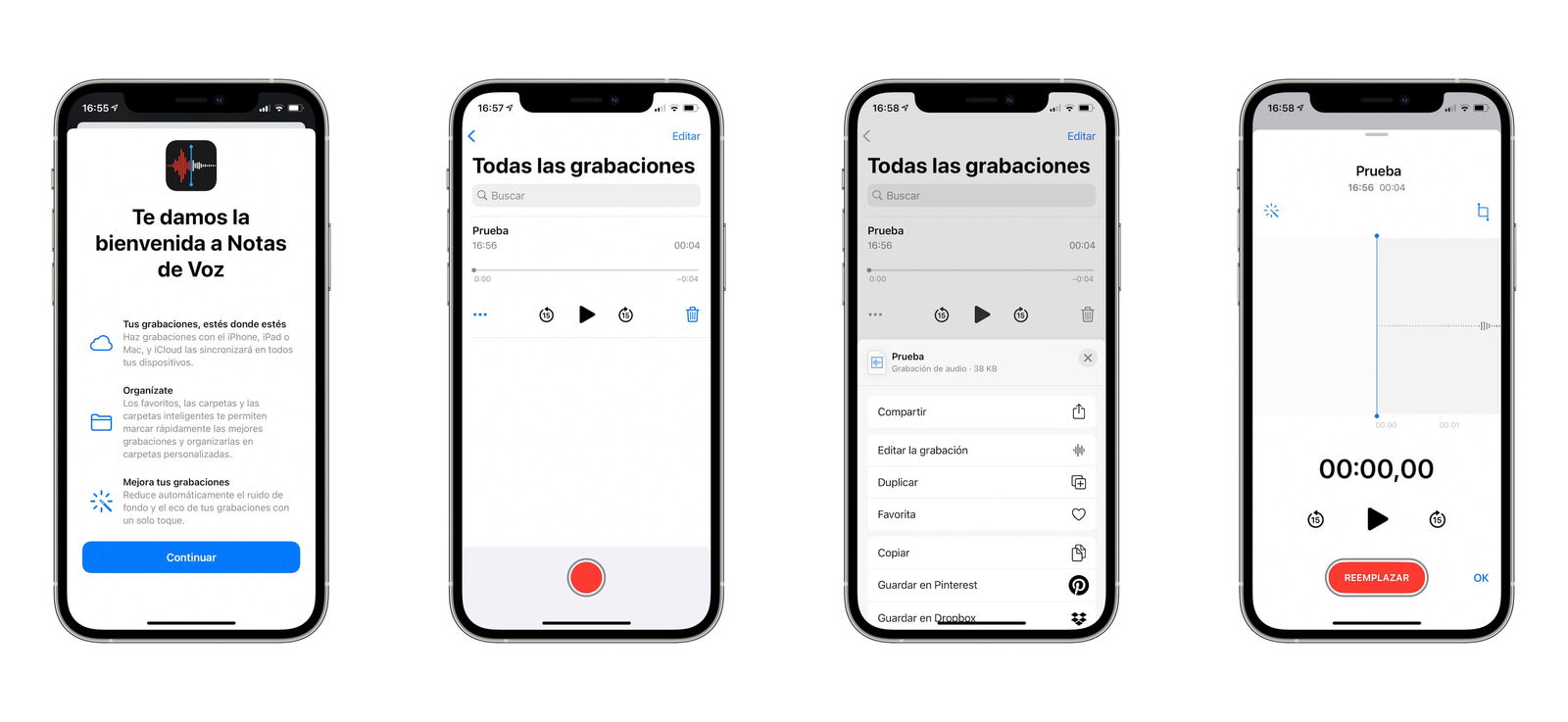
Millora les teves notes de veu fàcilment
Programa el mode fosc
La manera fosca va ser durant molt de temps una de les maneres més esperades i des de fa diverses versions d'iOS podem gaudir-ne. Però el que pocs saben és que aquesta manera es pot programar a una hora determinada perquè s'activi o es desactive.
El mode fosc és especialment interessant quan hi ha menys llum, i per això pots programar-lo perquè s'activi quan pondrà el sol, i es desactive al matí quan surti. Només has d'entrar a Ajustaments > Pantalla i brillantor, activar Automàtic i a Opcions triar quan vols que es programe.
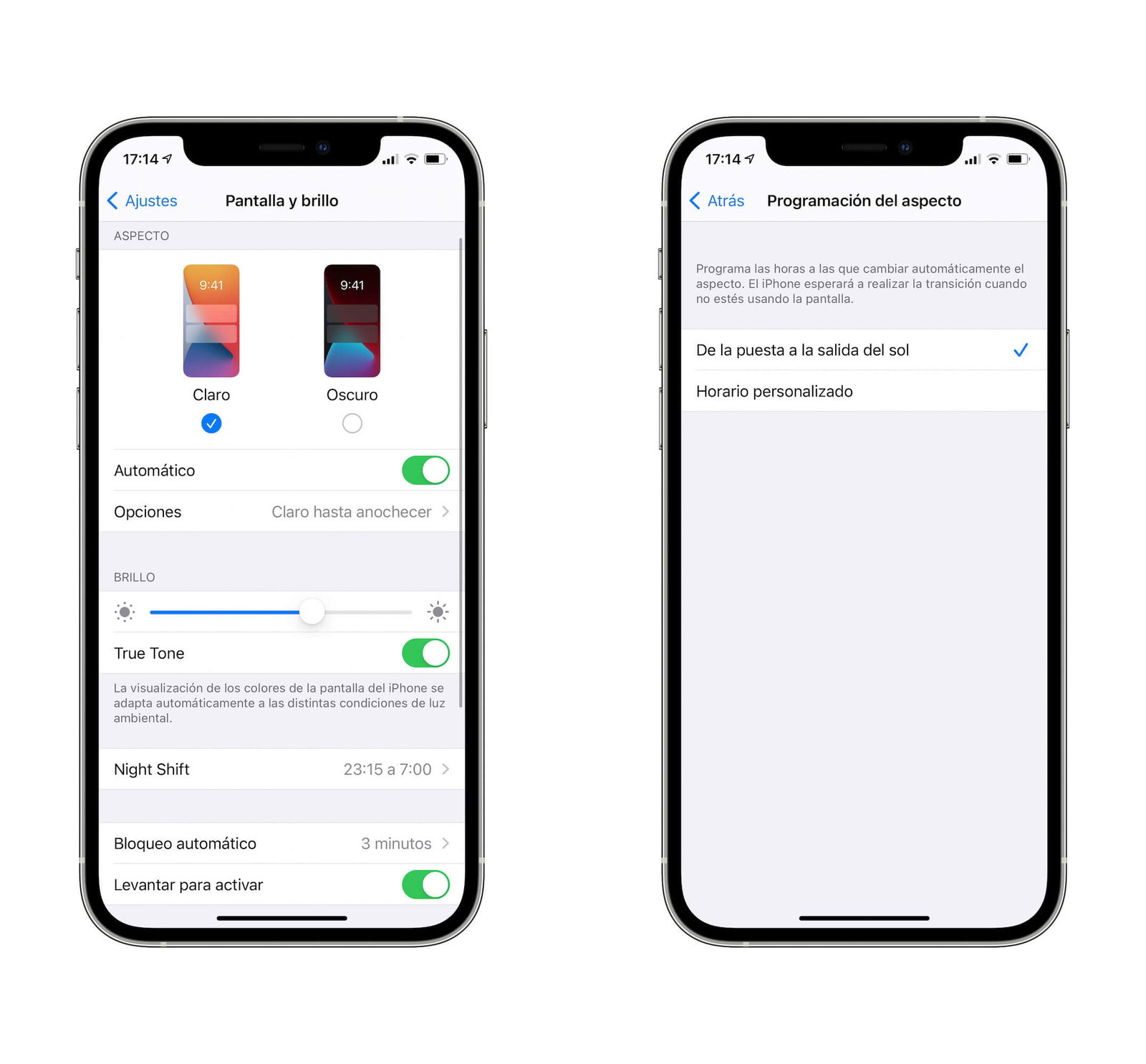
Programa el mode fosc i oblida't
Grava un vídeo a l'iPhone amb una cançó de fons
En un món en què les xarxes socials i els stories són tan importants en el nostre dia a dia, potser en més d'una ocasió voldràs gravar un vídeo amb una de les teves cançons de fons. No obstant això, l'app càmera pausa la cançó que està sonant quan comencem a gravar un vídeo, però hi ha un truc amb què podràs saltar-te aquesta restricció.
Aquest truc funciona gràcies a la funció QuickTake, que des d'iOS 14 és compatible amb la gran majoria d'iPhone. Per gravar el vídeo amb la teva música, segueix aquests passos:
- Cerca i reprodueix una cançó. A la teva aplicació preferida que permeti la reproducció de música en segon pla, cerca la cançó que vols que soni i comença a reproduir-la. Atura-la just abans de la part que vols que soni al vídeo, i puja el volum.
- Obre l'app càmera. Entra a l'app càmera del telèfon, però no entris al mode Vídeo, ens quedem en el mode Foto.
- Fem servir QuickTake. Ara mantenim premut el botó de disparar, s'iniciarà la gravació de vídeo i si llisques cap a la dreta pots bloquejar-lo.
- Dóna-li al Play. Llisca al Centre de control cap avall i prem al Play perquè es reprodueixi la música. Llisca cap amunt per tornar a la càmera, que haurà seguit gravant el vídeo.
- Grava amb música. Ja només has de gravar el vídeo amb la música de fons.
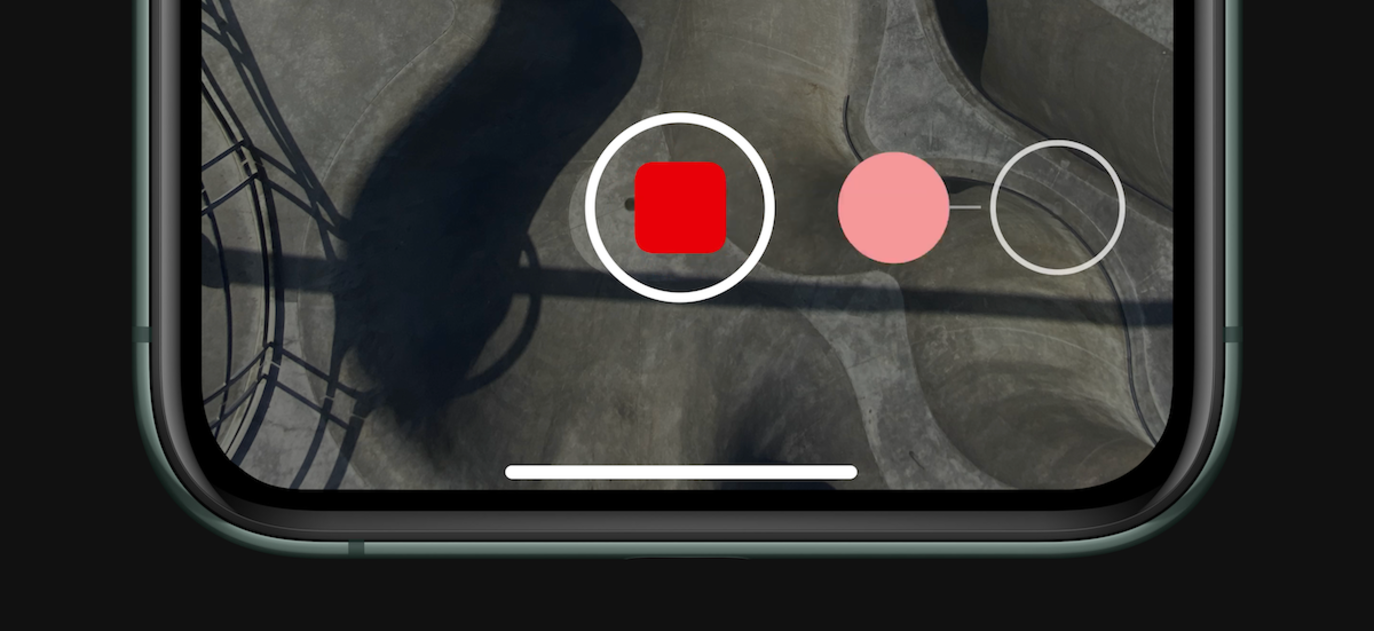
Mantén premut el botó i llisca cap a la dreta
Evita que les apps et demanin valoracions
És comú que molts desenvolupadors usin aquesta opció per fer-te perdre que valoris la teva aplicació o joc a l'App Store, però és una cosa que pot resultar molt pesada. Afortunadament, pots evitar-ho. Només entra a Configuració > App Store i desactiva Valoracions dins de l'app.
Protegiu una nota amb contrasenya, Face ID o Touch ID
Si vols protegir una nota per algun motiu, des d'iOS 14 podem protegir-les amb una contrasenya, Face ID o Touch ID. Pots protegir les contrasenyes de forma individual, simplement entra a Ajustaments > Notes > Contrasenya, activa l'interruptor i configura la contrasenya.
Ara només has d'entrar a la nota que vols bloquejar amb contrasenya, Face ID o Touch ID. A dalt a la dreta premeu els 3 punts i després toqueu la icona del cadenat per bloquejar.
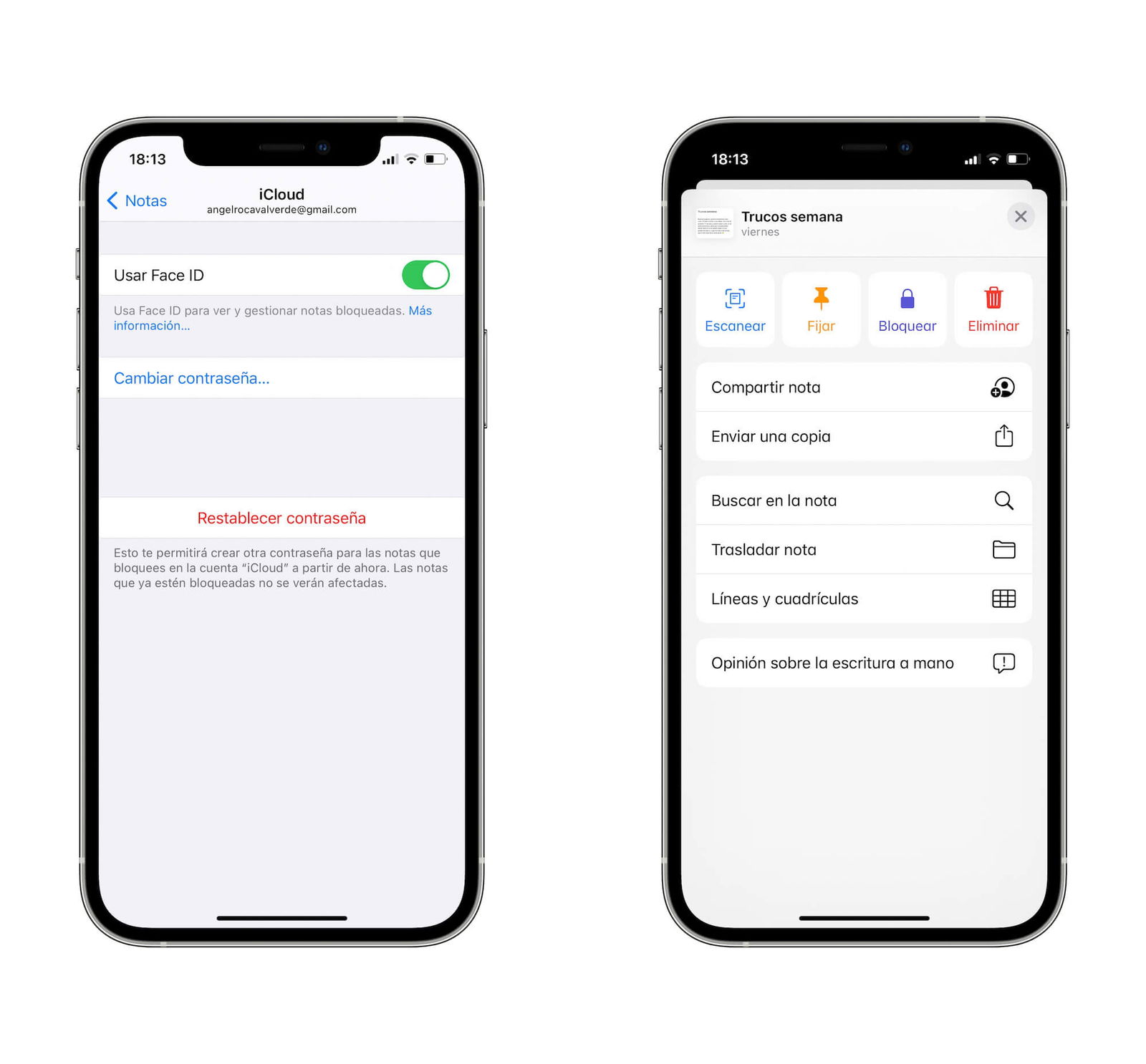
És molt fàcil protegir les teves notes
Assigna patrons de vibració personalitzats als teus contactes
Aquest és un truc genial per identificar ràpidament qui t'està trucant. Pots crear una vibració personalitzada per a cada contacte que tens guardat a l'iPhone. Tan sols entra a l'app Contactes i tria el contacte específic.
Entra en el contacte, prem a Editar i després a To de trucada. Veureu una secció anomenada Vibració, podeu entrar-hi i seleccionar un patró de vibració dels ja creats, o personalitzar-ne un creant el patró de vibració.
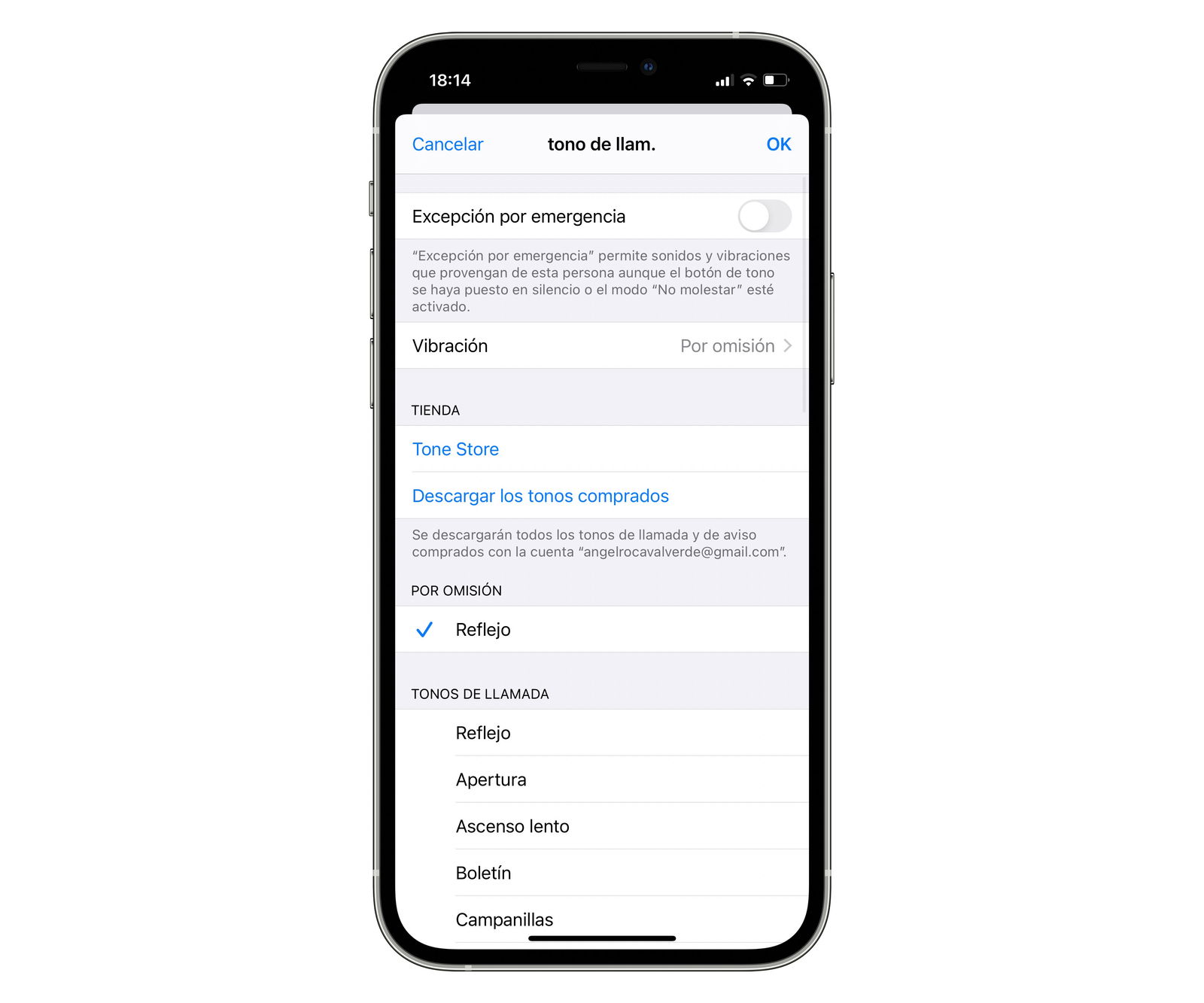
Les vibracions personalitzades són molt interessants
Evita que les apps coneguin la teva ubicació exacta
Una de les últimes funcions de privacitat que ha introduït Apple. Hi ha algunes apps que sol·liciten la nostra ubicació, però no totes necessiten saber exactament i amb una precisió mil·limètrica on som. Afortunadament, podem compartir amb aquestes apps només una ubicació aproximada. Segueix aquests passos:
- Entra a Configuració > Privadesa > Localització.
- Selecciona l'app específica.
- Desactiva el botó d'Ubicació exacta.
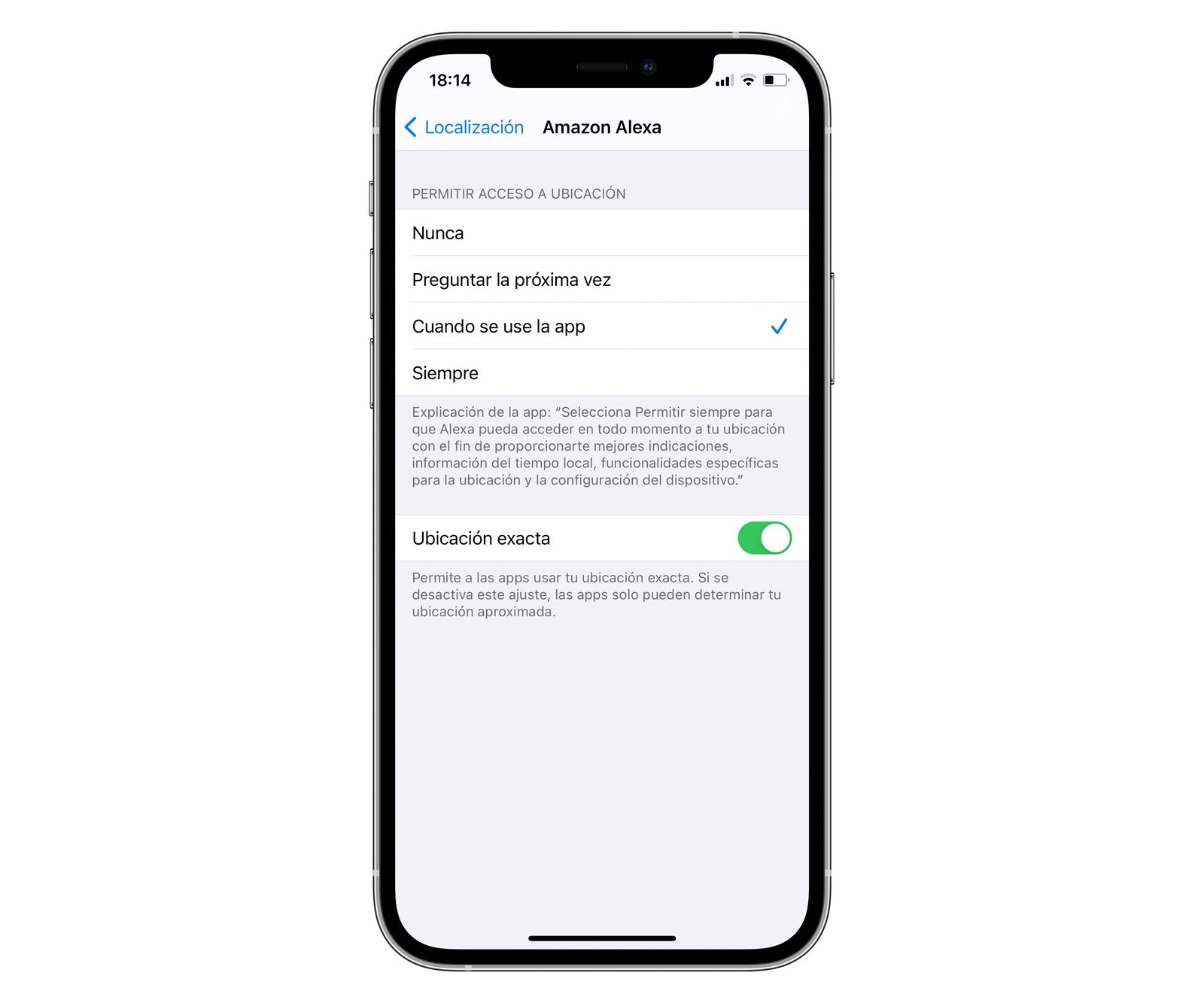
No cal que les apps coneguin la nostra ubicació exacta
Omple automàticament les contrasenyes amb Face ID o Touch ID
El teu iPhone pot recordar totes les contrasenyes d'aplicacions i d'internet, i emplenar-les automàticament per tu utilitzant Face ID o Touch ID. Per habilitar aquesta funció, entra a Configuració > Face ID/Touch ID i codi i activa Emplenament automàtic de contrasenyes.
Si entres a Configuració > Contrasenyes > Emplenament automàtic de contrasenyes, pots triar des d'on s'emplenen aquestes contrasenyes, iCloud, 1Password, Chrome o qualsevol altra app de gestió de contrasenyes.
Poseu contrasenya a les aplicacions a l'iPhone
Sí, es poden bloquejar les aplicacions de l'iPhone amb contrasenya. Encara que no sigui una funció per defecte del sistema, hi ha un petit truc amagat a Temps d'ús per poder fer-ho, també es pot fer amb Face ID o Touch ID, encara que és més complex. Segueix aquests passos.
- Entra Configuració > Temps d’ús.
- Premeu l’opció Utilitza el codi per a «Temps d’ús».
- Tecleja la contrasenya que vols utilitzar per a desbloquejar les aplicacions.
- Després de posar el codi, premeu a Tots els dispositius a la part superior, o a Mostra tota l’activitat.
- A baix apareixen les apps que més fem servir, prement a Mostra més aniran apareixent totes.
- Selecciona l’app que vols bloquejar amb contrasenya i premeu a baix a Afegeix límit.
- Pots seleccionar totes les apps que vulguis bloquejar amb contrasenya prement a Edita apps.
- Definim un temps límit d’un minut i premem a afegeix.
- També pots afegir els dies en què vols que es bloquegi l’app.
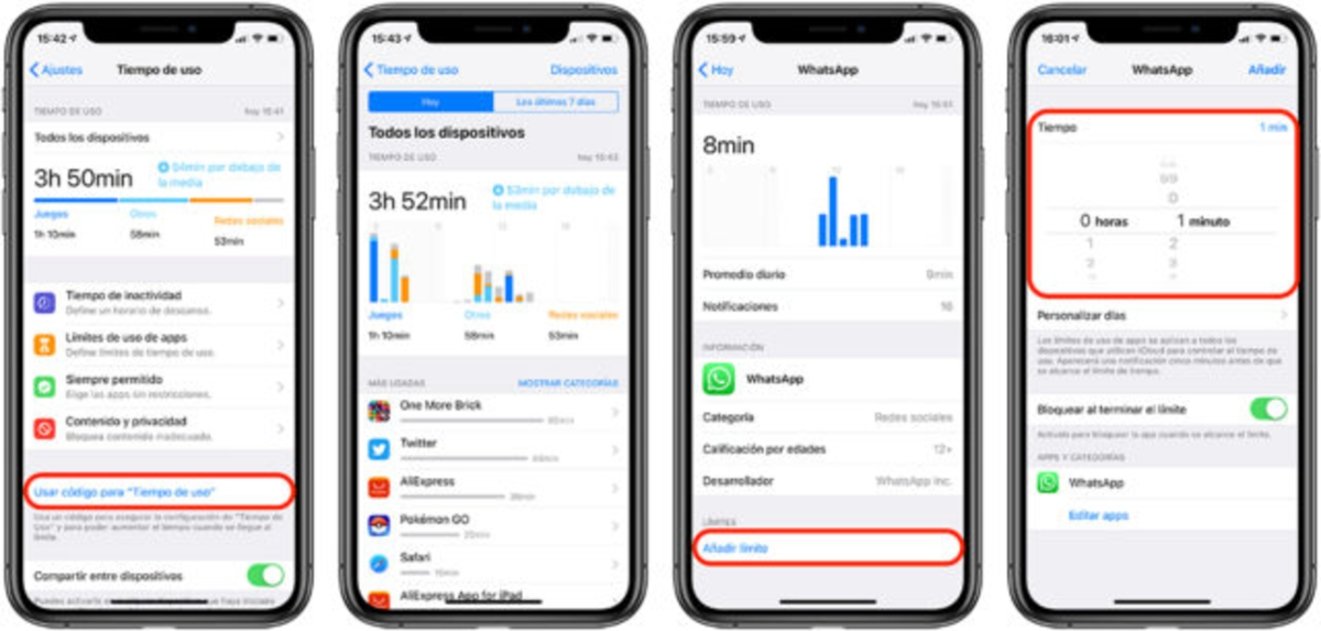
Pots protegir apps amb contrasenya a l'iPhone
Recupera fotos eliminades
A iOS tenim una mena de "paperera de reciclatge" a l'app Fotos. Per defecte, quan esborres una foto aquesta no s'elimina fins passats 30 dies, que són els que roman en aquesta paperera. Això pot ser realment útil quan esborrem alguna foto o vídeo sense voler.
Per trobar aquest lloc entra a la app Fotos, prem a Àlbums, llisca fins a baix de tot i entra a Eliminat. Prem a la foto o vídeo que vulguis recuperar i prem a baix a la dreta al botó Recuperar.
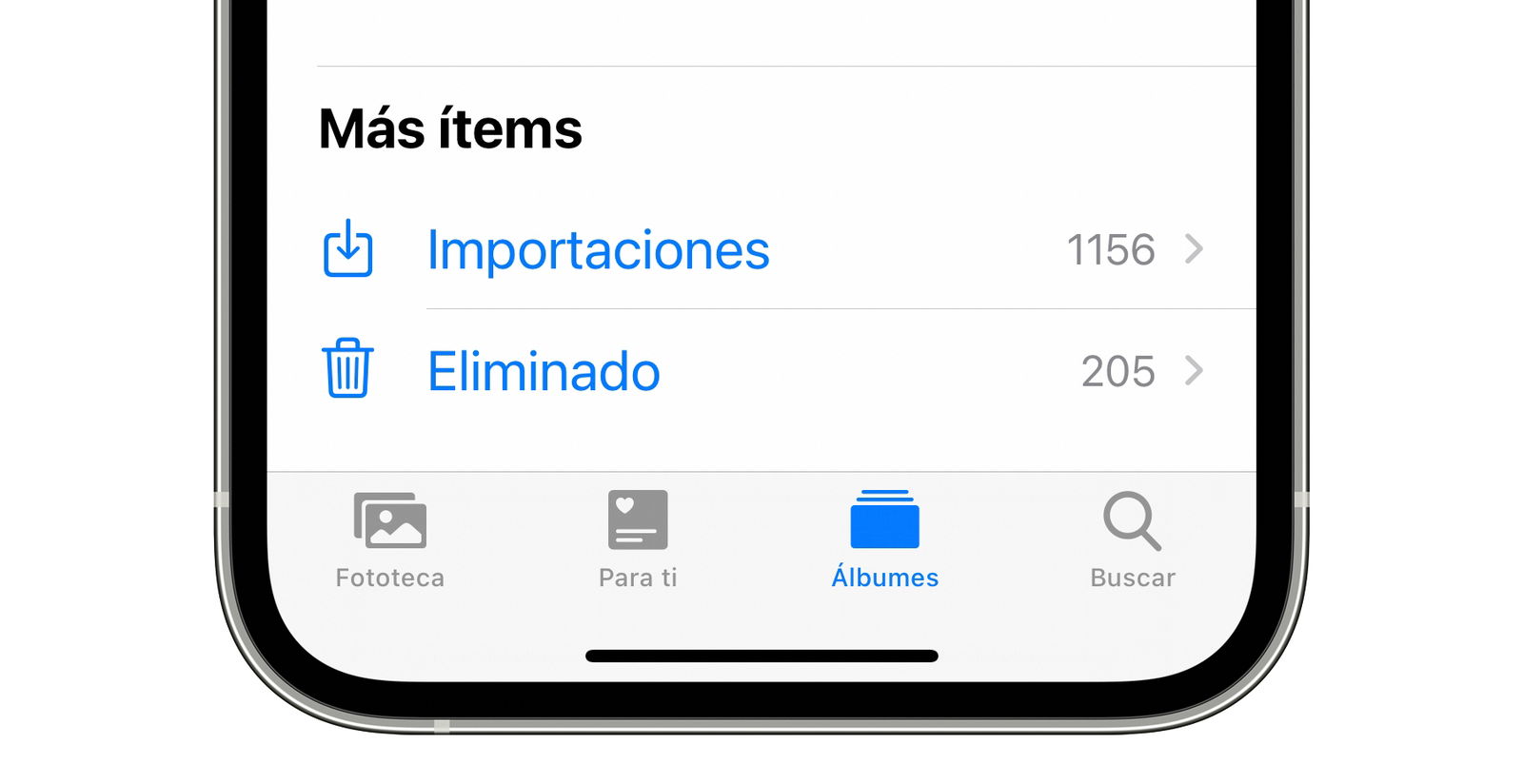
En aquesta carpeta hi ha les fotos eliminades
Bloqueja un número de telèfon
Si no pares de rebre trucades d'un número que no coneixes, o d'un número i informació d'alguna companyia, pots bloquejar aquest número perquè les seves trucades i missatges no t'arribin, encara que ells creguin que sí. Per a això només has d'entrar a l'app Telèfon, trobar el número que t'ha trucat, prémer a la i" i després a Bloquejar aquest contacte
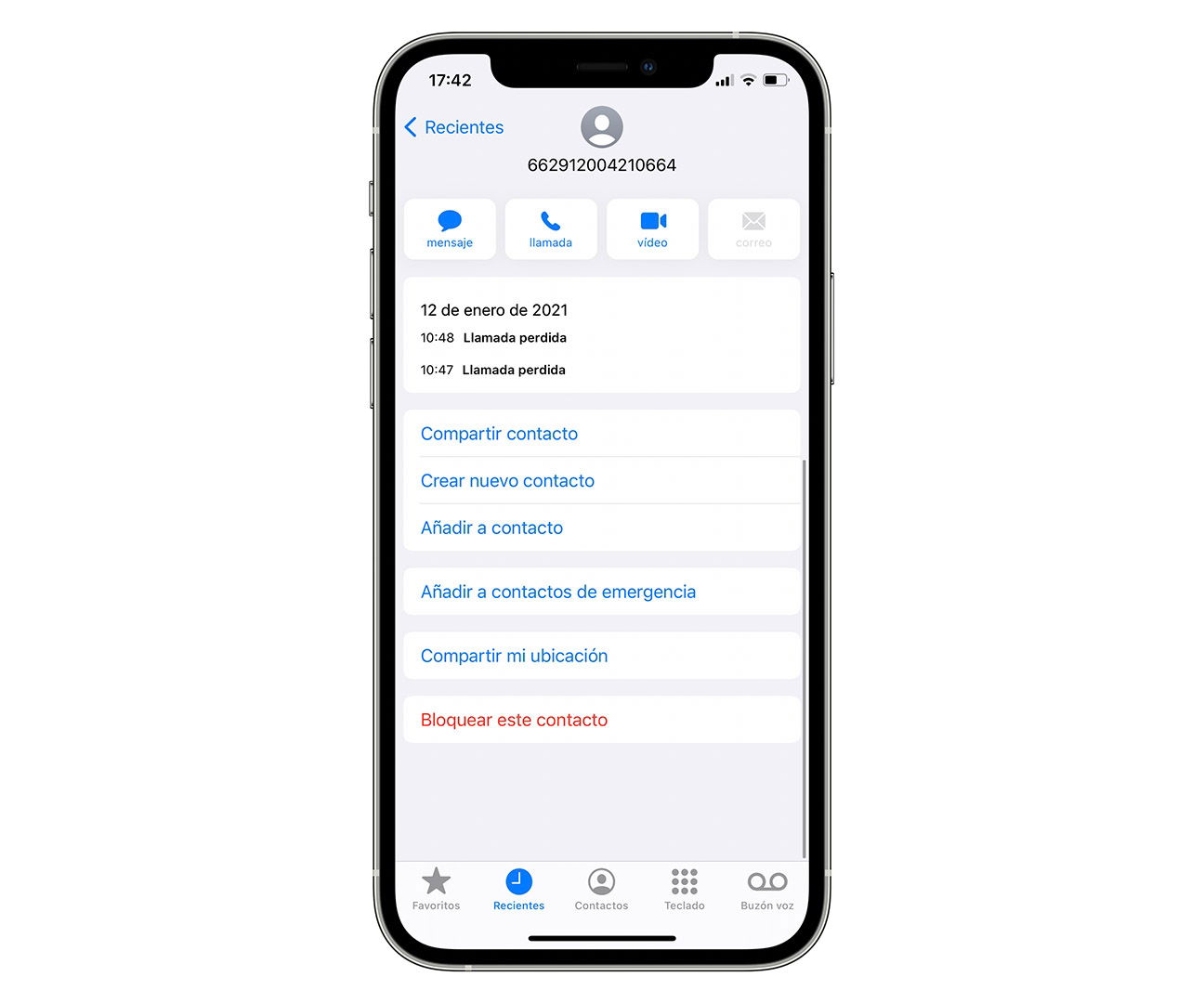
Pots bloquejar un contacte o número de telèfon fàcilment
Esperem que t'hagin agradat aquests nous trucs per a iOS 14, si vols conèixer més sobre el nou sistema operatiu de l'iPhone, aquí tens moltes guies i tutorials per conèixer-lo a fons.