
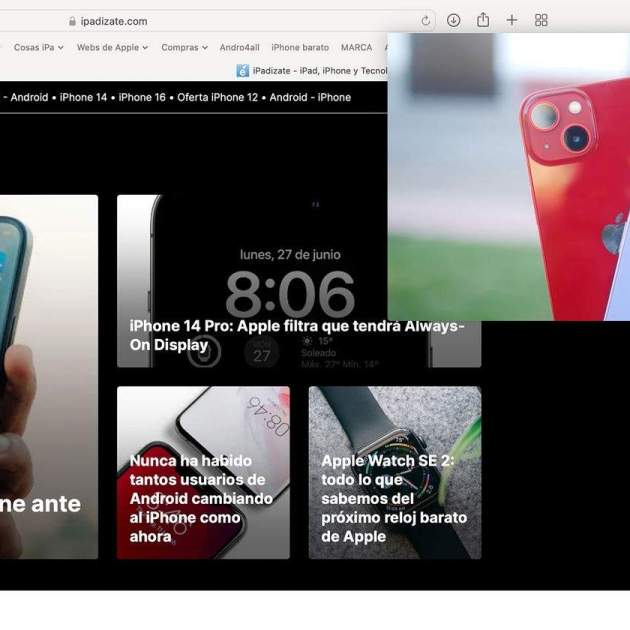
PiP, o imatge dins d'imatge, és una de les millors funcions que s'han inventat. Ens permet veure un vídeo en un petit reproductor flotant que podem moure per la pantalla, ocultar i canviar de mida. Des de fa temps els sistemes operatius d'Apple són compatibles amb aquesta funció de forma nativa i YouTube és una de les apps que pots utilitzar.
Encara que l'app de YouTube per a iPhone només permet el PiP en determinats països o només als subscriptors Premium, encara que es pot activar amb algun truc, el cert és que al Mac no tenim problemes per poder activar aquest mode de visualització. Simplement hem d'accedir a un petit menú una mica amagat i gens accessible.
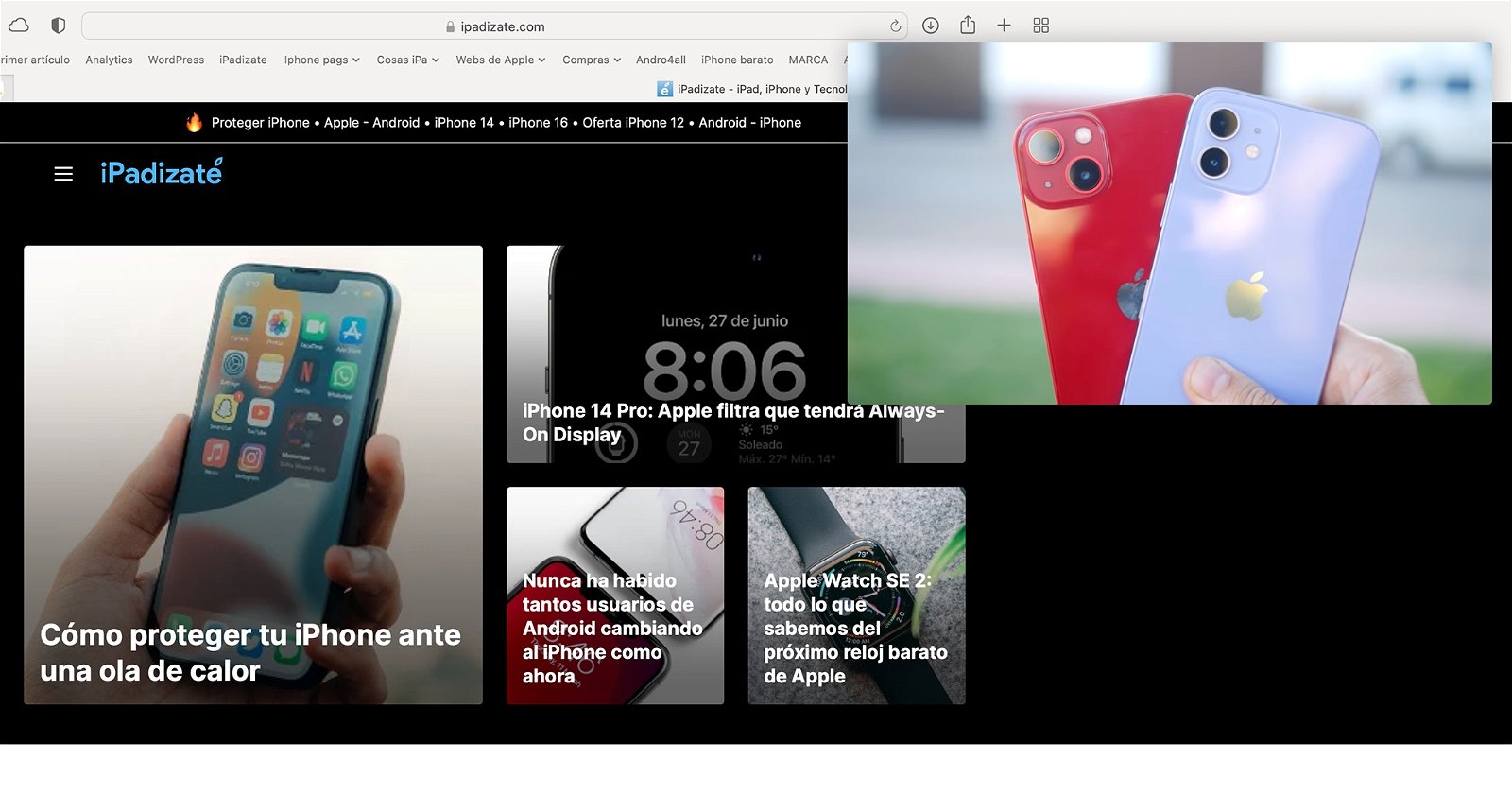
Gaudeix dels teus vídeos de YouTube al teu Mac activant PiP
Com activar YouTube en PiP a Mac
Realment sembla que YouTube vol ocultar l'opció de veure vídeos en imatge dins d'imatge o PiP, encara que personalment penso que és un error. Segur que molta gent escolta vídeos en segon pla, i tenir accessible la imatge en una finestra flotant seria molt més agradable, i rendible per a la marca.
Aquesta funció està amagada i si no sabem com activar-la probablement mai t'adonis de com es fa. Per tant, si vols activar imatge dins d'imatge a YouTube al teu Mac, això és el que has de fer:
- Entra a YouTube des de Safari i inicia el vídeo que vulguis reproduir en PiP.
- Fes clic dret sobre el propi vídeo de YouTube.
- Apareixerà el menú natiu de YouTube, no li facis cas.
- Torna a prémer sobre el clic dret i veuràs un nou menú.
- Ara prem sobre Activar imatge dins d'imatge.
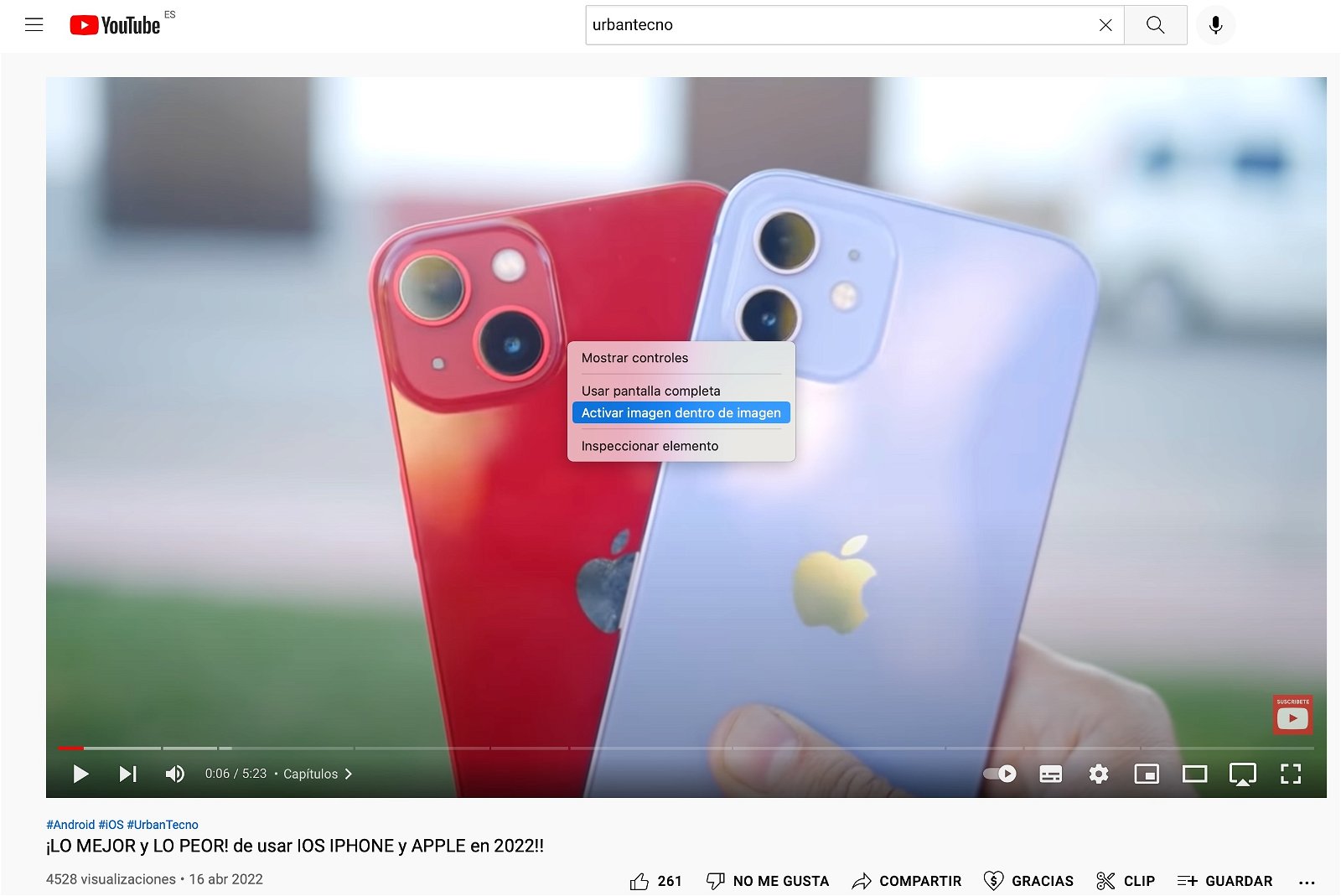
Si es fa clic dret dues vegades sobre el vídeo es pot activar la imatge dins la imatge a YouTube
Res més prémer veuràs com s'obre un petit reproductor flotant amb el vídeo de YouTube en qüestió perquè puguis veure'l mentre ets en altres aplicacions al teu Mac. El vídeo en PiP sempre apareixerà en primer pla, per la qual cosa es veurà encara que tinguis diverses apps obertes.
Pots redimensionar el vídeo a la mida que prefereixis, pausar-lo, tancar-lo o enviar-lo de nou a la seva pestanya de Safari. També el pots col·locar ancorat a qualsevol de les cantonades de la pantalla del teu Mac només arrossegant-lo.
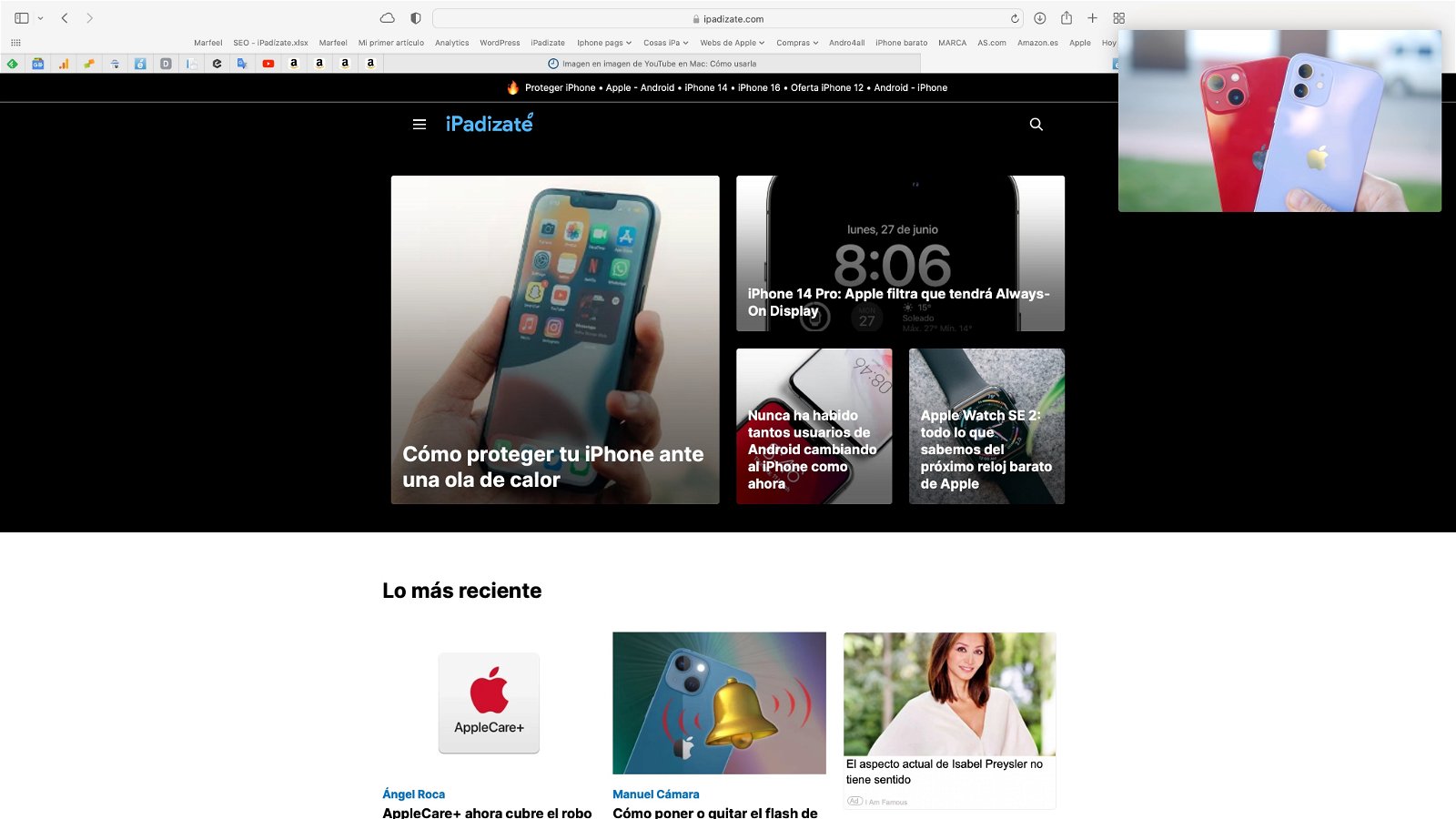
Podràs fer el que vulguis mentre veus un vídeo de YouTube
No sabem per quin motiu YouTube no té un botó natiu per accedir al PiP des del Mac, ni per què està amagat rere un doble menú amb clic dret. Però ara ja saps com activar-lo fàcilment per poder gaudir dels teus vídeos preferits mentre fas altres coses.