


Molts usuaris es veuen sovint obligats a alliberar espai als seus terminals ja sigui perquè treballen amb molts arxius o perquè disposen de poca memòria. En un món en què els vídeos 4K i les fotos d'alta resolució són el nostre dia a dia, els GB d'emmagatzematge als nostres terminals volen.
Per a aquells afectats de manca d'espai, avui portem un truc per a seleccionar totes les fotos i vídeos de la biblioteca i eliminar-los ràpidament. Això sí, recorda primer guardar-los en un disc dur o ordinador, així els tindràs sempre a mà, però sense ocupar espai al teu iPhone.
Com seleccionar ràpidament nostres fotos
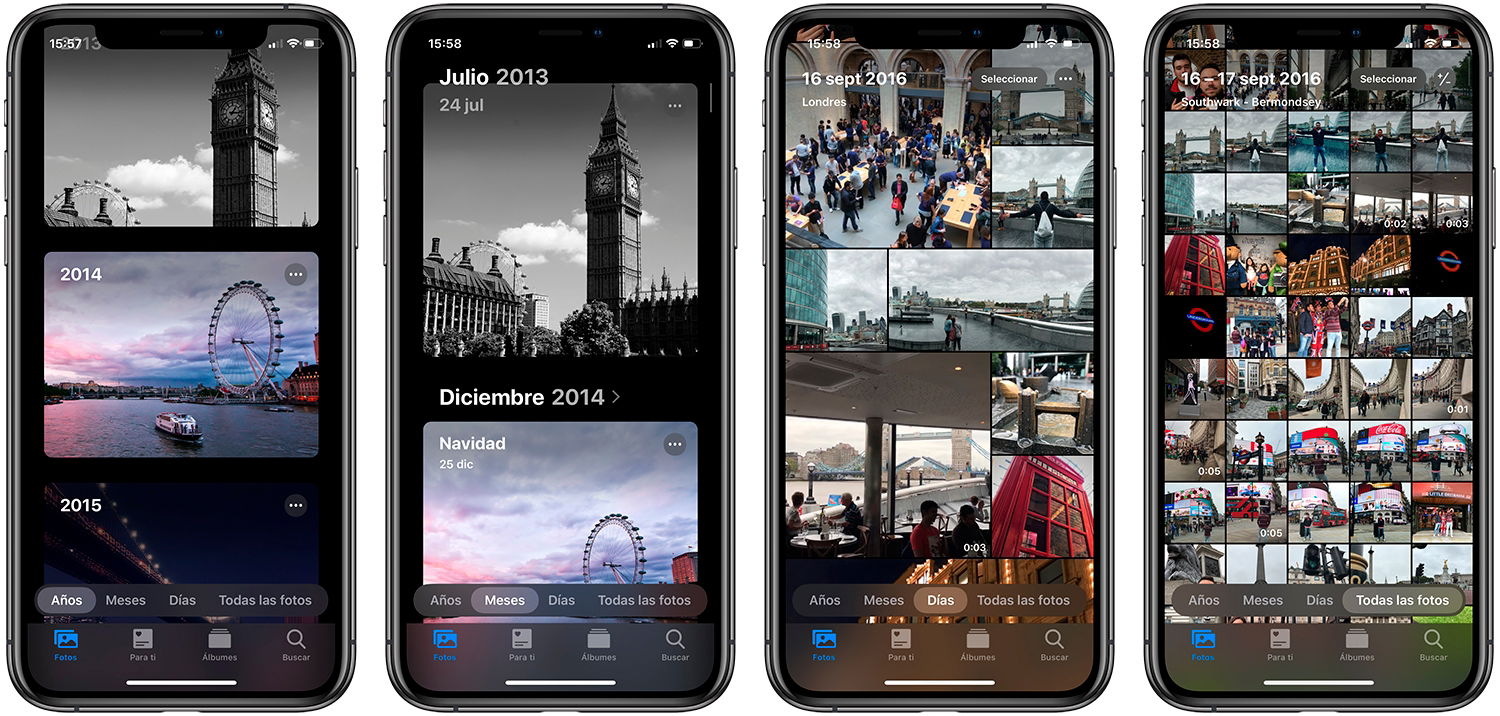
Normalment, quan anem a seleccionar imatges de la nostra galeria a l'iPhone, premem sobre Seleccionar, a la cantonada superior dreta, i anem prement una a una a cada imatge perquè se seleccioni. Tanmateix, per treure més profit de la selecció tenim un parell d'opcions que són bastant útils.
La primera consisteix a, amb l'opció de selecció habilitada, lliscar el nostre dit sobre les imatges que vulguem seleccionar, seleccionant en grups o per complet si llisquem fins al final.
La segona, tanmateix, és la que ens pot resultar més útil, sobretot si volem desfer-nos de totes les nostres imatges i buidar per complet la galeria. El sistema és semblant a l'anterior, activant el mode de selecció a la galeria. Una vegada fet això, lliscarem sobre les últimes imatges que tinguem, per seleccionar-les com hem explicat en el mètode previ, però en aquest cas, després de seleccionar 2 o 3 no aixecarem el dit, i amb la nostra altra mà premerem a la part superior de la pantalla.
Fent això aprofitarem una opció de navegació d'iOS, que permet accedir a la part superior de qualsevol cosa en prémer a la part de dalt de la pantalla, ja sigui a Safari, una nota o com és el cas l'app Fotos. Un cop fem això veurem com la nostra galeria es desplaça completament fins a la seva primera imatge, deixant seleccionades totes pel camí.
Podria interessar-te | 7 novetats que no van arribar a iPadOS 14 i volem a iPadOS 15
Ara simplement hem de prémer sobre la icona de la paperera a la cantonada inferior dreta, i les nostres imatges s'eliminaran. Si volem eliminar-les per complet, no cal oblidar que iOS envia les imatges eliminades a un àlbum anomenat Eliminat, i que haurem de repetir el procés allà per eliminar-les de forma definitiva del terminal.
Aquest procés es pot fer per àlbums o modes de visualització, per la qual cosa pots eliminar un àlbum que ja no t'interessi també d'aquesta manera, tot i que en aquests casos Apple ha disposat directament un botó de Seleccionar tot dins el mode de selecció, a la part superior esquerra de la pantalla, per la qual cosa pot resultar més pràctic fer-ho d'aquesta manera.