
Des d'iOS 14 la manera de tenir els nostres contactes Preferits a l'iPhone ha canviat. Això sí, Apple ens ha deixat amb opcions molt més visibles gràcies als widgets per a iOS i altres molt més atractives, segons l'ús que li donem a aquesta llista de preferits. Així, per organitzar aquesta llista també contactes amb la possibilitat de convertir els contactes en apps, disponibles a la nostra Pantalla d'Inici, llestes per marcar o enviar un missatge quan ho necessitem.
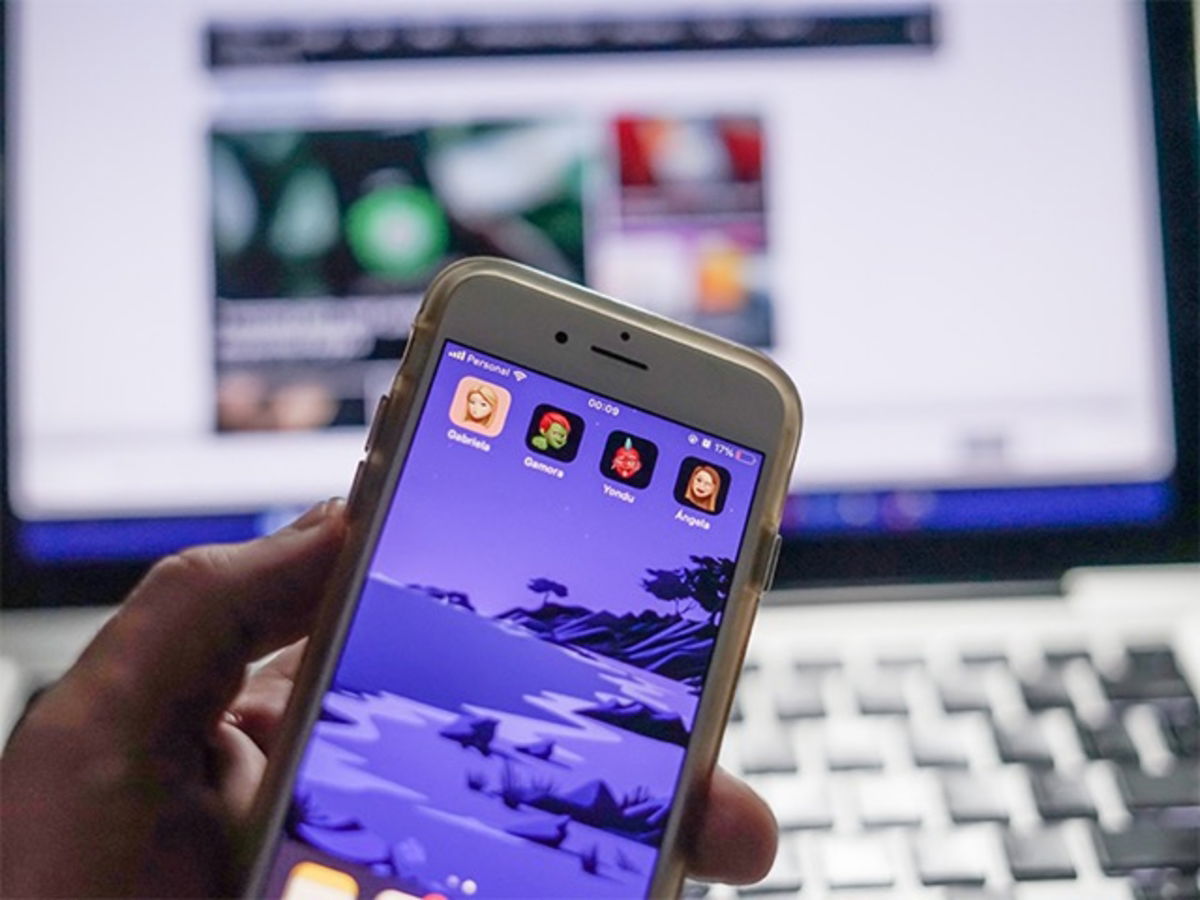
Converteix els teus contactes en apps
Convertir els nostres contactes preferits i més utilitzats en aplicacions a la pantalla d'inici permetrà obrir-los a la pàgina de Contactes o iniciar una trucada o missatge en una aplicació com Missatge o FaceTime. I encara que no són apps en si, també es podran visualitzar a la biblioteca d'aplicacions.
Afegiu un contacte a la llista de preferits
Aquesta funció permet assignar una imatge als contactes preferits a l'iPhone. Fins i tot, és possible posar contactes importants al dock per a un accés encara més ràpid, crear una icona per a un grup de contactes, configurar només imatges o usar això com una manera de contactar algú sense incloure'l a l'aplicació Contactes. Utilitzar aquesta opció també estalvia espai, en comparació amb el widget, en incloure-la a la pantalla principal de l'iPhone.
Existeixen aplicacions de tercers per realitzar aquest procés, però per evitar canviar la configuració de seguretat del sistema operatiu, aquesta vegada, mostrarem el procés des de l'app nativa Atalits d'iOS.
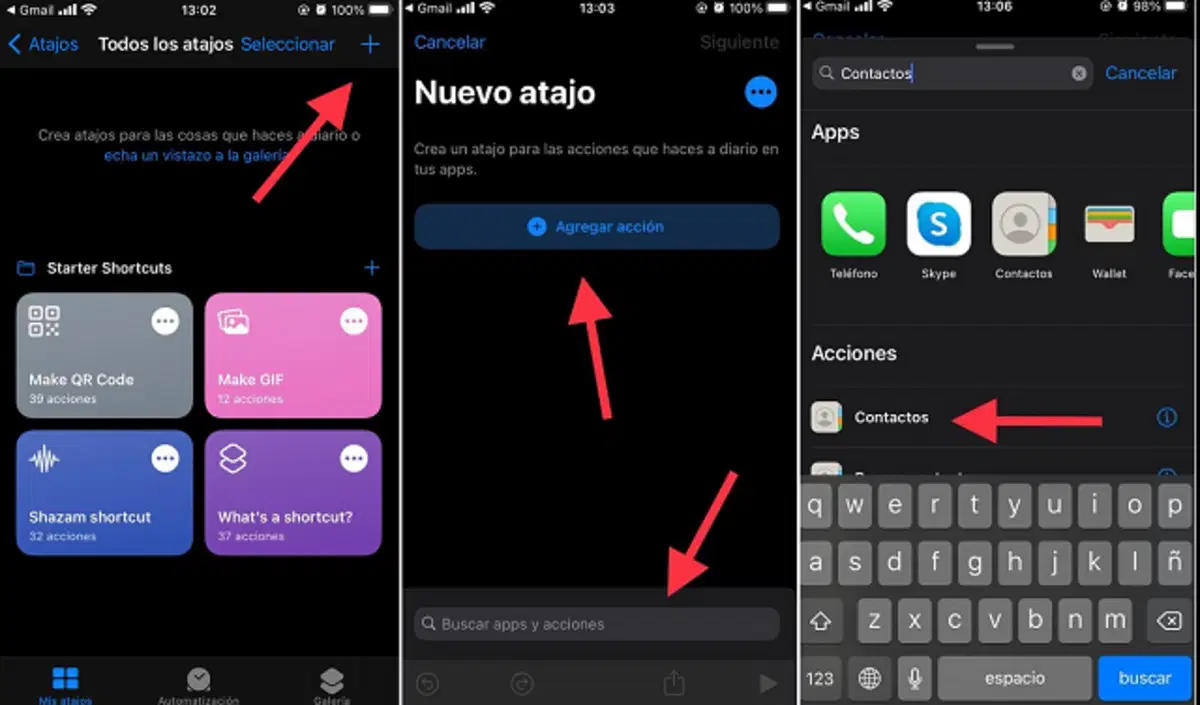
- Vés directament a l’app Atalits d’iOS.
- Prem la icona (+) situada a la part superior dreta per afegir un "Nou Atalits".
- Escriu contactes a la barra inferior per indicar amb quines dades funcionarà el nou atalits.
- Selecciona Contactes a la llista d’opcions per continuar.
Converteix els contactes en apps des de les dreceres a iOS
- En la pantalla següent premeu el signe (+) per afegir el contacte que desitgeu convertir en app.
- Escrigueu el nom del contacte que voleu afegir al Cercador de la part superior.
- Premeu sobre el contacte i després sobre l'opció Següent a la part superior dreta.
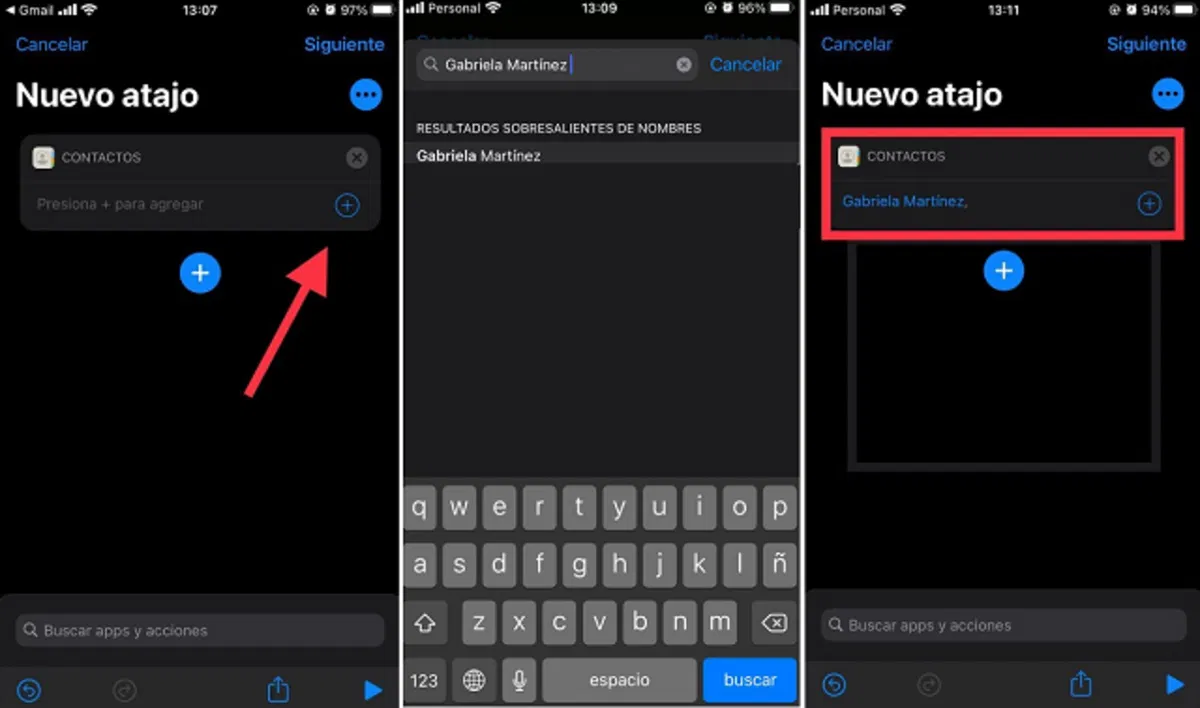
Nova drecera de contactes preferits.
Afegiu el contacte a la pantalla d'inici
En el pas anterior la drecera ha estat creada. I ara és moment de editar-la perquè llueixi com una app a la Pantalla d'Inici.
- Ves a la pantalla de «Els meus accessos directes».
- Escriu "Vista Ràpida" al cercador.
- A la pantalla del contacte creat selecciona "Següent".
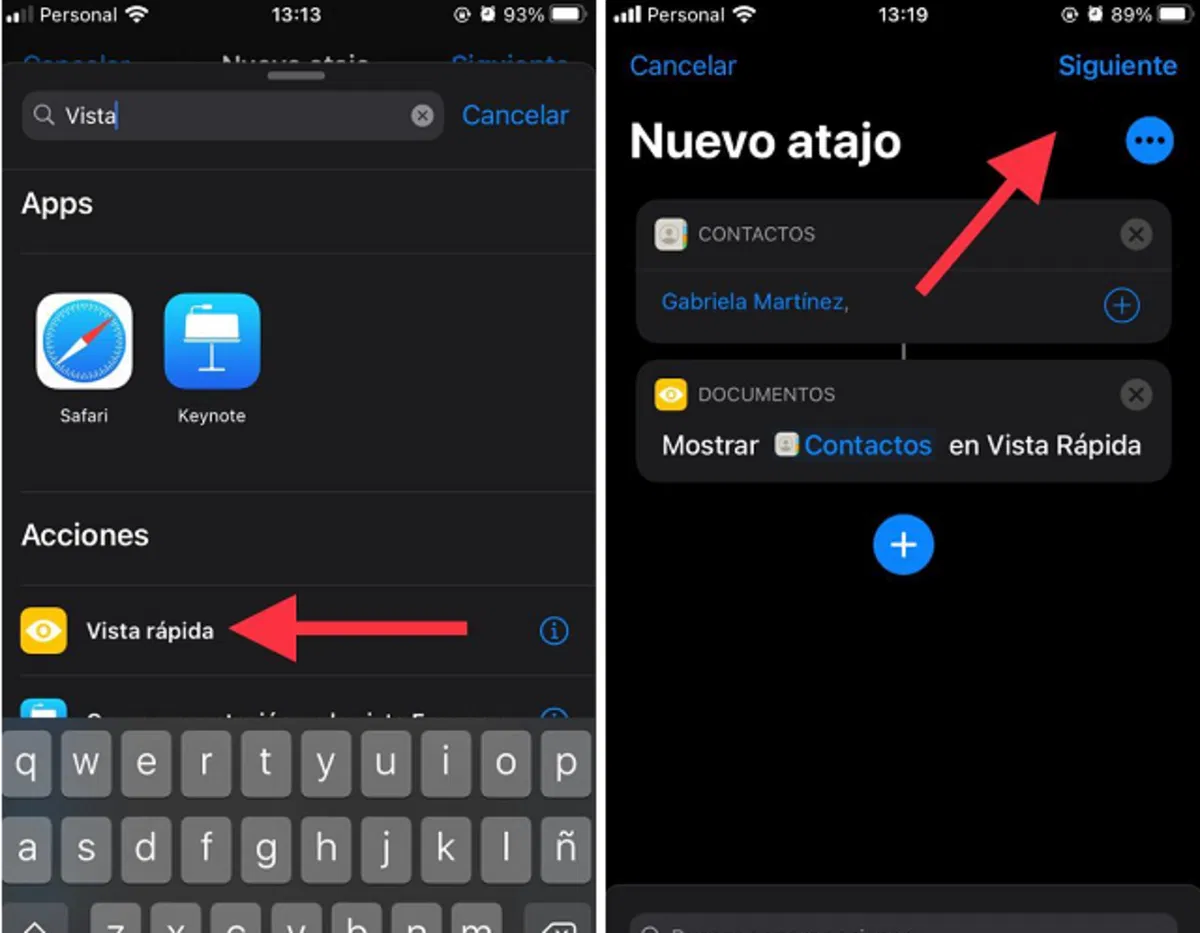
Personalitza els teus contactes perquè llueixin com apps
- Premeu sobre la icona per defecte del contacte.
- Trieu la icona de contacte al teclat.
- Premeu Fet.
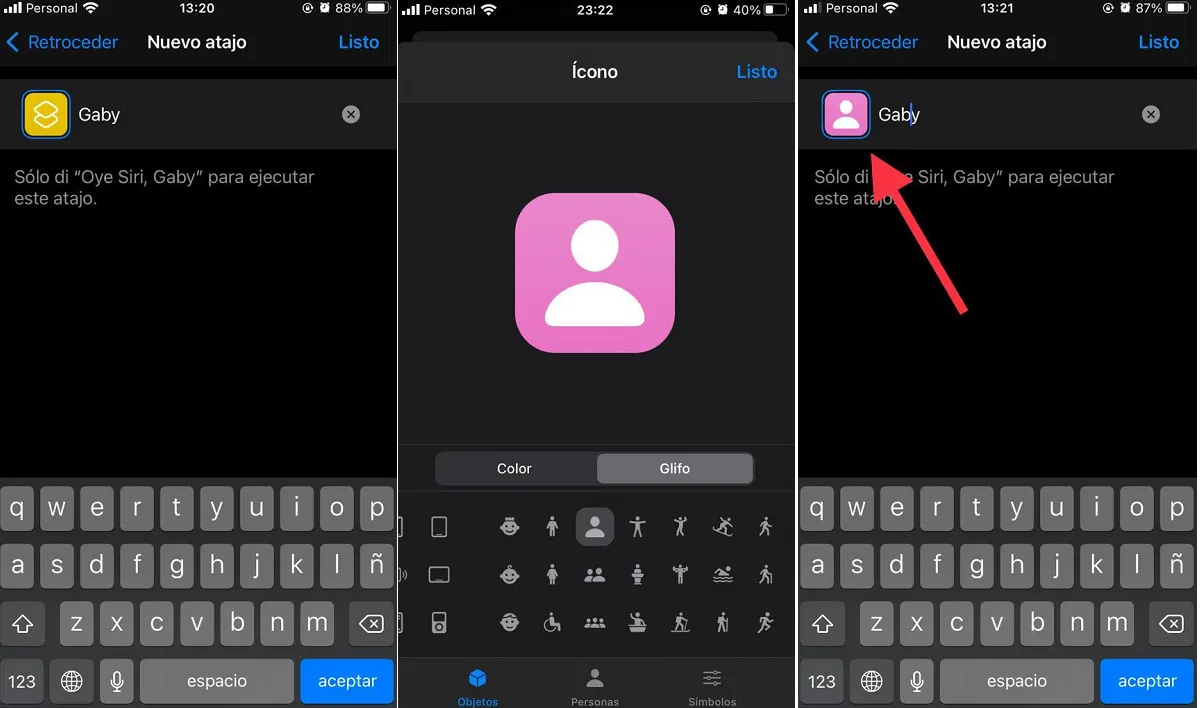
L'app de Dreceres ofereix opcions de personalització per als contactes.
Afegiu la drecera de contactes a la Pantalla d'Inici
- Després de crear l'accés directe de contacte, tornarà a la galeria "Els meus accessos directes".
- Per tornar a l'editor d'accessos directes, toca els punts suspensius a la targeta.
- Prem la icona de punts suspensius a la part superior de l'editor per veure les opcions disponibles.
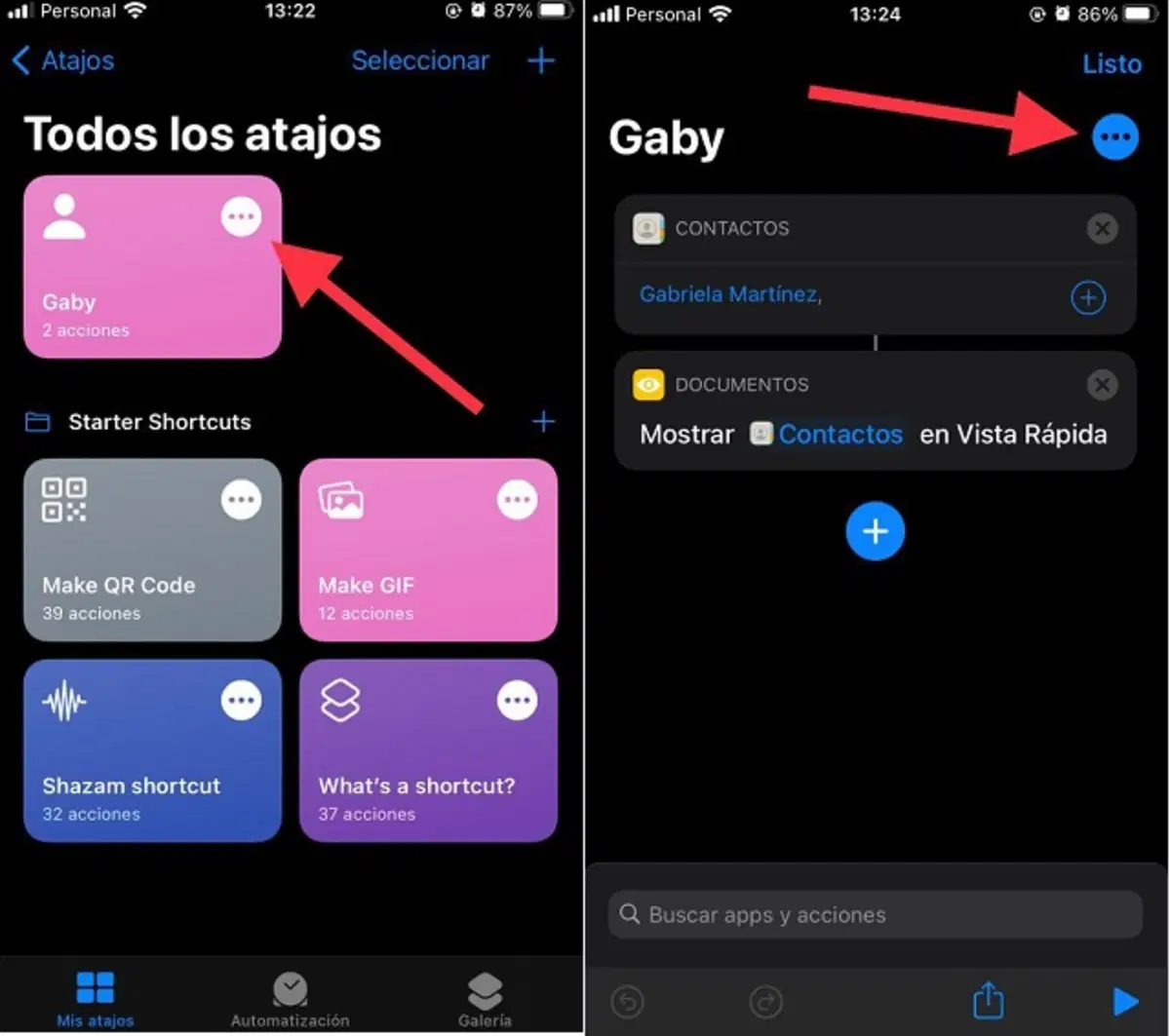
Els teus contactes preferits poden semblar una app
- De les opcions, seleccioneu "Afegir a la pantalla d'inici" i apareixerà una vista prèvia on podeu configurar com es veurà la icona. Podeu canviar-li el nom perquè sigui més simple. També podeu triar una icona diferent. Per fer-ho, toqueu la icona actual.
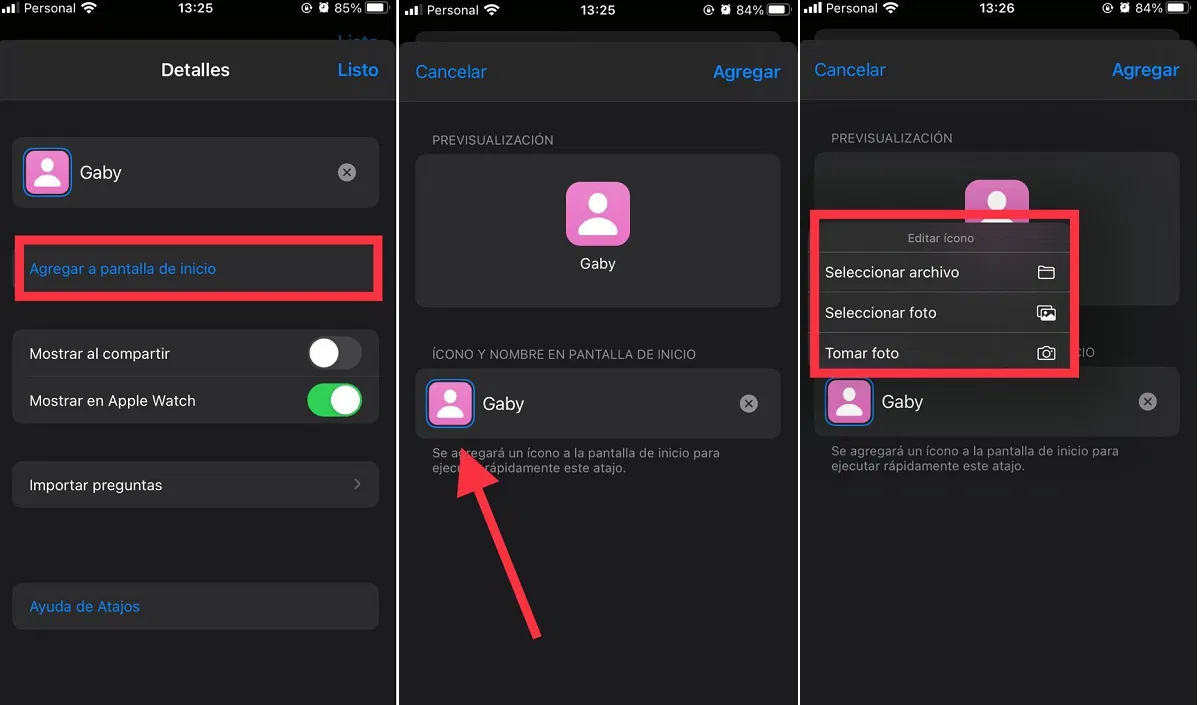
Agrega fotos a las apps de Contactos
Pot triar entre una de les opcions següents:
- Fer una foto: Obrirà la càmera perquè puguis fer una nova foto del cap o una imatge fixa. Un cop convingut del resultat, amplia-la i retalla-la, després tria "Utilitzar tret".
- Tria una foto: això obrirà el selector d'imatges, per escollir entre les opcions disponibles a l'aplicació Fotos. Quan en triïs una, amplia-la i retalla-la i selecciona "Tria".
- Tria un fitxer: Això obrirà l'aplicació Fitxers, on pots cercar i seleccionar una imatge que estigui a iCloud o en un dels teus serveis d'emmagatzematge al núvol connectats. Sempre que en seleccions una, reduiràs la longitud més gran de la imatge a la mateixa longitud del costat més curt perquè quedi comprimida en un quadrat. Aquí la imatge no es pot retallar com en els altres mètodes.
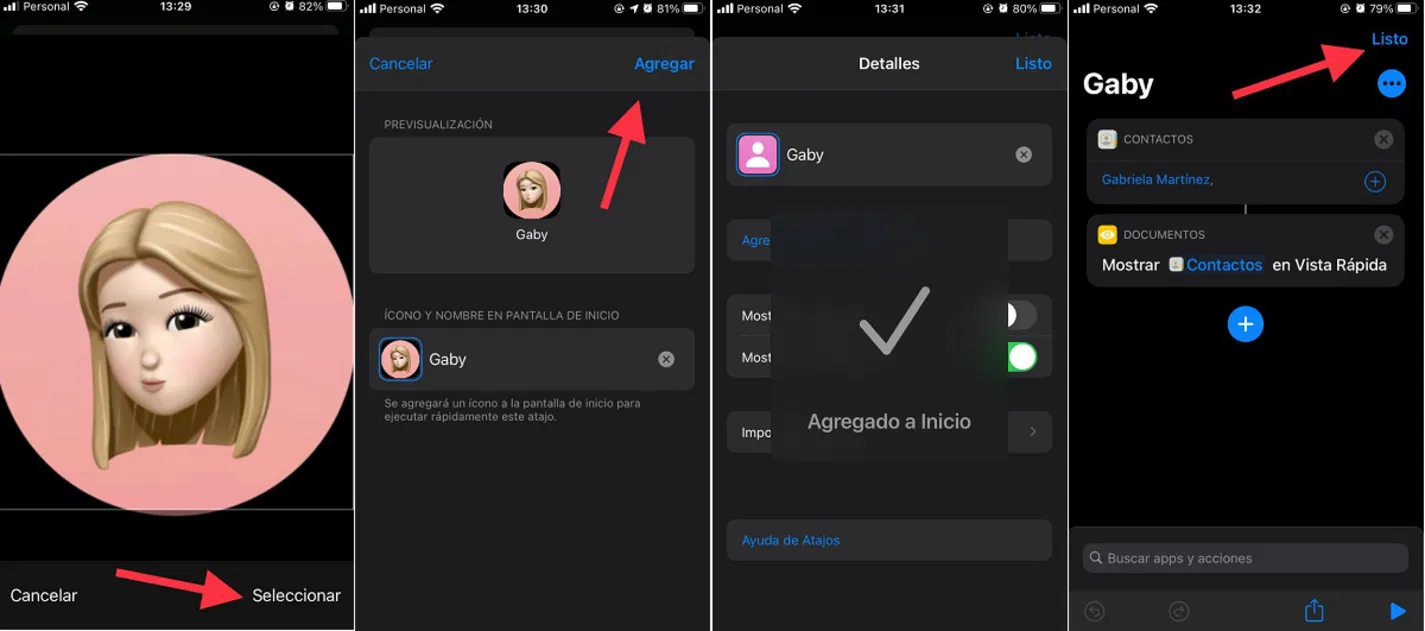
Tria entre diverses opcions a l'hora de personalitzar les apps de Contactes
- Quan tingueu l'opció seleccionada toqueu "Afegir". Rebreu un avís a la pantalla que la icona s'ha afegit a la vostra pantalla d'inici.
- Toqueu "Fet" per tancar la vista prèvia.
- Premeu "Fet" per sortir de l'editor.
Proveu el contacte en forma d'app a la pantalla d'inici
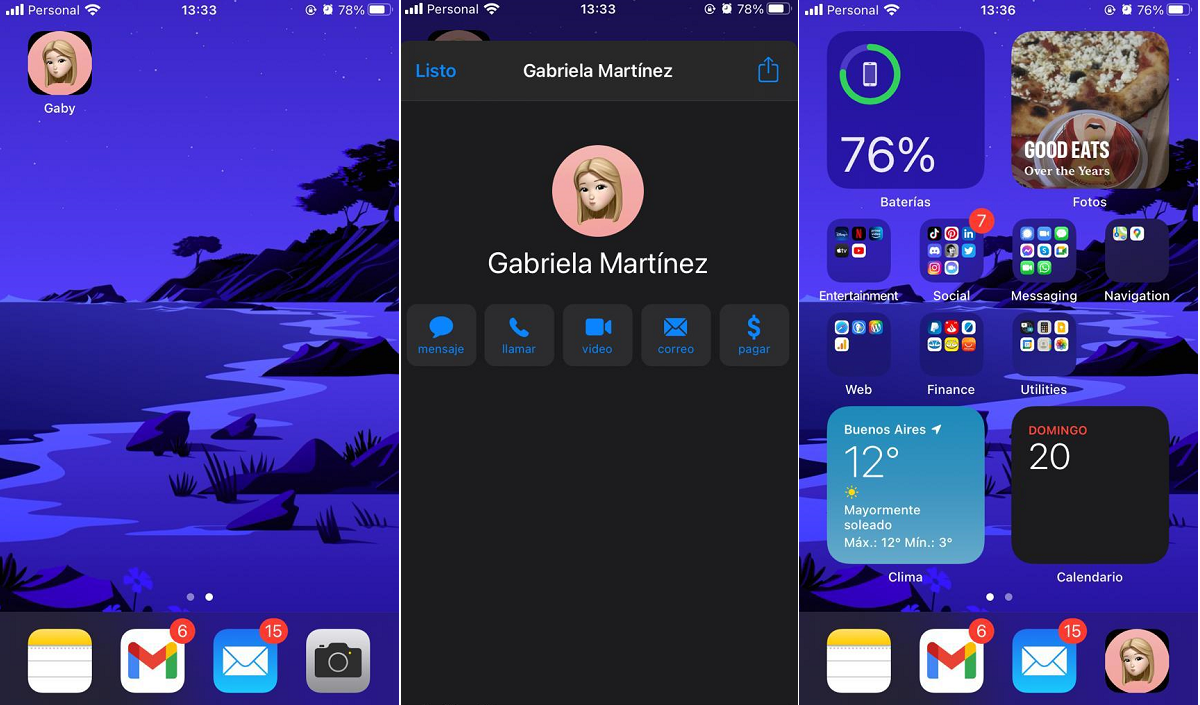
Convertir els contactes en apps permet accedir fàcilment des de la Pantalla d'Inici
Un cop disponible, la icona del contacte serà a la pantalla d'inici i la podeu moure a qualsevol pàgina d'inici que vulgueu. La icona es pot trobar a la vostra biblioteca d'aplicacions, encara que només sigui un marcador. En prémer la icona, aquesta apareixerà a la vostra pàgina de contacte i podrem trucar, enviar un correu electrònic, enviar missatges, FaceTime o enviar-los diners. Les dreceres mostren una alerta ràpida per fer-nos saber que qualsevol de les accions s'ha executat correctament.