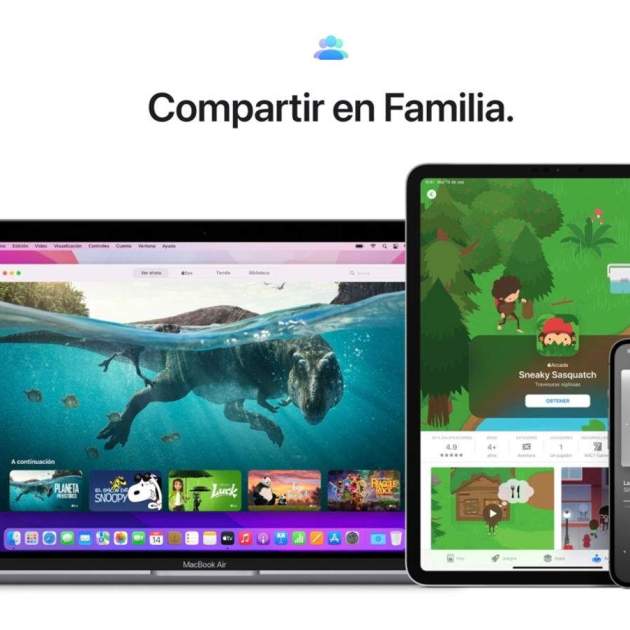
Aquest detall d'Apple, del qual parlarem llargament en aquest article, el fa molt especial. Compartir en família, una funció que ens permet unir fins a 6 persones perquè puguin gaudir en conjunt d'una sèrie de continguts. Els serveis d'Apple que tinguis actius com iCloud, Apple Music, Apple TV+, Apple Fitness+ i Apple Arcade, incloent compres d'iTunes, Apple Books, App Store i molt més, són compartits en la seva totalitat.
En aquest cas, si tens membres petits que encara no compleixen la majoria d'edat però tenen un dispositiu, també poden ser part d'això. En aquest article veurem com funciona i com es configura Compartir en família d'Apple.
[index][/index]
Com funciona Compartir en família d'Apple?
Són 6 persones que poden gaudir de tots els beneficis esmentats anteriorment. Un d'ells que serà l'organitzador és el que té l'objectiu de convidar-los a tots. L'avantatge i particularitat d'aquest sistema és que cada membre té el seu propi compte d'Apple. Pots compartir subscripcions, compres, limitar l'ús de dispositius, trobar-los a través de l'app Buscar i fins i tot trobar un dispositiu perdut. Tota l'oferta d'Apple pel que fa a música, televisió, cinema, videojocs i totes les compres estaran disponibles en instants.
Una part fonamental d'això és que l'entorn de cada membre és privat. En compartir un pla d'emmagatzematge, un pla d'Apple Music o Apple TV+, els gustos, seleccions, favorits i arxius no són visibles per a ningú.
Configuració inicial de Compartir en família
Plans d'emmagatzematge per a Compartir en família
Hi ha dos plans disponibles per a emmagatzematge familiar, 200 GB per 2,99 euros al mes o 2 TB per 9,99 euros al mes. Tria aquest detall si la major part dels teus membres (o tu mateix com a organitzador) necessita emmagatzematge a iCloud. Recorda que pots emmagatzemar el que vulguin: fotos, vídeos, documents, arxius de diferents extensions, etc. Un dels avantatges és que, igual que en els ajustos individuals de cada subscripció, pots renovar i ampliar l'espai si comences des dels 200 GB.
Compres de la família: tots per un i un per tots
Tens algun llibre, pel·lícula o alguna app especial que vulguis compartir? Compartir en família permet tenir accés per igual a música, àlbums, pel·lícules, sèries, llibres i apps que s'hagin adquirit a l'App Store. No importa quan ni com, les compres apareixen a la secció Comprat de cada membre del grup, sigui a iTunes, App Store o Apple Books. Per mantenir la privadesa d'algun contingut que no sigui per a tothom, pots triar quina app, llibre, pel·lícula, etc., ocultar per a ells (especialment si són nens).
Facilitar continguts a altres és més fàcil gràcies a Compartir en família d'Apple
D'ara endavant, qualsevol compra que es faci passarà a ser facturada i amb el mètode de pagament original de l'organitzador. S'aconsella activar la funció Sol·licitar la compra per als menors que estiguin actius al grup. En el moment en què el menor intenti comprar un contingut, l'organitzador podrà autoritzar o rebutjar la compra (també de descàrregues gratuïtes).
Els membres més petits de la família sol·liciten permís a l'organitzador per comprar o descarregar continguts
Temps d'ús compartit i Cercar
Això és especial per als menors de la casa. L'organitzador pot revisar l'activitat dels seus fills o familiars petits quant a visita de llocs web, l'ús que li donen al seu dispositiu respecte a les aplicacions i l'ús en general. Pots activar límits d'ús en una o diverses aplicacions. També pots delegar a un altre membre major d'edat com a pare o tutor.
D'altra banda, l'app Buscar s'integra perfectament en el sistema de Compartir en família. N'hi ha prou d'entrar a l'app i enviar una invitació perquè els altres membres acceptin compartir les seves ubicacions. Si algú arriba a perdre el seu dispositiu, qualsevol membre pot ajudar a trobar-lo des de la mateixa app.
L'app Buscar s'integra de manera perfecta a Compartir en família
En un cas molt especial, si un menor d'edat no té iPhone es podria configurar un Apple Watch exclusivament per fer trucades telefòniques, enviar missatges i compartir la seva ubicació. L'organitzador, pare o tutor pot activar el mode Classe per evitar que el menor es distregui si és a classe escolar.
Un àlbum familiar exclusiu
El sistema crea un àlbum compartit en cada un dels membres. Poden pujar els continguts que desitgin, Apple alertarà quan es pugi nou contingut. També es crea un calendari familiar on poden consultar esdeveniments, afegir-los o generar Recordatoris amb l'app en qüestió.
Àlbum i calendari compartit en família
Com configurar Compartir en família
No importa que no tinguis 5 membres més per completar el grup de Compartir en família. Pots començar amb una altra persona: la teva parella, el teu millor amic o un altre familiar. Per començar, defineix qui serà l'organitzador tenint en compte els punts anteriors. Un cop decidit, comencem a crear el grup familiar
Configura Compartir en família a l'iPhone o iPad
- Vés a Configuració i després toca el teu nom
- Toca En Família, tot seguit a Configura la teva Família
- Segueix les instruccions en pantalla per configurar i convidar els membres
Normalment, has de prémer a Començar a compartir després de llegir la introducció. Després prem a Convidar membres de la família. Aquí podràs convidar un o més membres a través d'iMessage, AirDrop o Mail. Si només s'hi suma una persona, no et preocupis, recorda que posteriorment s'hi poden anar sumant més membres.
Compartir en família creat amb 6 membres
Configura Compartir en família a macOS
- Ves a Configuració del sistema i després fes clic al teu nom
- Toca En família a Configurar
- De la mateixa manera que a l'iPhone i l'iPad, segueix les instruccions en pantalla
Família a macOS
En versions anteriors des de macOS Monterey, hauràs de confirmar l'Apple ID que vols utilitzar. L'opció de Compartir compres ha d'estar seleccionada.
Convidar persones per completar el grup
Si vols augmentar el nombre de membres de Compartir en família, recorda que pots convidar-los mitjançant Missatges, Mail o també en persona si són amb tu.
- Ves a Ajustos i toca Família
- Després toca el botó d'Afegir membre a la part superior dreta de la teva pantalla
- Aquí podràs convidar un o més membres a Convida persones. Si és un menor d'edat recorda triar l'opció Crea un compte per a nens
Advertiment de membres Compartir en família
Unir-se a un grup familiar
Si ets el membre que vol ser part d'un grup familiar a Apple, has d'acceptar (o rebutjar) la invitació des d'un dispositiu que estigui associat al teu compte d'Apple. Pot ser mitjançant un correu electrònic o missatge de text. Una vegada que ets part del grup no pots formar part d'un altre tret que et remoguin o decideixis sortir del grup. Una dada a tenir en compte: pots canviar de grup familiar només una vegada durant un any. Si penses sortir d'un grup per segona vegada, pensa-t'ho dues vegades.
En un iPhone o iPad revisa els següents punts
- Ves a l'app Configuració i toca el teu nom
- Toca a Invitacions
- Accepta la invitació seguint les instruccions
- Confirma la informació i acceptar les funcions que gaudiràs a partir d'ara
En Mac n'hi ha prou amb accedir a Família dins de la Configuració del sistema.
Crear un compte d'Apple per a un menor d'edat
Finalment, vegem com crear un compte d'Apple per al més petit de la família, fonamental per activar els controls parentals en un iPhone. Es poden afegir diverses nenes o nens tenint en compte que el límit del grup són 6 persones incloent-hi l'organitzador.
- Ves a Configuració i després a Família
- Si ets l'organitzador toca al botó d'Afegir membre i després a Crear compte infantil.
- Segueix les instruccions per completar la creació. Aquí es poden definir restriccions de continguts, límits de comunicació i el límit d'ús del seu dispositiu. També es poden definir els criteris d'ubicació amb tots els membres del grup i la funció de Sol·licitar la compra.
En cas que el nen o nena ja tingui creat el seu compte d'Apple, és qüestió de triar l'opció de Convidar altres persones introduint el correu i la contrasenya corresponent.
Crea un ID d'Apple per a un nen fàcilment
Opinió i experiència amb Compartir en família i Apple One
Fa diversos anys que tinc un ús compartit en família. Si estàs pensant a activar aquesta funció, la millor manera de fer-ho és tenint una subscripció a Apple One d'acord amb les necessitats de l'organitzador. En el meu cas tinc la subscripció a Apple One amb Apple Music, Apple Arcade, Apple TV i 200 GB d'iCloud.
Mentre que Apple no segueixi els passos de Netflix i Spotify amb els comptes compartits, Compartir en família és una de les millors funcions que pots tenir. El fet de poder compartir ubicacions i compres són de les característiques més valorades, si en algun moment vas haver d'adquirir un contingut que desitges mostrar als altres membres, ho pots fer en un obrir i tancar d'ulls.
També pots adquirir les teves subscripcions dels serveis d'Apple en un sol pagament mensual amb Apple One
El que és més sorprenent és que cada membre manté les preferències dels seus serveis. Apple ho fa tan privat i és meravellós. En una era on tenim moltes subscripcions i intentem estalviar-hi, Compartir en família és l'opció que has de provar sí o sí.