
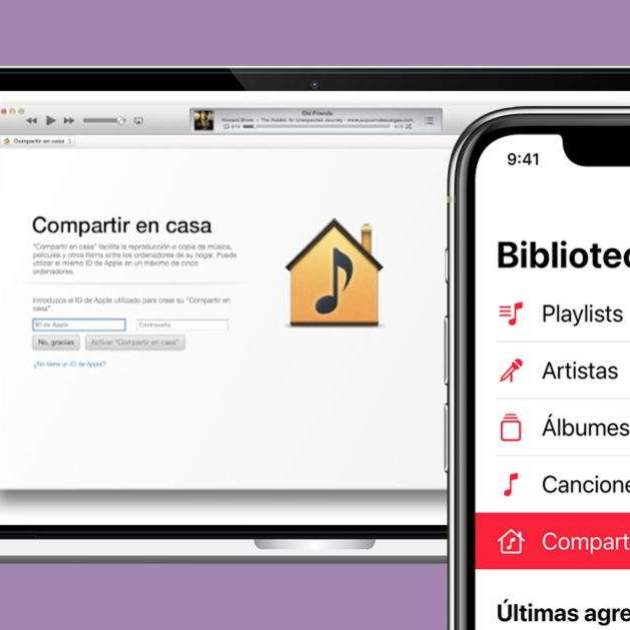
Apple ha desenvolupat un ecosistema entre els seus dispositius que és difícil de superar o fins i tot d'igualar. La capacitat que tenen per transferir dades i informació entre ells és una cosa que tots els usuaris de la poma haurien d'aprofitar. Una cosa molt útil que has de usar és la funció Compartir a casa, tant en Mac com en iPhone o en Apple TV.
És un sistema que porta algun temps bastant disponible, però no és tan popular i es desconeixen moltes virtuts que posseeix. Bàsicament, et permet compartir i transmetre tota la teva biblioteca d’iTunes des de l’ordinador cap a altres dispositius que tinguis connectats. No només en un, sinó que pots importar continguts des de cinc ordinadors diferents, sempre que es trobin a la mateixa xarxa domèstica.
Configurar Compartir a casa al Mac o PC
Hi ha una sèrie de requisits que has de complir per utilitzar aquesta funció en tots els dispositius Apple de la casa. Una mena de ritual a seguir per assegurar-te que tot està correcte. Comprova que el teu ordinador compta amb l'última versió d'iTunes, així com actualitzar els teus dispositius a la versió més recent del sistema operatiu.
Per altra banda, has de connectar tots els dispositius a la mateixa xarxa Wi-Fi de la casa, altrament no funcionarà. Per últim, revisa que has iniciat sessió amb el teu ID d'Apple en tots ells i has autoritzat la reproducció de compres amb aquest perfil.
- Selecciona el menú Apple i prem "Preferències del sistema".
- Fes clic a "Compartir".
- Fes clic a "Compartir contingut".
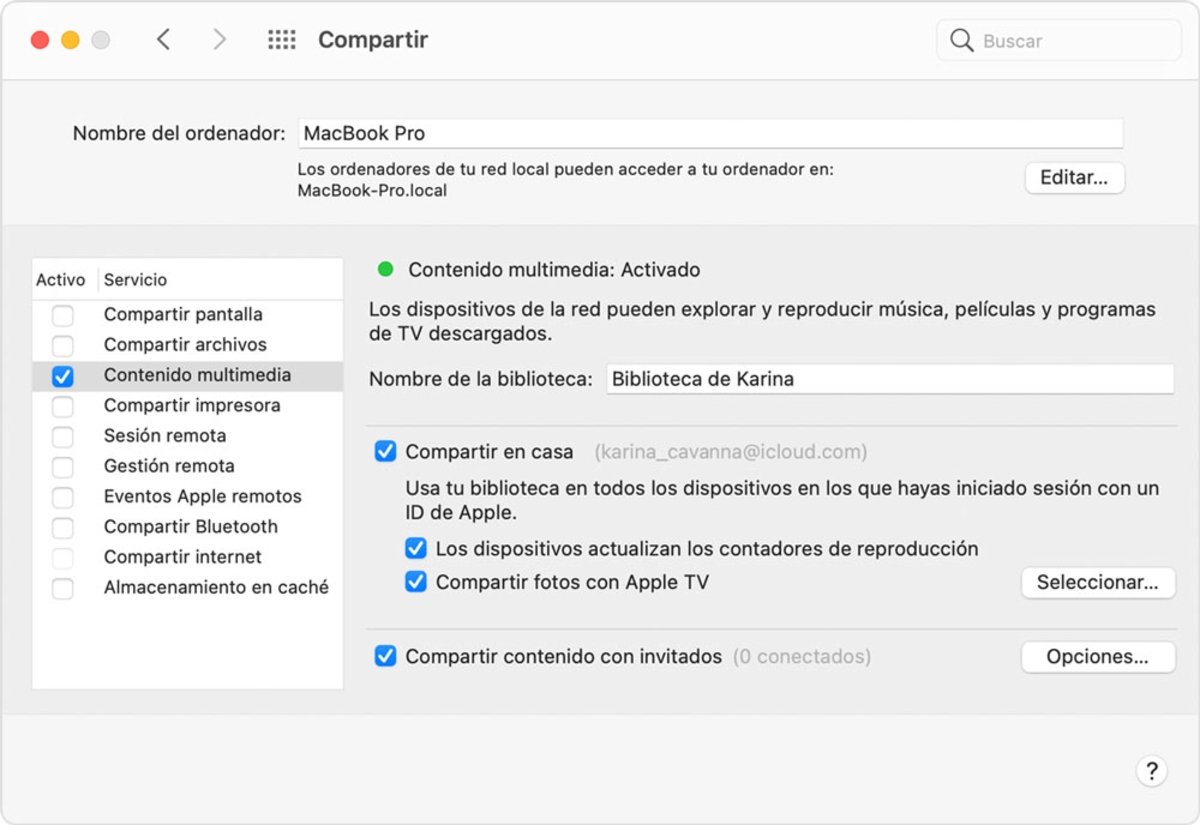
- Selecciona "Compartir a casa" i inicia sessió amb el teu ID de Apple. Utilitza el mateix ID de Apple per a tots els ordinadors o dispositius de la xarxa que vulguis utilitzar.
- Fes clic a "Activa Compartir a casa".
Si, per algun cas, no tens un Mac, pots configurar-ho igualment. Amb un ordinador Windows, només has de descarregar l'app iTunes i iniciar sessió amb el teu ID de Apple. Quan obris el programa, adreça't a l'apartat "Arxius", selecciona "Compartir en casa" i activa la funció.
Utilitzar Compartir a casa en tots els dispositius d’Apple
Com t'hem esmentat al principi de l'article, pots usar aquest sistema per veure biblioteques compartides en altres dispositius (iPhone, iPad, Apple TV), usant la mateixa xarxa Wi-Fi i el mateix ID d'Apple. Tot el contingut que pots compartir està relacionat amb el multimèdia, com ara música, pel·lícules o programes de televisió.
Compartir a casa des de Mac
L'ordinador és el principal dispositiu per fer funcionar aquest sistema, sent el pilar central. És l'emissor del contingut perquè es comparteixi en la resta de dispositius, encara que també pot ser el receptor d'un altre ordinador. Això has de fer per accedir a la biblioteca:
- Obre la app Música.
- Si no has iniciat sessió, fes-ho amb el teu ID de Apple. Utilitza el mateix ID de Apple per a tots els ordinadors o dispositius de la xarxa que vulguis utilitzar.
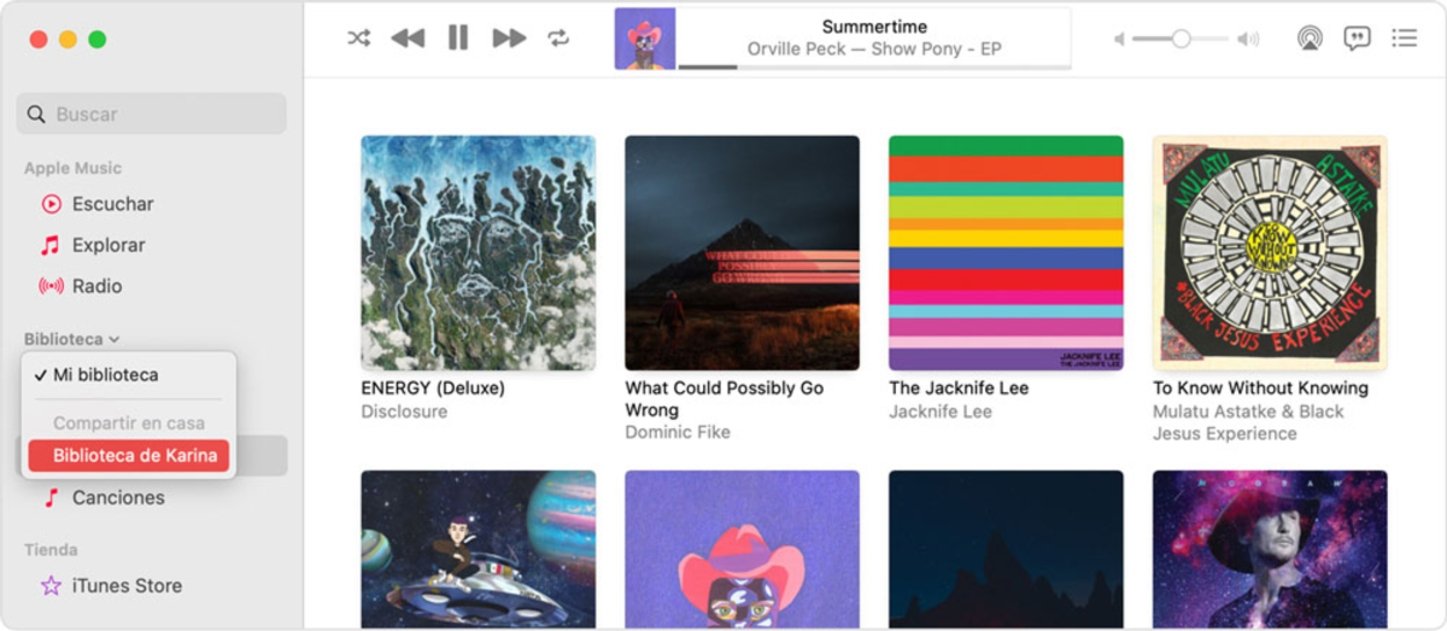
- A la barra lateral, fes clic a "Biblioteca".
- Fes clic a la biblioteca multimèdia.
Compartir a casa des d'iPhone o iPad
Com que iOS i iPadOS compten amb la mateixa estructura, segueixen el mateix mètode per utilitzar la funció de Compartir a casa. Per accedir a la biblioteca del teu ordinador en aquests dispositius, has de fer el següent:
- Per veure una biblioteca de música, ves a Configuració, accedeix a "Música" i, a "Biblioteca", selecciona una biblioteca compartida. Per veure una biblioteca de vídeos, ves a Configuració, obre "TV", prem "Vídeos de iTunes" i, a "Biblioteca", selecciona una biblioteca compartida.
- A "Compartir a casa", toca "Inicia la sessió".
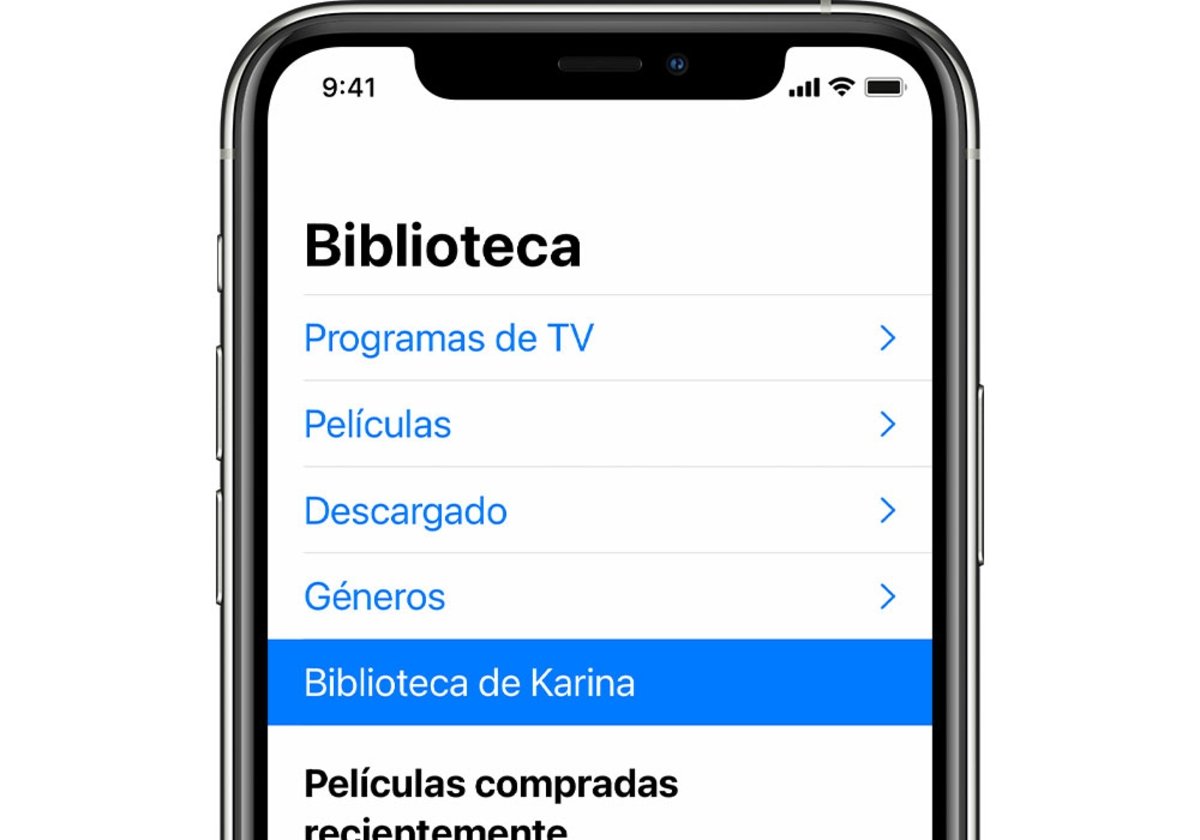
- Inicia la sessió amb el teu ID de l'Apple, utilitzant el mateix ID de l'Apple per a tots els ordinadors o dispositius de la xarxa que vagis a utilitzar.
Compartir a casa des d'Apple TV
Resulta que també pots transmetre en temps real música, pel·lícules i programes en Apple TV. Si tens aquest dispositiu, has de complir diversos passos per utilitzar aquest sistema: iniciar sessió al dispositiu i després accedir a la biblioteca.
Per al primer pas, tot el que has de fer és el següent:
- Ves a "Configuració", accedeix a "Usuaris i comptes" i selecciona "Compartir a casa".
- Selecciona "Activar Compartir a casa".
- Inicia sessió amb el teu ID de l'Apple, utilitzant el mateix ID de l'Apple per a tots els ordinadors o dispositius de la xarxa que vagis a utilitzar.
Una vegada has connectat el compte a Apple TV, queda accedir a la biblioteca multimèdia del teu perfil:
- Connecta l'Apple TV a la mateixa xarxa Wi-Fi que l'ordinador.
- A l'ordinador, obre Música, Apple TV o iTunes per a Windows.
- A l'Apple TV, vés a la pantalla d'inici, selecciona "Ordinadors" i tria una biblioteca compartida.