
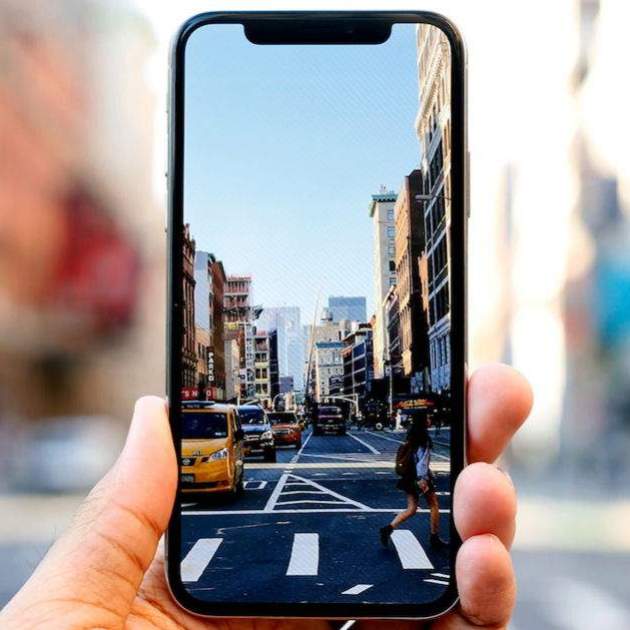

Molt pocs ho saben però la càmera de l'iPhone inclou un nivell i una quadrícula perquè les teves fotos mai quedin tortes. El problema és que aquesta opció està una mica amagada dins dels ajustaments i és bastant difícil de trobar, sobretot si no saps de la seva existència.
Si l'iPhone s'ha convertit en una de les càmeres més populars del món és precisament per la rapidesa amb què podem fer una foto. Però aquesta rapidesa ens pot jugar una mala passada i que la nostra foto surti torta. Però no passa res, activant aquesta funció oculta de la càmera de l'iPhone no et tornarà a passar mai més.
Et pot interessar | 8 apps de càmera per a iPhone amb què fer fotos increïbles
Adéu a les fotos tortes a l'iPhone
Com diem, la càmera de l'iPhone compta amb una funció que en activar-la ens ajudarà a evitar una foto torta. Aquesta funció és la de la quadrícula, però a més també inclou un nivell per quan fem fotos cap amunt o cap avall.
Per activar tant la quadrícula com el nivell has de seguir aquests passos:
- Ens dirigim fins a Configuració a l'iPhone.
- Baixem fins a Càmera.
- Activem Quadratura.
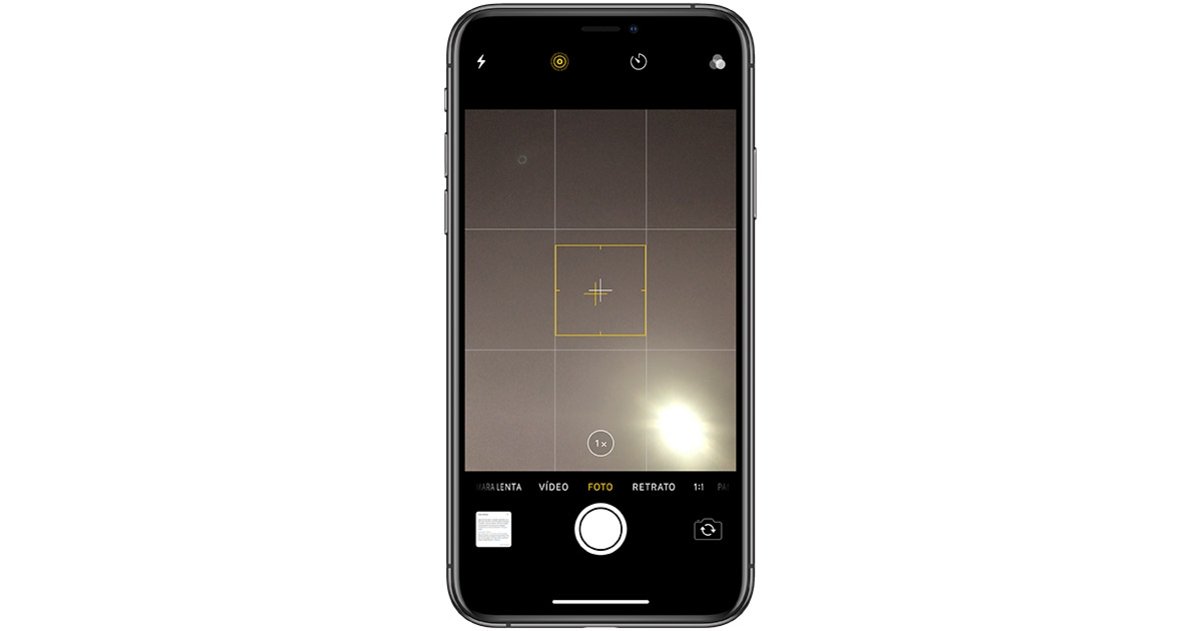
Una vegada estigui activada veurem com a l'app càmera apareix una quadrícula amb unes guies per aconseguir unes fotos perfectes, però hi ha alguna cosa més.
Si fem una foto cap amunt o cap avall veurem com apareix un nivell perquè la foto quedi perfectament recta. Es tracta d'una petita creu que apareix al centre de la pantalla, haurem d'alinear ambdues creus perquè la foto quedi perfecta.
Es tracta d'un ajust molt senzill que ens ajudarà en les nostres fotos. A més, dins d'aquesta secció en els ajustos podrem editar moltes més opcions com la possibilitat de llegir codis QR directament des de la càmera o la qualitat del vídeo i els diferents formats.
Via | iMore