
A l'hora de compartir vídeos des de l'iPhone és probable que trobem diverses raons per a eliminar l'àudio original. Ja sigui perquè falta de conformitat amb el resultat esperat o després de descobrir aquells que vam ometre al moment de la filmació. No obstant això, eliminar-los no representa major problema, gràcies a diverses alternatives, una d'elles l'opció nativa disponible a iOS.
Com treure l'àudio a un vídeo des de l'iPhone
Silenciar ràpidament un vídeo a l'iPhone utilitzant l'aplicació Fotos. Aquesta és la manera més fàcil i ràpida d'eliminar el so d'un vídeo a l'iPhone.
- Obre l'aplicació Fotos a l'iPhone i cerca el vídeo que vols silenciar.
- Tria el vídeo que vols editar.
- Amb el vídeo obert, prem "Edita" a la cantonada superior dreta de la pantalla.
- Quan vegis la icona del altaveu groc a la cantonada superior esquerra de la pantalla, prem-la per desactivar l'àudio.
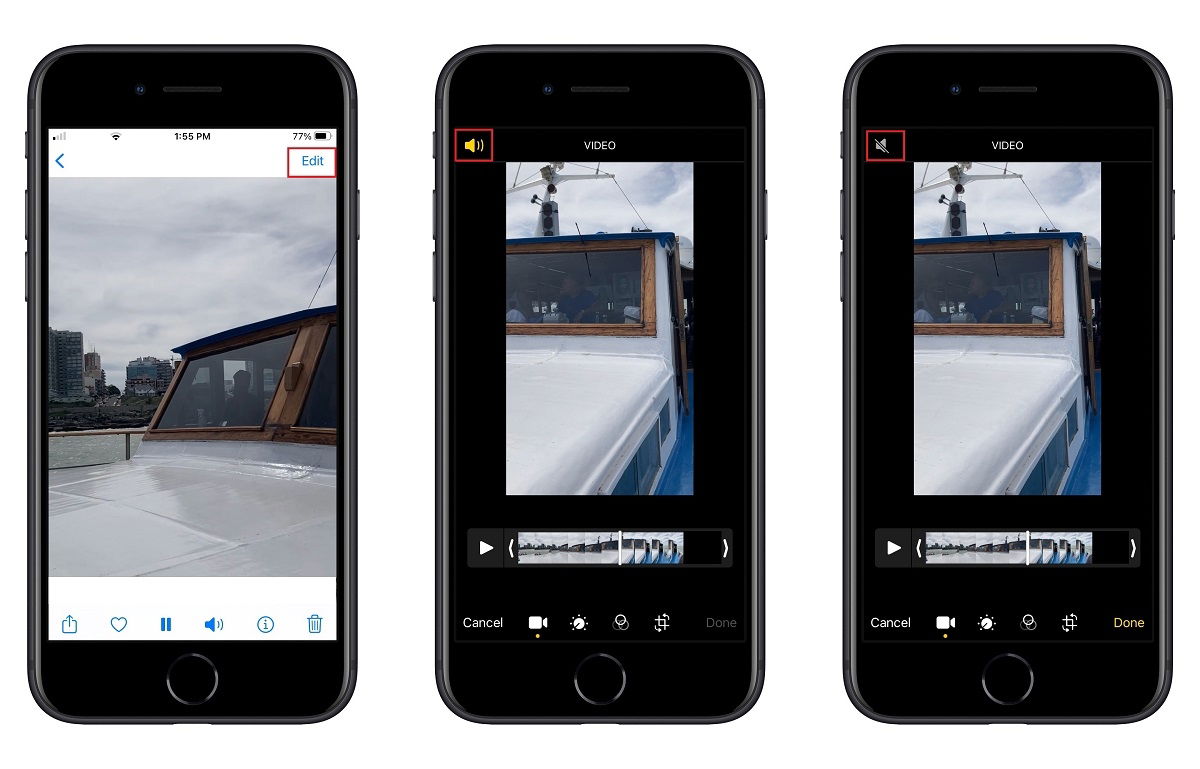
Des de l'app Fotos es pot eliminar tot l'àudio d'un vídeo a l'iPhone
A diferència d'altres icones d'altaveu a iOS, la icona del altaveu groc no és simplement un botó de silenci. En tocar l'altaveu groc, s'elimina la pista d'àudio del propi fitxer de vídeo, de manera que el vídeo romandrà en silenci quan el compartiu.
A partir de la configuració d'aquest ajust, és possible compartir el vídeo sense el so original i amb l'ajuda d'altres apps editar-lo amb música o algun altre àudio de la nostra preferència.
Com restaurar el so original d'un vídeo de l'iPhone
Afortunadament, l'opció de treure el so dels vídeos és totalment reversible. En cas de voler tornar a l'estat original.
- Obriu l’app Fotos.
- Trieu el vídeo que voleu silenciar.
- Premeu "Edita" a la cantonada de la pantalla, després toqueu "Reverteix". Es restaurarà l’àudio d’aquell vídeo en particular.
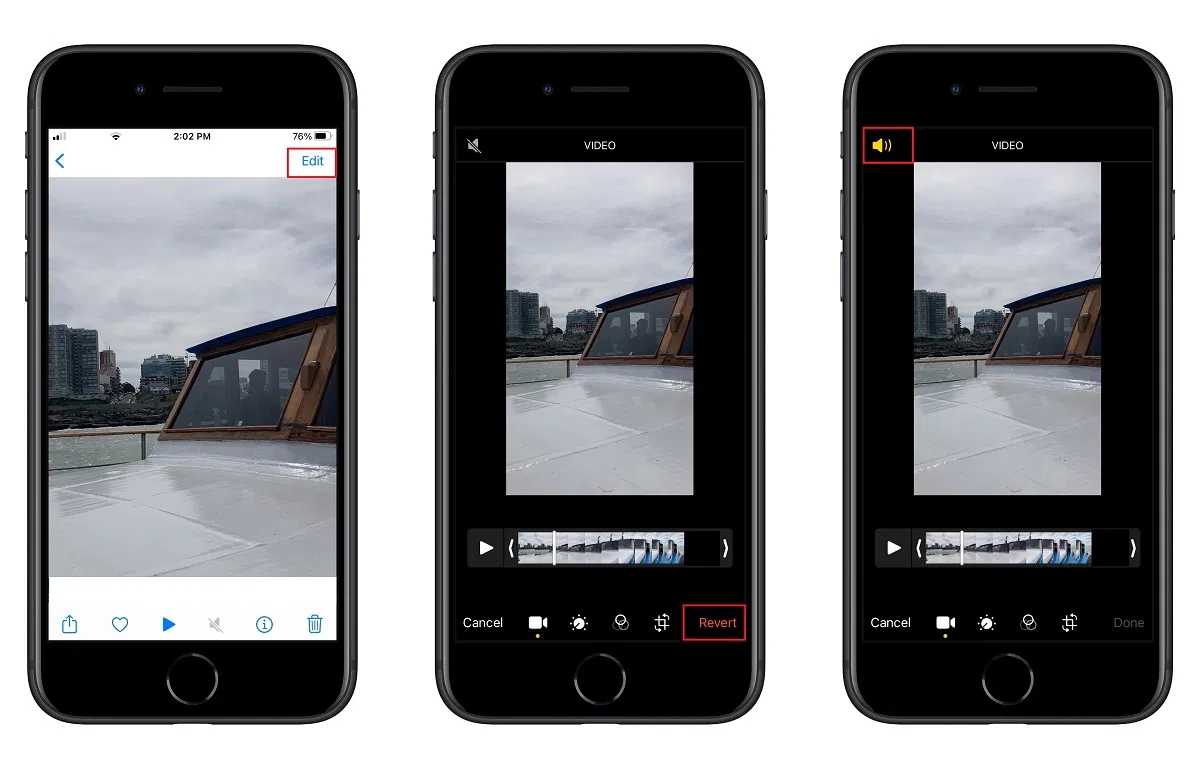
iOS permet restaurar l'àudio original d'un vídeo
Com llevar el so de tot el vídeo de l'iPhone amb iMovie
A diferència de l'app nativa d'iOS, iMovie permet eliminar l'àudio no només de tot el vídeo sinó també de parts seleccionades del vídeo. A més, també us permet disminuir el nivell d'àudio en lloc de silenciar-lo per complet.
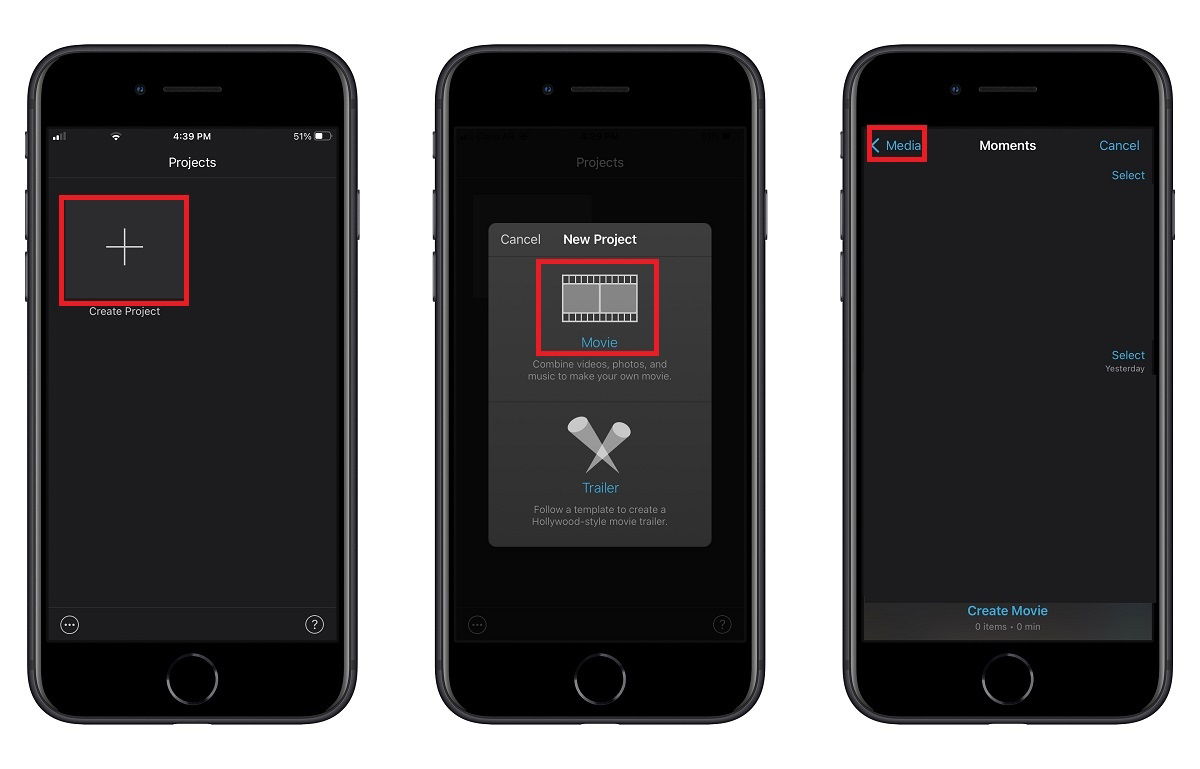
iMovie ofereix pràctiques opcions d'edició d'àudio
- Descarrega iMovie gratis des de App Store.
- Toca la icona més Pel·lícula.
- Selecciona el fitxer de vídeo, seleccionant Mitjans des de la part superior dreta i després Vídeo.
- Selecciona el vídeo i toca Crea pel·lícula. El clip s'afegirà a la línia de temps d'edició d'iMovie.
- Toca el clip per seleccionar-lo. Veureu una vora groga que el ressalta. A continuació, toqueu la icona de l'altaveu i arrossegueu-la completament cap a l'esquerra.
- Toca Fet i la icona Compartir si així ho desitges.
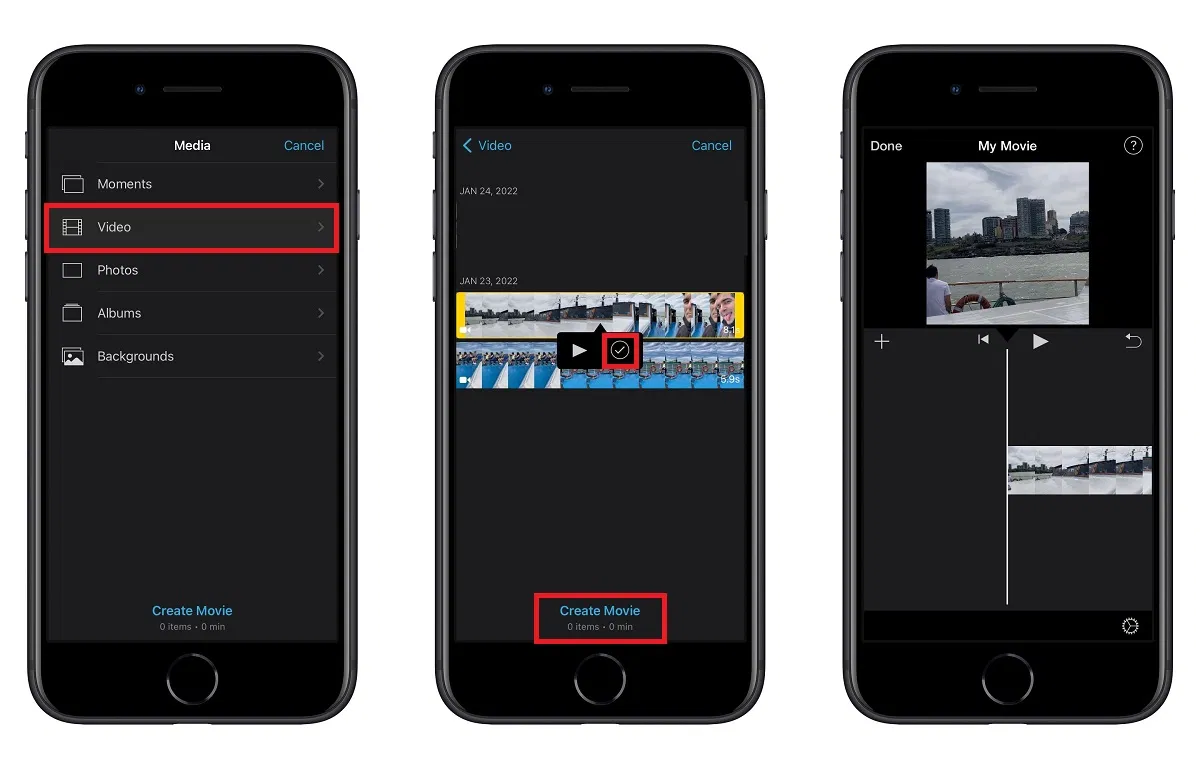
iMovie és una altra opció gratuïta per silenciar vídeos a l'iPhone
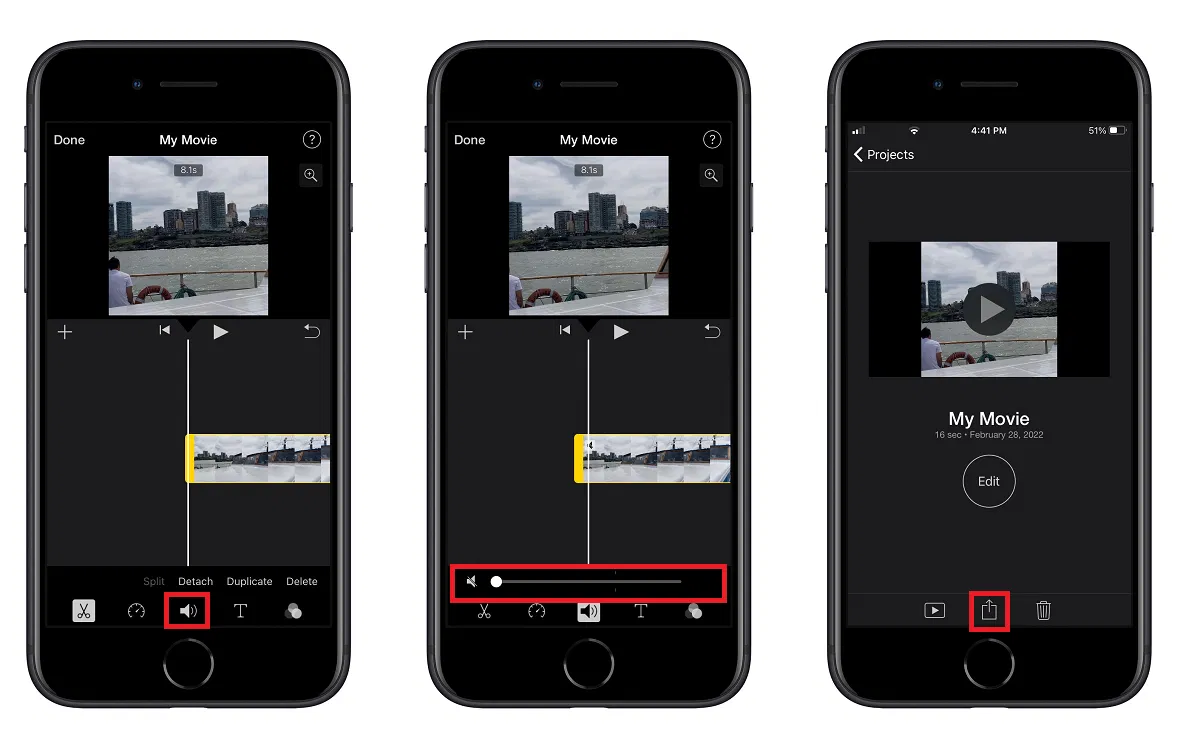
El resultat de l'edició a iMovie es pot desar a "Fotos"
Com treure l'àudio d'una part seleccionada del vídeo a l'iPhone
- Selecciona el arxiu de vídeo i prem Crea pel·lícula.
- Selecciona el clip que vulguis editar. En fer-ho, veuràs una vora groga al seu voltant.
- Divideix la part que vulguis silenciar, arrossegant la barra sobre el videoclip horitzontalment i veuràs un divisor vertical blanc.
- Toca la icona de les tisores > Divideix. Ara, el vídeo es divideix en dues parts i es pot dividir en parts encara més petites.
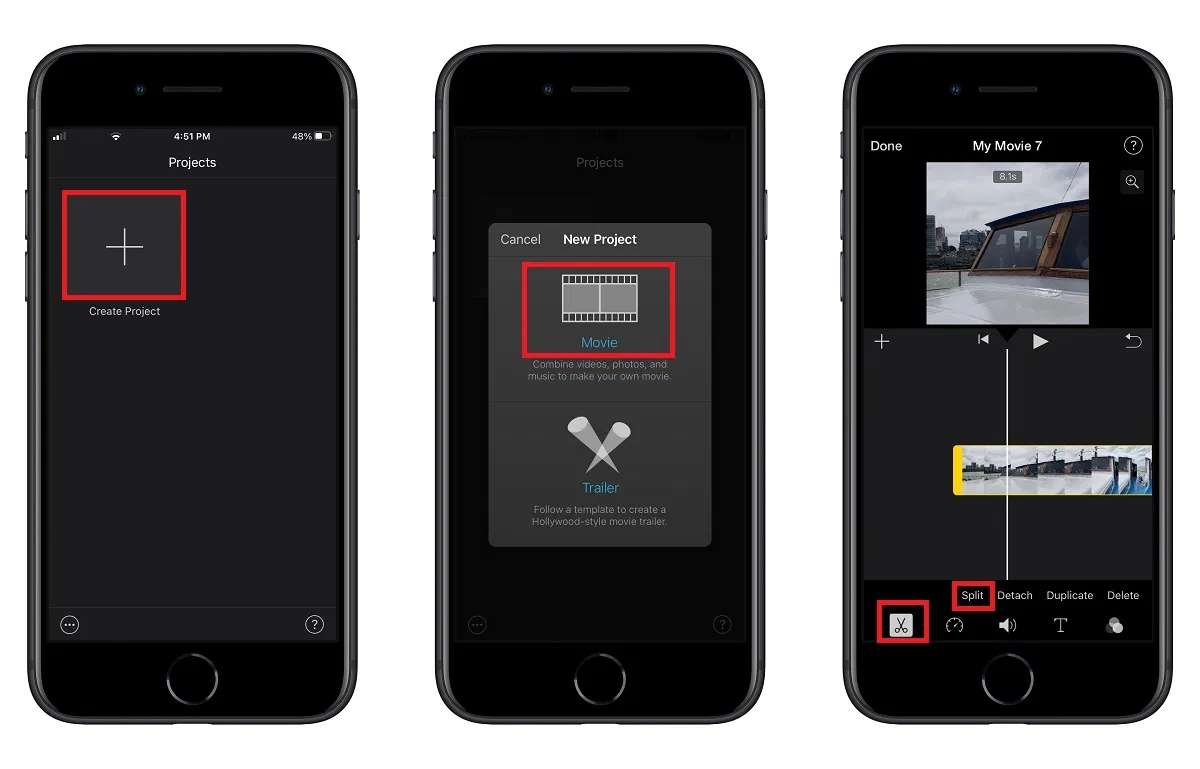
iMovie permet eliminar parts específiques d'àudio del vídeo
- Toca el clip petit que vols silenciar. Ara, aquest tindrà una vora groga i altres parts del clip no.
- Prem la icona de l'altaveu i arrossega el control lliscant cap a la dreta.
- Toca Fet > Compartir per desar el vídeo.
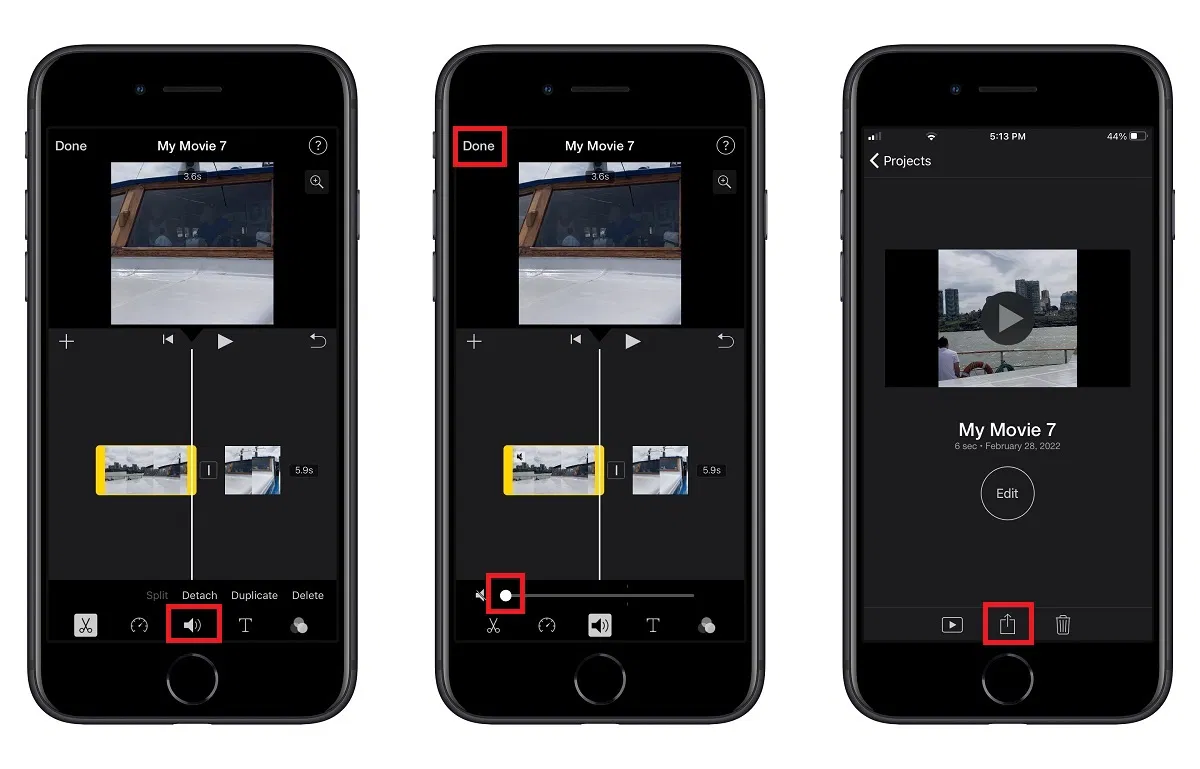
iMovie permet editar àudio amb precisió
Eliminar so d'un vídeo usant Telegram
Amb Telegram o aplicacions similars és possible que vegi una opció per eliminar el so del vídeo mentre s'envia a algun contacte. L'avantatge d'utilitzar aquest mètode és que no cal fer res per endavant. Simplement silencia el so del vídeo mentre l'envies, directament des de l'aplicació Telegram.
- Obre Telegram i obre una conversa.
- Toca la icona del clip per a paper per seleccionar un vídeo.
- A la pantalla de vista prèvia/edició, toca la icona de l'altaveu per silenciar el vídeo.
- Toca la icona de la fletxa per enviar el vídeo sense so.
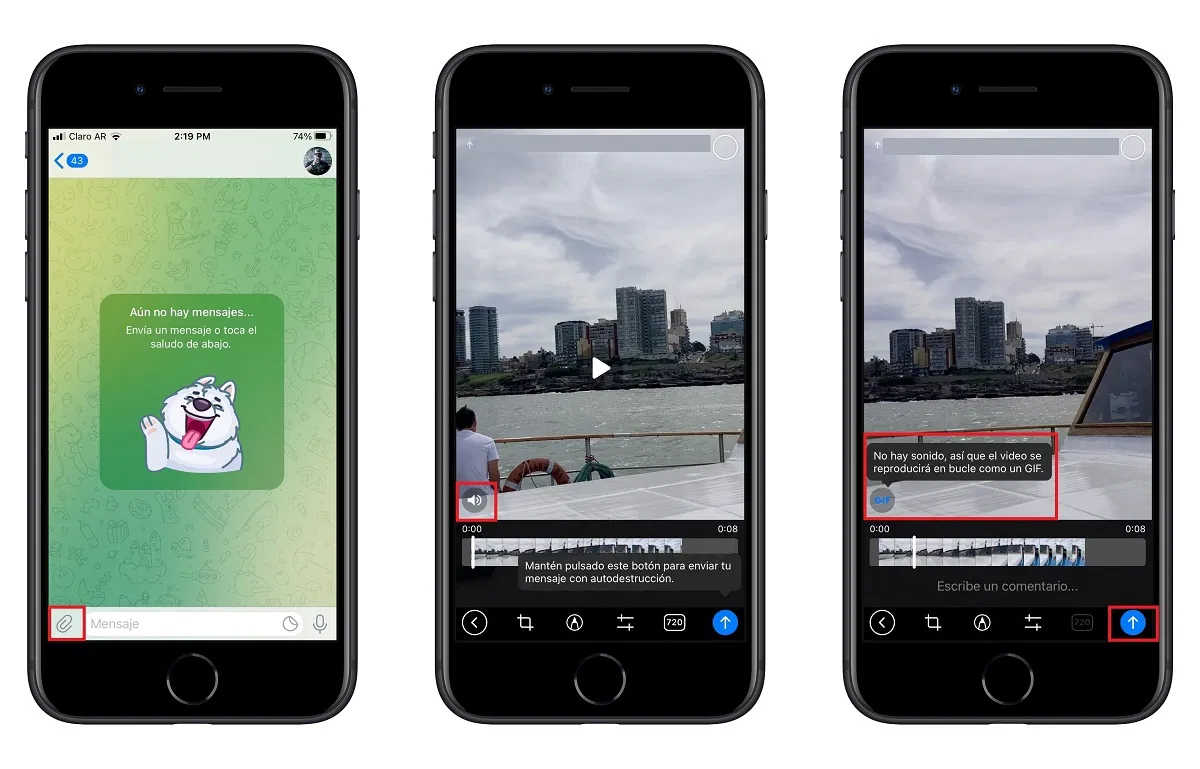
Telegram permet eliminar l'àudio d'un vídeo mentre s'envia
Com hem pogut comprovar les eines disponibles a iOS i apps gratuïtes no deixen excusa per compartir o guardar un vídeo, sense un àudio no desitjat.