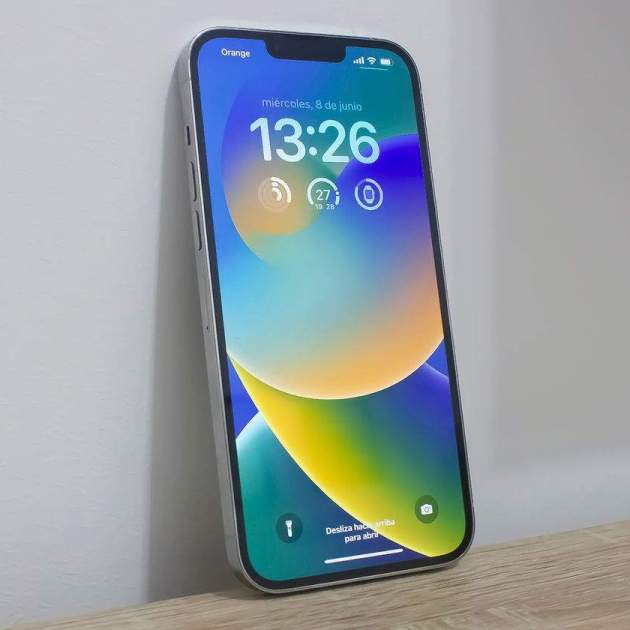
Després de la presentació oficial de iOS 16 Apple va llançar la beta del sistema, una beta que qualsevol usuari pot instal·lar al seu iPhone. Ja pots provar totes les novetats d'iOS 16, tanmateix, en tractar-se d'una versió beta, pots trobar-te amb molts errors i problemes, per la qual cosa t'explicarem com pots tornar d'iOS 16 a una versió estable d'iOS 15.
Si has notat que iOS 16 beta no funciona com deu cal en el teu iPhone, té problemes de bateria o hi ha aplicacions que no funcionen correctament, és moment de tornar a iOS 15. Nosaltres hem provat la beta d'iOS 16 i funciona francament bé, encara que hem trobat alguns errors importants.
Requisits previs
Abans de procedir amb els passos, hi ha una sèrie de requisits previs que has de tenir en compte:
- Entra a la configuració del teu iPhone i a General > VPN i gestió de dispositius > Perfil de programari beta d'iOS 16 > Elimina el perfil.
- Un Mac o PC amb Windows
- El fitxer IPSW de la darrera versió d'iOS 15 que hi hagi disponible.
- Una còpia de seguretat prèvia del teu iPhone o iPad amb iOS 15. L'iPhone es restaurarà a com estava abans d'instal·lar la beta d'iOS 16.
- La còpia de seguretat d'iOS 16 no es pot utilitzar quan fas una degradació a iOS 15.
Pots conseguir l'arxiu IPSW del teu model d'iPhone o iPad a aquest web, selecciona el teu dispositiu i l'última versió d'iOS 15 disponible.
iOS 16 introdueix molts canvis interessants
Com tornar a iOS 15 des d'iOS 16
Una vegada hagis descarregat el fitxer IPSW d'iOS 15 corresponent al teu dispositiu, aquests són els passos que has de seguir per tornar d'iOS 16 a iOS 15:
- Entra a Configuració, toca el teu nom, selecciona Cerca > Cerca el meu iPhone i desactiva-ho.
- Connecta l'iPhone a un Mac o PC utilitzant el cable USB.
- Ara hauràs de posar el teu iPhone en mode de recuperació:
- A l'iPhone 8 o models posteriors: prem i deixa anar ràpidament el botó per pujar el volum. Prem i deixa anar ràpidament el botó per baixar el volum. Després, mantén premut el botó lateral fins que vegis la pantalla del mode de recuperació.
- iPhone 7 i iPhone 7 Plus: mantén premuts alhora el botó lateral i el botó per baixar el volum. Continua prement-los fins que aparegui la pantalla del mode de recuperació.
- iPhone 6s i models anteriors: mantén premuts alhora el botó d'inici i el botó superior (o lateral). Continua prement-los fins que aparegui la pantalla del mode de recuperació.
- Obre el Finder al Mac o iTunes al Windows, l'iPhone hauria d'aparèixer a l'ordinador.
- Al teu Mac, fes clic a Restaura l'iPhone mentre mantens premuda la tecla Option. A Windows mantén premuda la tecla Majúscules mentre fas clic a Restaurar.
- Selecciona el fitxer IPSW d'iOS 15 que has descarregat anteriorment.
- Confirma i espera que finalitzi el procés.
Aquests són els passos per tornar a iOS 15 des d'iOS 16, això sí, has de restaurar completament el teu dispositiu i podries perdre algunes dades guardades en ser incompatibles les còpies de seguretat d'ambdós sistemes.