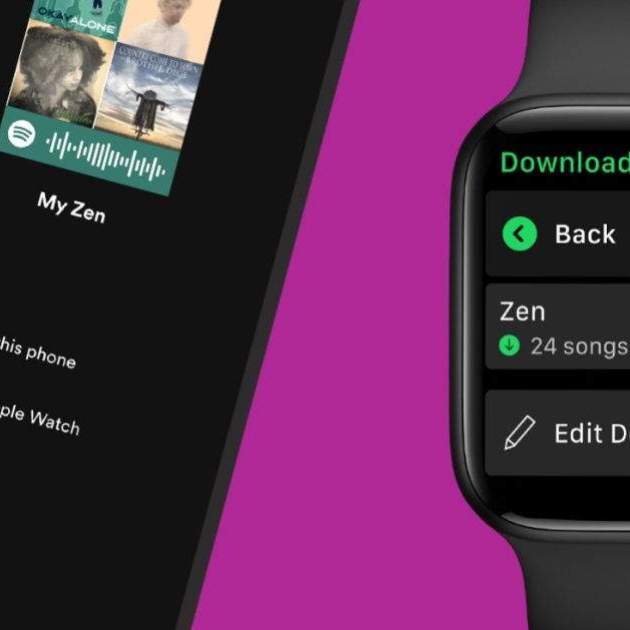
Spotify, el venerat gestor de música en streaming i principal competidor d'Apple Music, ha aconseguit implementar aquesta funció que els usuaris del rellotge intel·ligent reclamaven des de l'aparició de l'app: la possibilitat de descarregar música al rellotge i escoltar-la sense connexió.
Arriba al capdavall la funció que, després de moltes peticions per part de l'usuari, ha aconseguit integrar-se en l'última actualització de Spotify per a Apple Watch. Comença a descarregar la teva música preferida directament al canell per poder escoltar-la offline, sense necessitat d'utilitzar el teu iPhone.
El servei Apple Music era l'únic que comptava amb els permisos necessaris perquè l'aplicació pogués transferir música al rellotge i reproduir-la de forma independent a l'iPhone. Spotify ha aconseguit que aquesta característica, anteriorment exclusiva per a Music, es torni tot un respir per a aquells usuaris que prefereixen desprendre's del telèfon en els seus workouts.
Descarrega la teva música preferida al rellotge Apple per escoltar-la fora de línia allà on siguis
Aquesta nova característica, a més de donar un plus de llibertat a aquelles persones que prefereixen deixar el seu iPhone sobre la taula durant els entrenaments, ha obert la porta a què també totes aquelles persones que compten amb un Apple Watch sense LTE (la majoria dels usuaris) puguin gaudir de Spotify fora de casa, sense dependre d'una connexió WIFI.
Les llistes de reproducció, els àlbums, els podcasts… Ja pots emmagatzemar tot el contingut que vulguis (i puguis) a la memòria del teu rellotge seguint aquests senzills passos. Això sí, tingues en compte que, tal com succeeix en qualsevol versió de Spotify (ja sigui a l'app web, iOS, Android…), serà imprescindible que tinguem una subscripció Premium activa per poder descarregar el material desitjat.
Abans de començar, si us plau, recorda que la quantitat de contingut que puguis descarregar dependrà de l'emmagatzematge del teu Apple Watch. Si escasseges de memòria et recomanem revisar aquestes 4 maneres de alliberar espai al teu rellotge abans de començar amb el tutorial. Tingues en compte també que aquesta funció únicament es troba disponible per a Apple Watch Series 3 en endavant.
- Revisa que l'app de Spotify estigui instal·lada al teu Apple Watch. Serà imprescindible per a la sincronització.
- Obre l'app de Spotify al teu iPhone.
- Busca la peça que vulguis descarregar al teu rellotge. Recorda que pot ser qualsevol tipus de contingut disponible al catàleg de Spotify: podcasts, senzills, àlbums, playlists, pistes soltes…
- Prem sobre els tres punts en horitzontal que apareixen al costat del cor de preferits i a la icona de descàrrega per a l'iPhone. S'obrirà un petit menú en forma de llista.
- D'aquesta llista, escull Descarregar a Apple Watch. Només queda esperar. Recorda mantenir l'app de l'iPhone oberta mentre s'efectua la descàrrega per evitar problemes amb la sincronització.
Si desitges eliminar la peça descarregada, simplement repeteix el procediment escollint l'opció Eliminar del Apple Watch a la llista. Allò que hagis descarregat es remourà del tot de la memòria del rellotge i deixarà de ser disponible offline fins que el tornis a descarregar.
Com reproduir les descàrregues de Spotify al rellotge Apple
L'Apple Watch ja permet usar Spotify de manera independent de l'iPhone.
Per començar a escoltar el que t'has descarregat al rellotge has de, primerament, tenir connectats uns auriculars Bluetooth. Un cop llest, ja pots obrir Spotify al teu Apple Watch i accedir a la pestanya Descarregues per revisar el contingut baixat amb el teu iPhone.
Quina playlist et posaràs primer?