
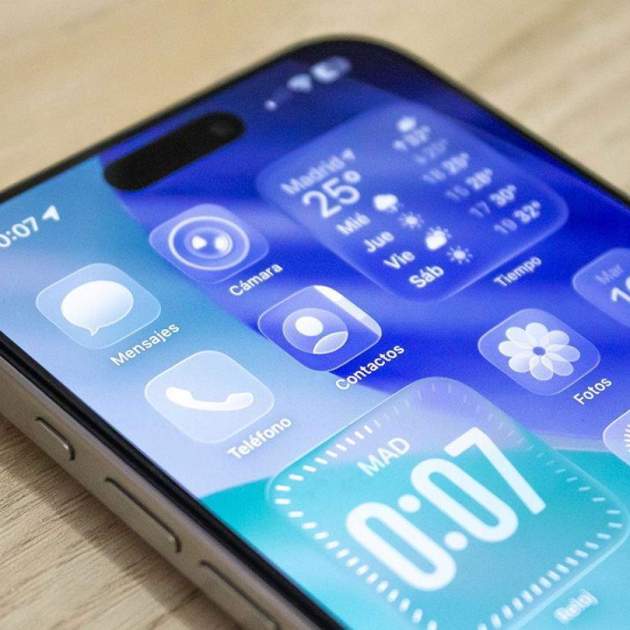
iOS 26 s'estrena amb un nou llenguatge de disseny que marca el futur del disseny d'Apple. Liquid Glass es basa en el cristall i en els seus reflexos, i una de les grans novetats d'iOS 26 és l'opció de posar les icones translúcides o transparents. Les apps es queden com si fossin un bloc quadrat de cristall arrodonit pels costats.
Aquesta és una de les noves opcions de personalització que permet iOS 26 per a la pantalla d'inici. Anteriorment ja vam poder posar les icones de color fosc o, fins i tot, del color que més ens agradés. Però amb iOS 26 s'afegeix una nova funció perquè les icones siguin transparents que llueix genial.
Així pots posar les icones transparents a l'iPhone
El millor d'aquesta funció és que és compatible amb totes les aplicacions. És a dir, els desenvolupadors no hauran de dissenyar una icona transparent, iOS 26 ho fa per ells. D'aquesta manera, quan escullis que les icones es mostrin translúcides, totes elles canvien d'aspecte sense importar l'aplicació.
Per posar transparents les icones de l'iPhone, has de tenir iOS 26 instal·lat a l'iPhone i, després, seguir aquests passos:
- A la pantalla d'inici de l'iPhone, mantén premut fins que les icones comencin a moure's.
- Toca a Editar a la cantonada superior esquerra.
- Ara has de tocar a Personalitzar.
- A baix apareixeran les diferents opcions, toca a Translúcid.
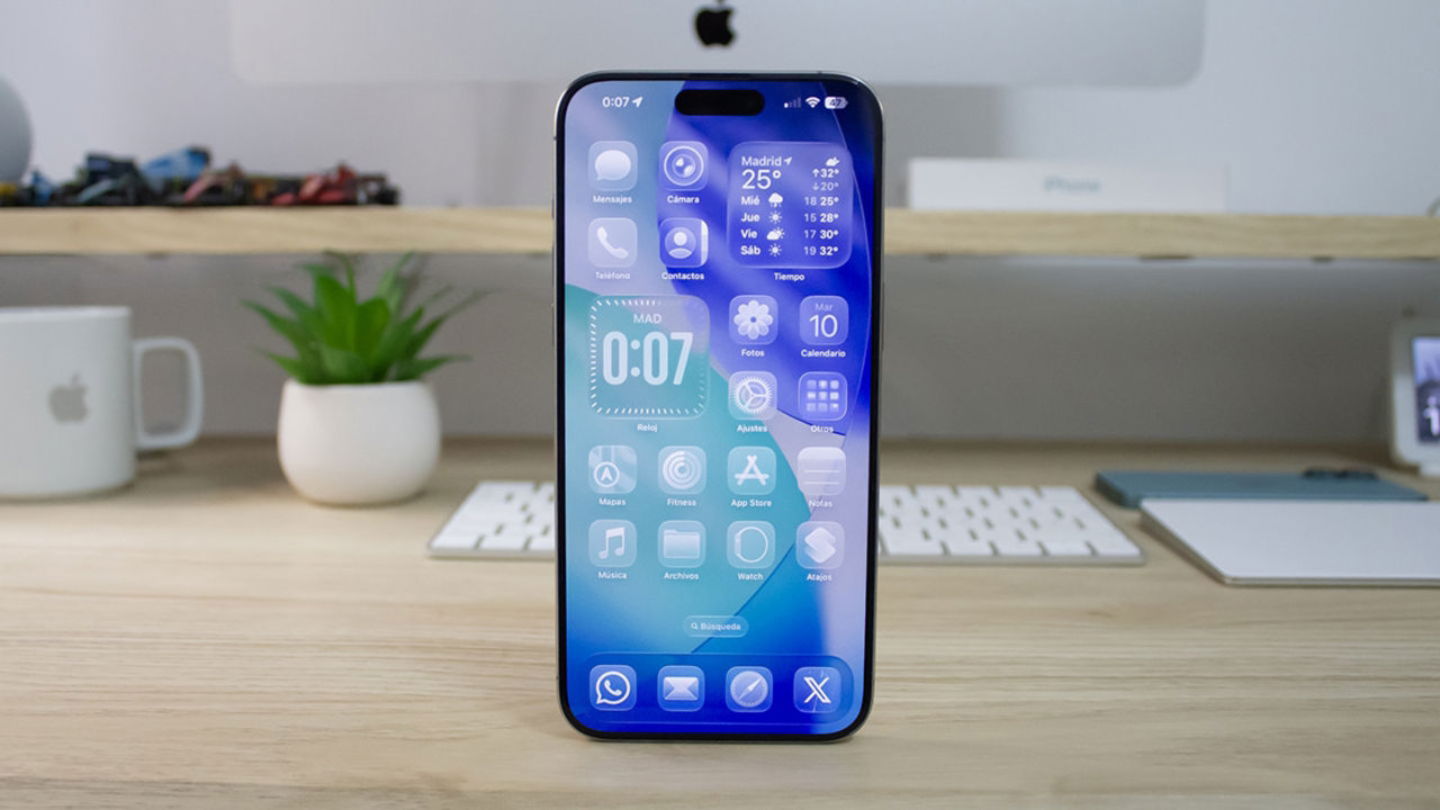
Aquest efecte de les icones d'iOS 26 és molt bonic
En activar aquest ajust, totes les icones de les aplicacions que tinguis descarregades es tornaran translúcides. Aquest efecte també s'aplica als ginys, per la qual cosa l'has de tenir en compte. Per exemple, si tens un giny de fotos, aquest no es veurà especialment bé amb aquest efecte.
El millor d'aquest efecte és que Apple ha aconseguit aplicar-lo a totes les apps i ginys que tinguem a la pantalla d'inici, sense necessitat que aquestes s'hagin d'actualitzar per ser compatibles amb iOS 26. Si vols tenir un iPhone que sembli nou, amb aquest nou efecte a les icones ho semblarà.