
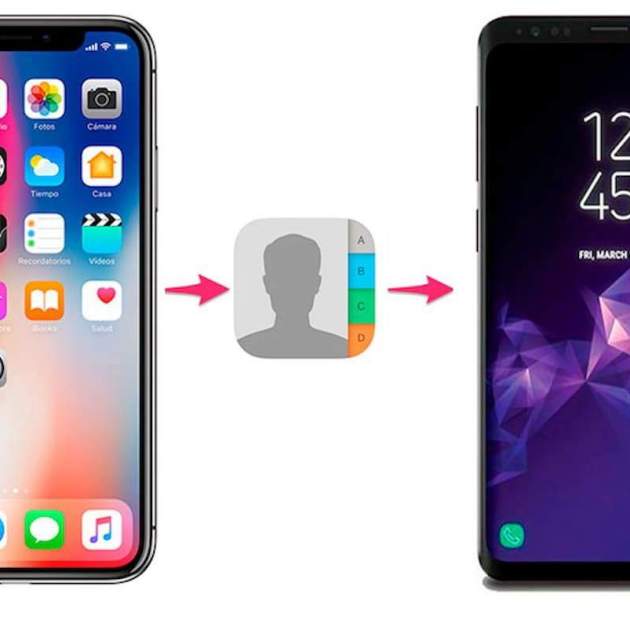
A mesura que avança la tecnologia, sorgeix la necessitat de saber o adaptar-se a ella. És per aquesta raó que molts usuaris que emigren des d'Apple a Android busquen preservar la seva informació o contactes, ja siguin personals o de negocis, en els seus nous dispositius. Igual que molts consumidors que també es canvien des d'Android a Apple busquen mantenir els seus contactes en tots els comptes associats al seu equip.
D'aquesta manera pots tenir un suport dels teus contactes en ambdues plataformes, per aquest motiu hem preparat aquest tutorial on t'ensenyarem com migrar els teus contactes des d'iCloud a Google en uns senzills passos.
Com exportar els teus contactes d'iCloud a Google
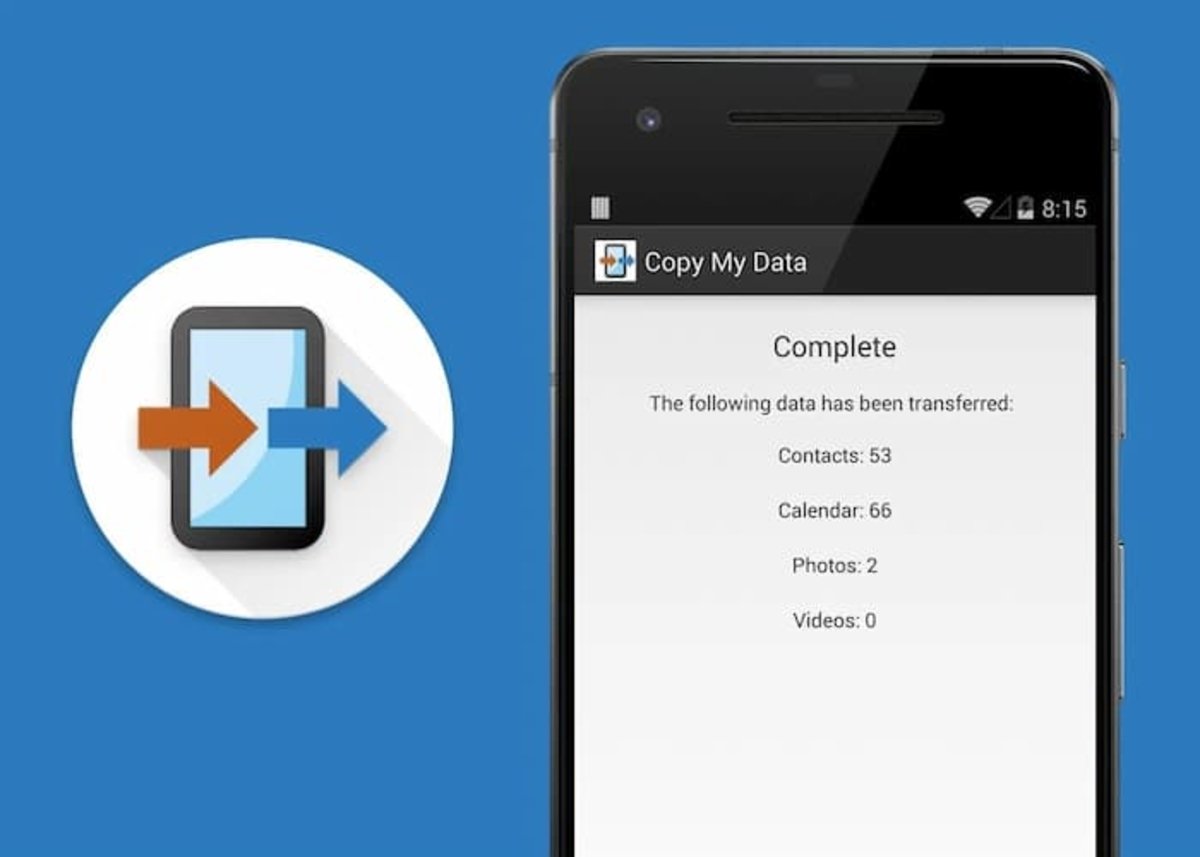
Com passar Contactes d'iCloud a Google?
Si estàs pensant a comprar-te un dispositiu Android i abandonar iOs, però vols mantenir els teus contactes d'iCloud a Google, ací t'ensenyarem els passos a seguir per migrar la teua informació de forma adequada.
Com copiar els teus contactes des de l'iPhone o iPad
Tens un iPad o un iPhone? et comptem com passar els teus contactes a Google
En aquesta secció t'explicarem com copiar els teus contactes des de l'iPhone o iPad al teu compte de Google:
- El primer que has de fer és descarregar l'aplicació Export Contacs i permetre que aquesta accedeixi als teus contactes.
- Després assegura't que la vCard estigui seleccionada i prem Continuar.
- Quan l'aplicació tingui el fitxer llest, toca l'opció Exportar.
- Ara selecciona desar en fitxers des del full d'ús compartit d'iOS, tria una carpeta i toca Desar.
- Després ves a la plataforma de Contactes de Google i inicia sessió al teu compte de Google si encara no ho has fet.
- Després d'això, toca el botó de tres línies de la part superior esquerra i prem Importar.
- Després d'això, premeu seleccionar fitxer i trieu el fitxer de contactes.vcf que heu desat al pas #4.
- Per últim heu de seleccionar Importar.
D'aquesta manera contactes de Google procedirà a importar els teus contactes des del teu iCloud, emmagatzemant-los de forma eficient, pots accedir a ells en tot moment des de la web de Contactes de Google. No obstant això, si tens pensat agregar aquest compte de Google al teu iPhone o dispositiu Android, aquests contactes es sincronitzaran automàticament a l'aplicació "Contactes" d'iOS i Android.
Com copiar els teus contactes des de Mac Os
Com exportar els teus contactes des de Mac Os a Google?
Sens dubte algun copiar els contactes des del teu equip Mac és molt més fàcil de fer i aquí t'explicarem com fer-ho:
- El primer pas que has de realitzar és obrir l’aplicació contactes i prémer la combinació de tecles Control + Comanda + S, d’aquesta manera et mostrarà la barra lateral de grups.
- Has de fer clic a Contactes, després a Comptes a la barra del menú superior.
- A la finestra de preferències del sistema que se’t desplega has d’assegurar-te que s’hagi afegit el teu compte Google i que s’hagi marcat l’opció contactes. De no ser així, prem a la icona Més (+), després a Google i afegeix el teu compte al teu dispositiu, després d’aquest pas torna a l’aplicació Contactes del teu Mac.
- Ara a la barra lateral esquerra, selecciona "Tot iCloud", d’aquesta manera es mostraran només els teus contactes d’iCloud.
- Després has de fer clic a qualsevol contacte i prémer Comanda + A per poder fer selecció de tots els teus contactes d’iCloud. Si només desitges migrar alguns contactes, prem la tecla Comanda i selecciona els contactes que vols copiar.
- Ara has de moure els contactes d’iCloud seleccionats al teu compte de Google que es mostra a la barra lateral esquerra.
Després d'haver realitzat tots aquests passos hauràs copiat els teus contactes d'iCloud a Google. Per verificar si els teus contactes estan disponibles has de fer clic a la barra lateral esquerra i aquesta et mostrarà els contactes.
Com exportar i importar fitxers vCard
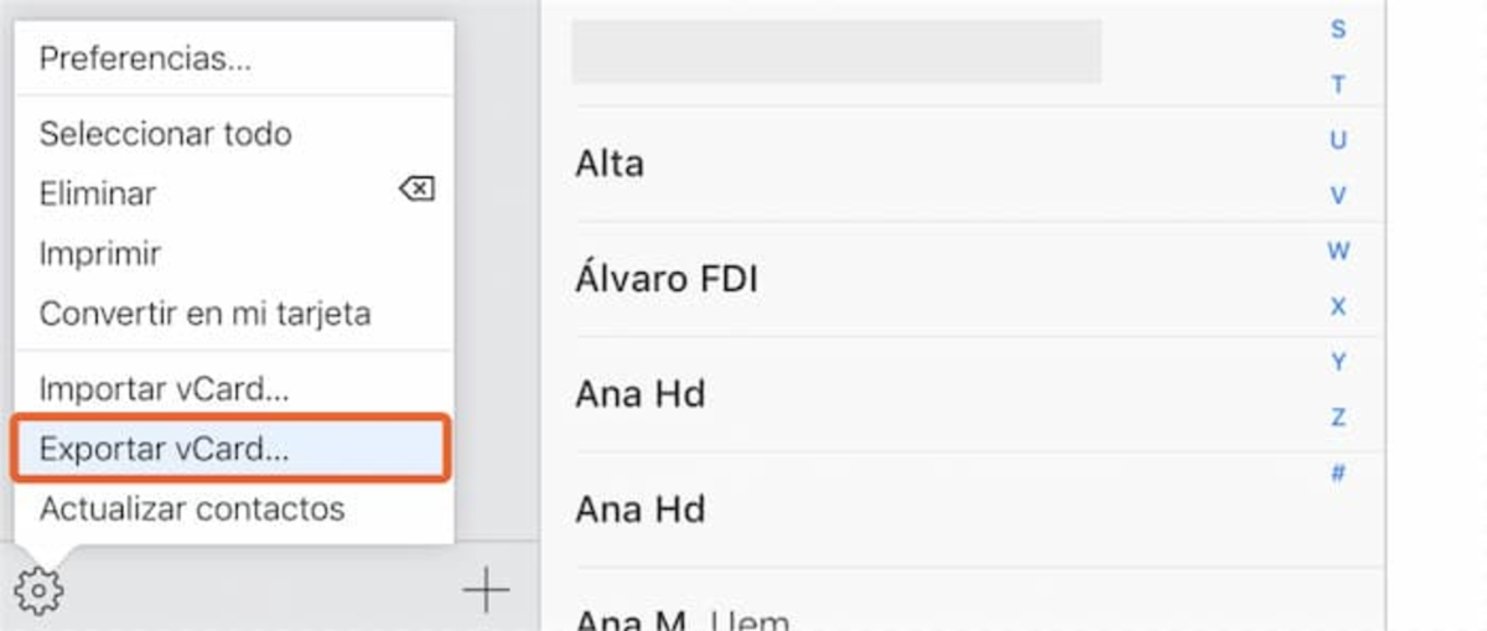
Com exportar contactes per mitjà de vCard?
Si no està entre els teus plans afegir un compte Google al teu dispositiu Mac, pots utilitzar l'aplicació contactes i d'aquesta manera crear un arxiu vCard que contingui els teus contactes d'iCloud i després importar-lo als contactes de Google. Si no saps com fer-ho, ací t'ensenyem.
- El primer que has de fer és obrir l’aplicació Contactes de Mac i prémer Comanda + A, d’aquesta manera seleccionaràs tots els contactes del teu iCloud.
- Després has de fer clic amb la tecla Control premuda o també pots prémer el botó dret i triar l’opció Exportar vCard. Així mateix una altra opció és mirar la barra de menú superior i fer clic a l’arxiu, després a Exportar i prems Exportar vCard.
- Ara selecciona la ubicació per emmagatzemar el vCard, i fes clic a Guardar. Tot seguit els teus contactes d’iCloud es guardaran com un arxiu VCF.
- Després d’això, visita el web de Contactes de Google i inicia sessió amb el compte de Google elegida per migrar els teus contactes.
- Després has de fer clic a Importar, llavors a Seleccionar arxiu. Ara has de triar l’arxiu que vas crear i guardar en els passos anteriors i prémer Obrir.
- Llavors, en aquest últim pas has de prémer l’opció Importar.
En fer això Contactes de Google procedirà a carregar el teu fitxer Vcf, llegint tots els contactes del fitxer i els emmagatzemarà al teu compte de Google.
Una altra cosa que has de tenir en compte en fer aquest mètode és que si tens al voltant de 700 contactes o més, Contactes de Google no podrà importar-los tots en un sol fitxer ja que tenen un límit d'emmagatzematge, per la qual cosa es recomana en cas de tenir aquesta quantitat de contactes o similar, crear diversos fitxers vcf per poder importar-los tots.
Com utilitzar els contactes de Google a l'iPhone sense recórrer a iCloud
Aquí t'expliquem com usar els contactes de Google al teu iPhone
Si ets dels que sol canviar de mòbils entre diferents plataformes, ja sigui Android o iOS, et serà d'utilitat sincronitzar els teus contactes amb el teu compte Google, ja que això et facilitarà l'accés als números telefònics, independentment del dispositiu que estiguis utilitzant.
A continuació et presentarem els passos a seguir per només utilitzar els teus contactes de Google:
- El primer que pots fer és seguir un dels mètodes, ja presentats per exportar els teus contactes des d’iCloud a Google.
- Després d’això, obre la Configuració de l’iPhone i prem el teu nom a la part superior.
- Després, toca iCloud i desmarca Contactes des de l’alerta lliscant que apareix. Pots prémer Eliminar del meu iPhone per eliminar els contactes del dispositiu, ja que estan sincronitzats a iCloud.
- Ara, des de la primera pàgina de l’aplicació Configuració, prem Contactes i després a Comptes, aquí has d’assegurar-te que el teu compte de Google estigui afegida al dispositiu i els contactes habilitats. Si no ho has fet, prem Afegir compte, després Google i inicia sessió amb el compte a utilitzar.
- Després que hagis configurat tot de manera correcta, obre l’aplicació Contactes, allà haurien d’aparèixer tots els números que vas exportar amb anterioritat.
D'aquesta manera només utilitzaràs els contactes emmagatzemats al teu compte de Google al teu iPhone, i no els contactes pertanyents a l'iCloud, cal destacar que els nous números que afegeixis al teu directori es registraran directament al teu compte de Google.
Una altra cosa a destacar és que si elimines un contacte del teu iPhone, aquest també s'eliminarà del teu compte i en tots els dispositius que tinguin registrada aquesta compte Google.