
Evernote va ser una de les primeres aplicacions populars per a la gestió de notes. Dominava en temps en què no eren comunes les subscripcions a les apps o eren d'un sol pagament. Ara Evernote ara limitarà els usuaris a un màxim de 50 notes en una sola llibreta per a finals de 2024, concretament el 4 de desembre. Si ets usuari d'Evernote i tens molta informació emmagatzemada en aquesta app t'ensenyem com migrar a Notes d'Apple per evitar la pèrdua de dades valuoses, més si fa anys que emmagatzemes tot a Evernote.
Per què deixar Evernote per Notes d'Apple
Els de Cupertino han fet un gran esforç per millorar la seva app nativa de Notes. Va passar de ser un simple recopilatori de notes adhesives digitals a ser una mena de quadern professional per emmagatzemar informació. Ara és possible escanejar documents, protegir notes amb contrasenya, inserir taules i donar-li un format com si es tractés d'un full de processador de text o full de càlcul com els mateixos Pages o Numbers.
Si consideres Notes d'Apple no hauràs de pagar ni un sol euro, la sincronització que t'ofereix a l'instant amb els teus dispositius d'Apple, a més de la possibilitat de compartir notes, ho fa la millor opció. Si ja t'has convençut t'ensenyarem com fer-ho. Aquí també et compartim uns trucs interessants de Notes per si no t'acomodes de primer inici amb l'app d'Apple.
Com migrar les notes d'Evernote a Notes d'Apple
Aquests passos són aptes per a qualsevol app de notes externa com OneNote, Microsoft To Do o fins i tot Bear, que ofereixen una exportació similar a la que veurem a continuació. Una qüestió a tenir en compte: és possible exportar al mateix temps un total de 100 notes. Si tens més de 100 notes o més llibretes amb una quantitat més gran de notes tingues en compte que hauràs de repetir aquests passos fins a cobrir-ho tot.
- Inicia Evernote al Mac. No iniciïs al navegador, ja que no podràs exportar cap informació
- Toca a Notes a la barra lateral
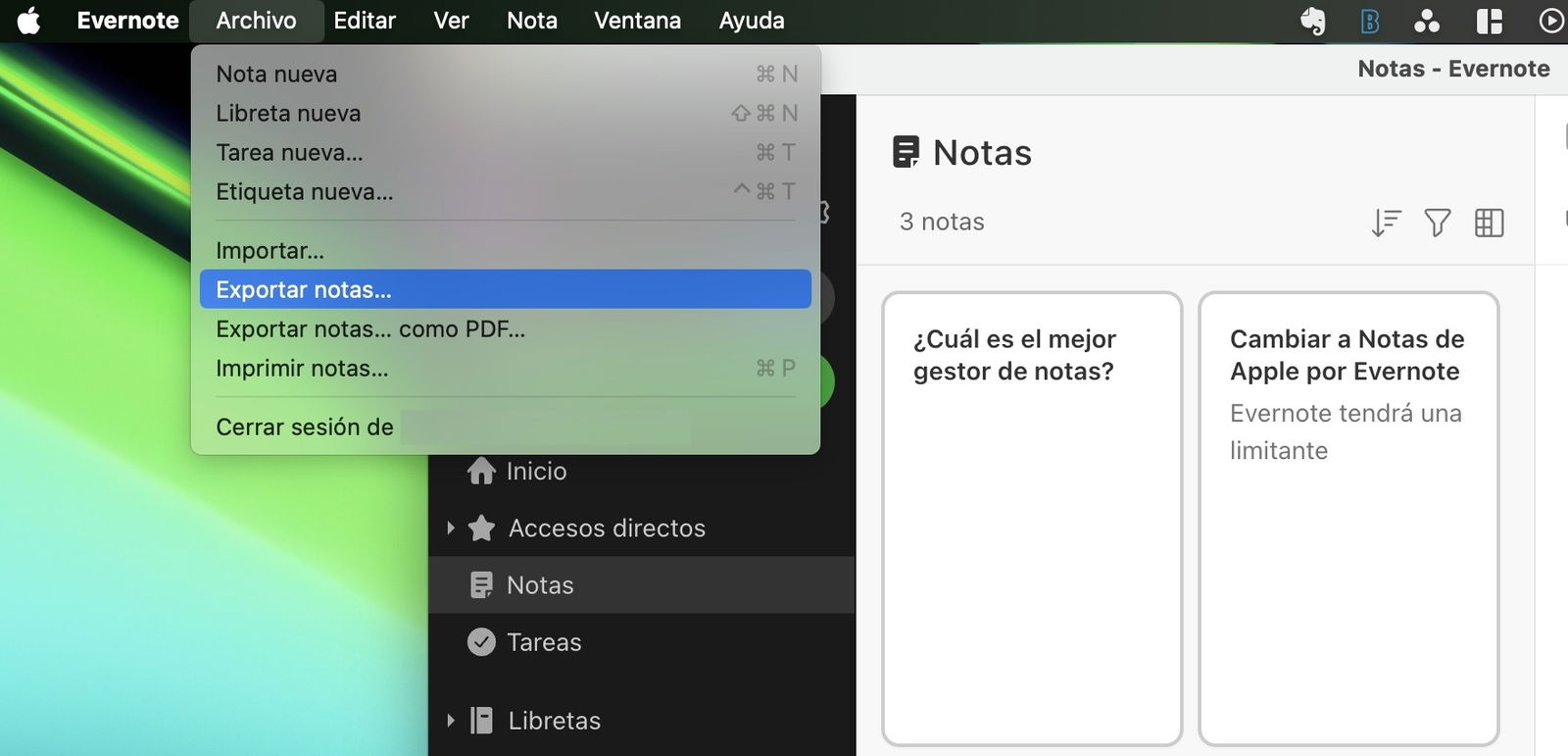
Exportar notes d'Evernote
- Selecciona totes les notes amb Cmd + A o a Editar --> Seleccionar-ho tot des de la barra de menú
- Al quadre d'exportació selecciona el format .enex per seleccionar posteriorment els atributs de la nota necessaris
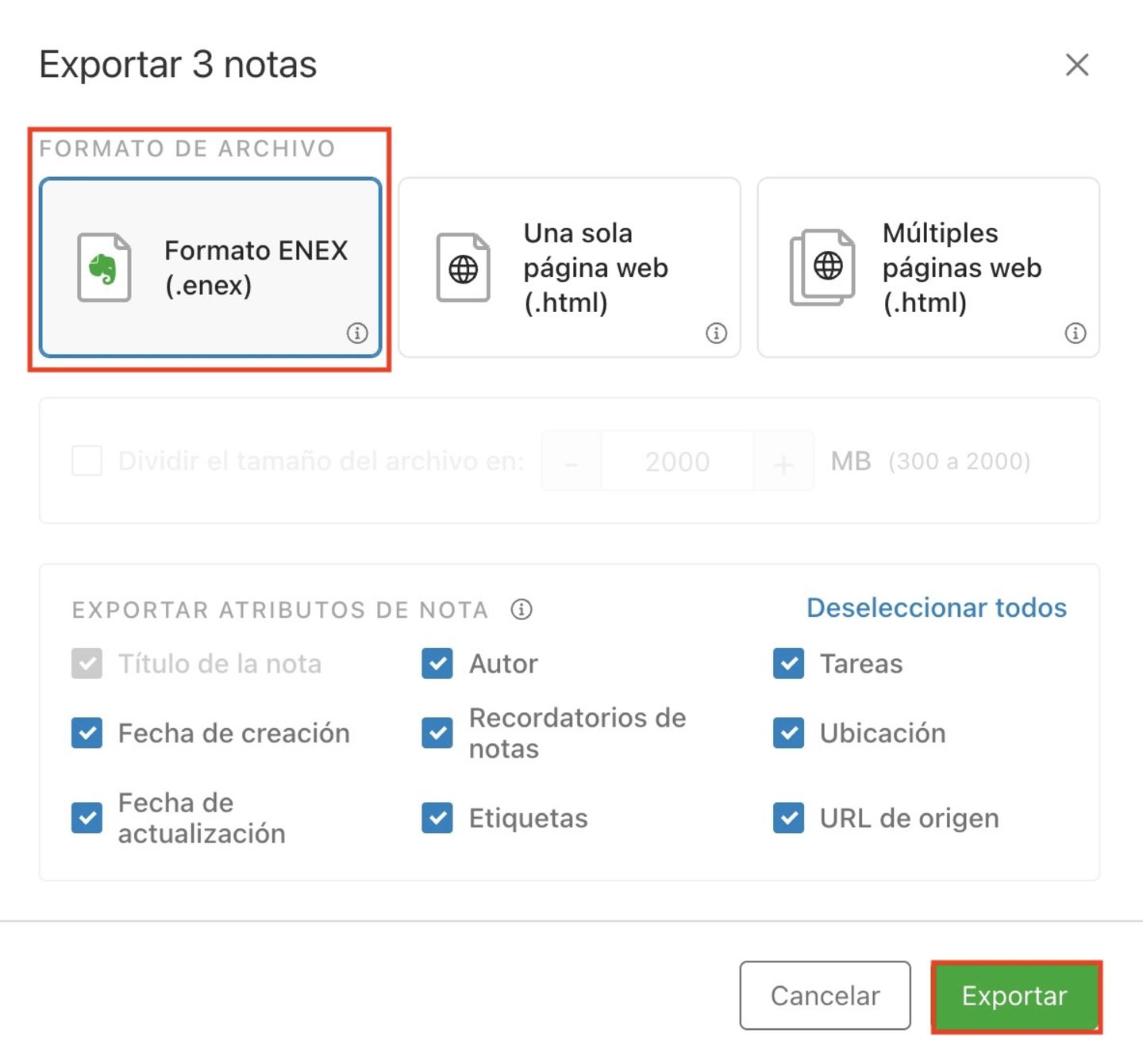
Format ENEX per exportar
- Finalitza a Exportar
- Assigna un nom per al fitxer d'exportació i desa'l
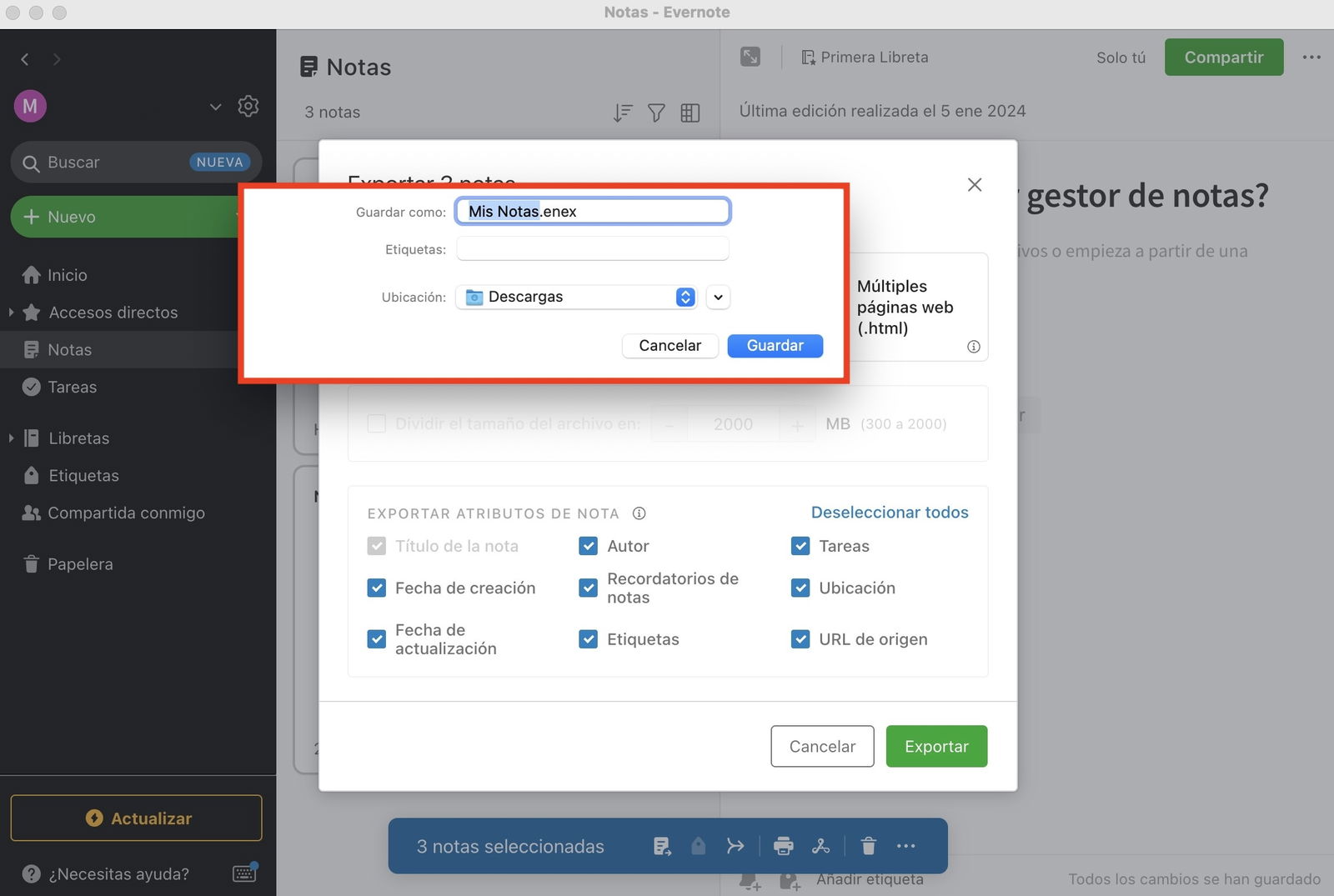
Desar fitxer final d'exportació Evernote
- Obre l'app Notes d'Apple
- A la barra de menú selecciona Fitxer --> Importar a Notes
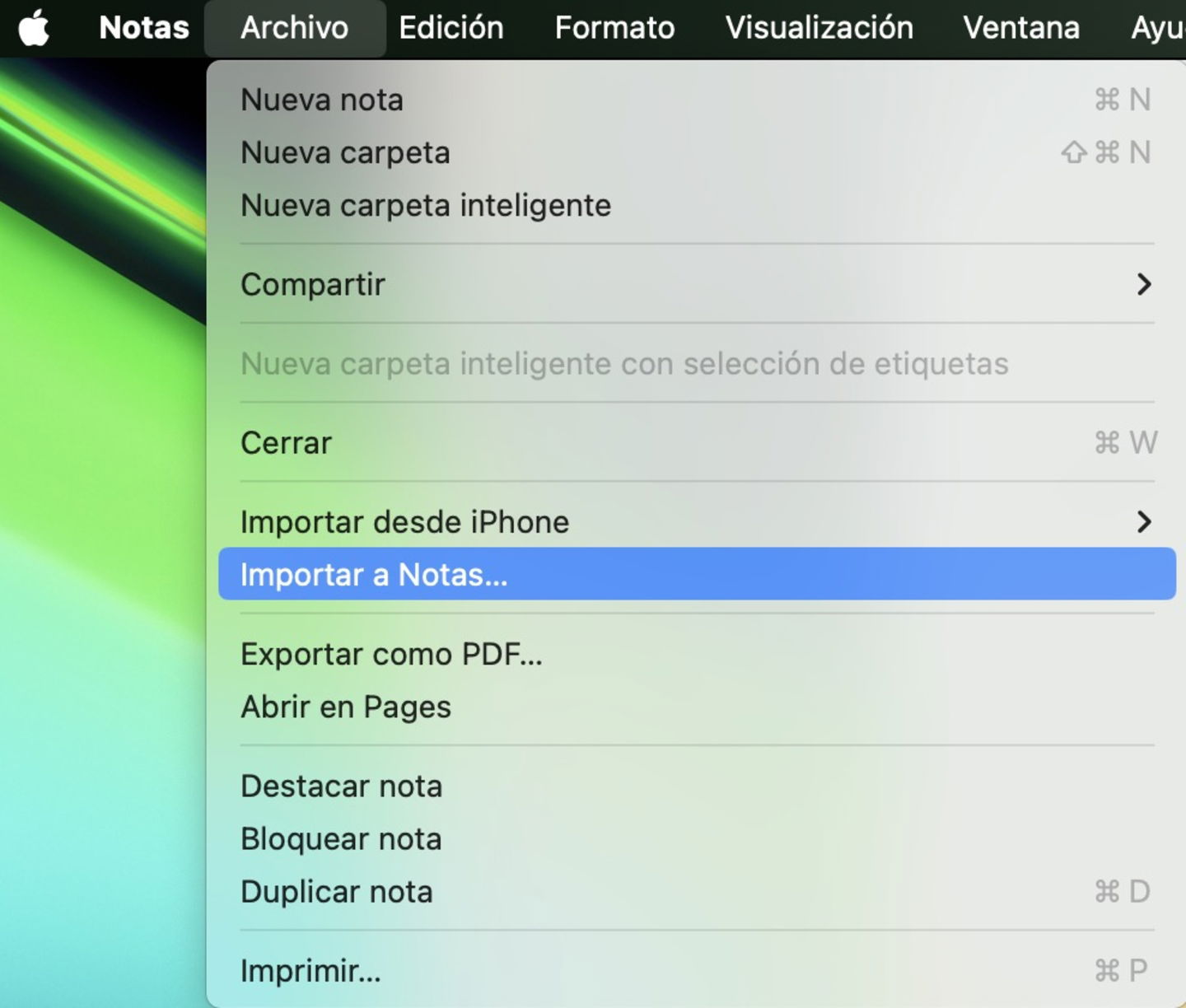
Importar fitxer d'Evernote a Notes d'Apple
- Localitza el fitxer .enex d'Evernote
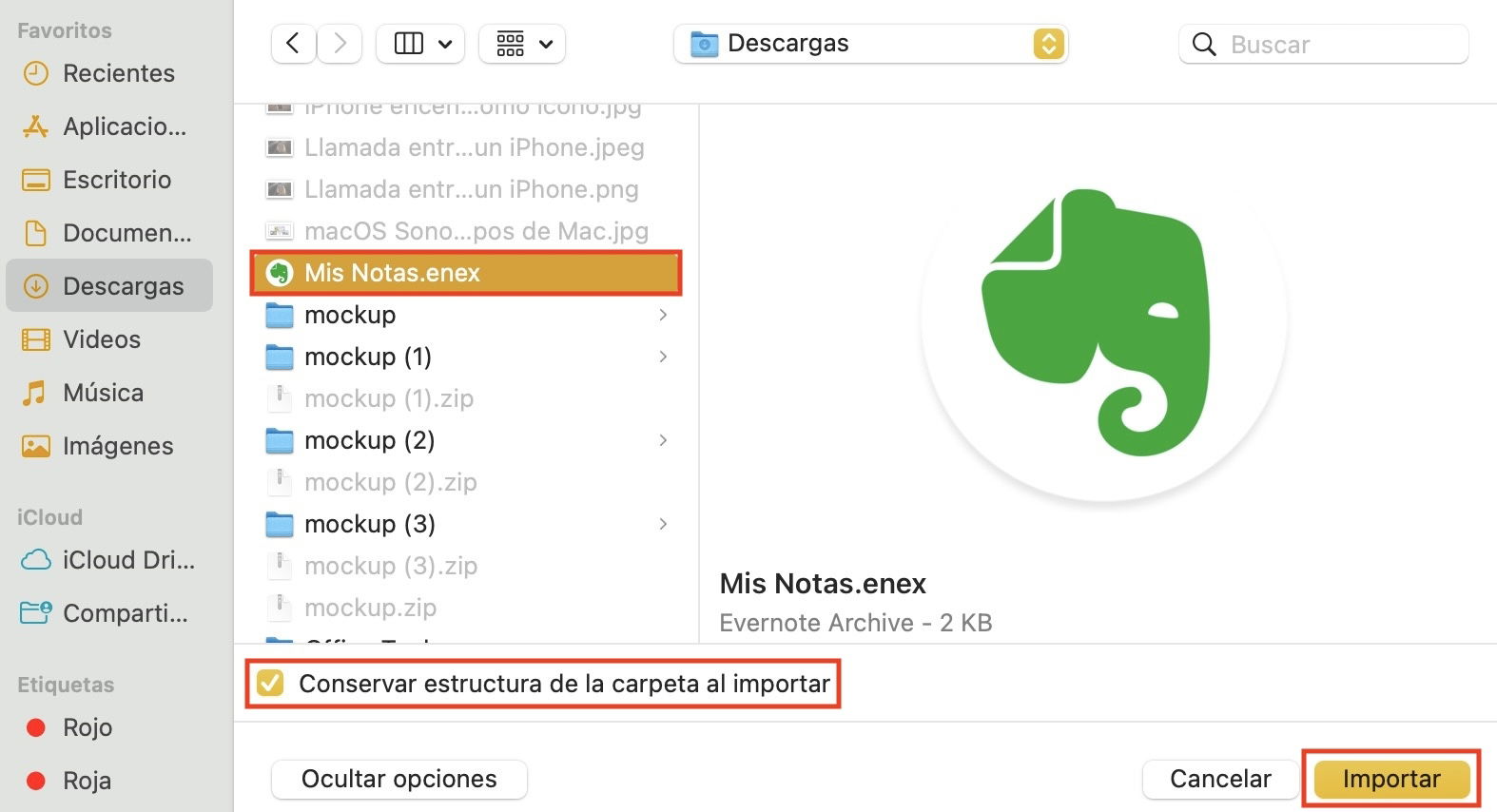
Seleccionar fitxer ENEX
- Activa la casella de Conservar estructura de la carpeta en importar per respectar l'ordre de les notes si és important
- Confirma a Importar.
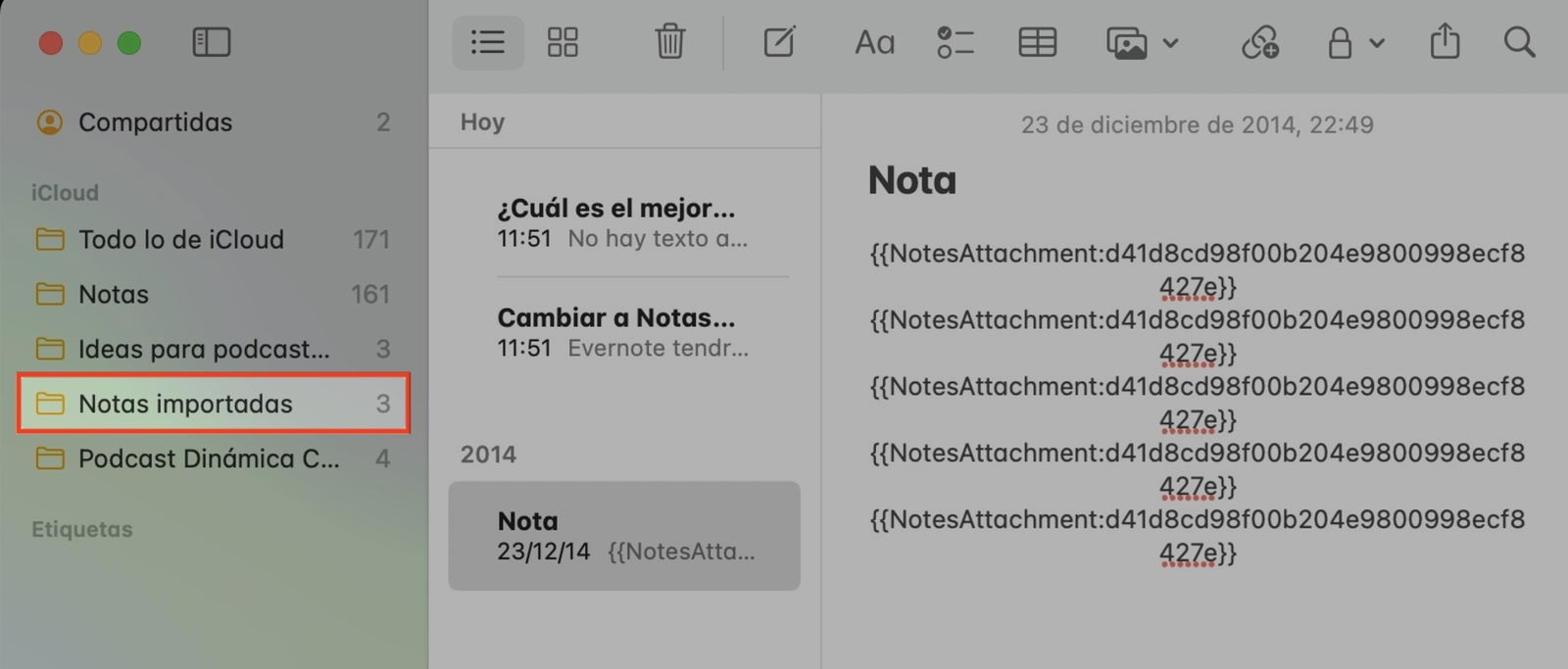
Notes importades a Apple
Veuràs com s'han importat totes les notes però ja al seu nou lloc que seran les Notes d'Apple. Repeteix el procediment les vegades que siguin necessàries en cas que tinguis més de 100 notes allotjades a Evernote. Tingues en compte que si tens fitxers adjunts en alguna nota d'Evernote no es visualitzaran (vegeu última imatge).
Si tens alguna app de notes que gestioni el mateix estil d'exportació ara tindràs la certesa que podràs desar-les amb les d'Apple. Et deixem l'article de suport oficial d'Apple sobre aquest tema si tens dubtes addicionals.