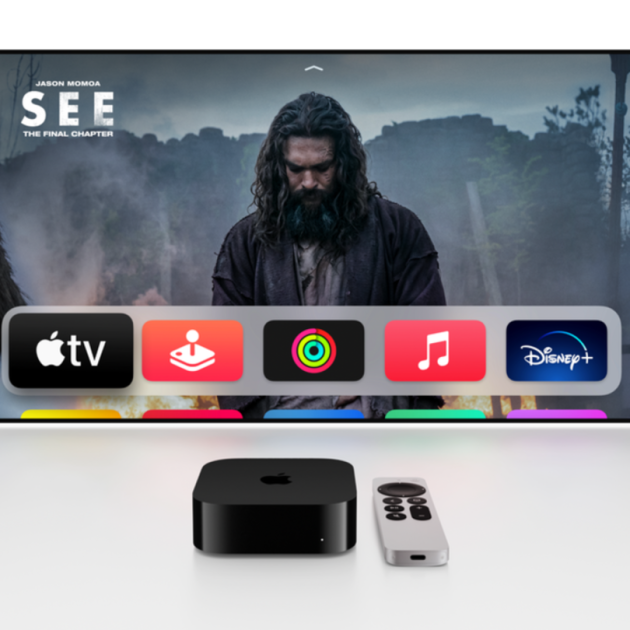
Tot i que Apple TV és un dispositiu poderós per a streaming, una de les seves limitacions més conegudes és la manca d'un navegador web natiu. Tanmateix, existeix una solució no oficial que et permet instal·lar un navegador al teu Apple TV mitjançant un procés de sideloading. Tot i que cal aclarir que no és un mètode d'Apple, per la qual cosa cal anar amb compte si vols fer aquest procediment.
En aquesta guia t'expliquem com instal·lar el navegador tvOSBrowser pas a pas. Només necessites una mica de paciència, Xcode instal·lat i uns minuts per seguir el tutorial.
Què és tvOSBrowser?
tvOSBrowser és un navegador web bàsic creat pel desenvolupador Steve Troughton-Smith com una prova de concepte per a tvOS. Tot i que és simple, permet navegar llocs web directament des del teu Apple TV i utilitzar el control remot per moure't per les pàgines.
Requisits per instal·lar un navegador a l'Apple TV
Abans de començar, assegura't de tenir:
- Un Mac amb Xcode instal·lat
- Un Apple TV connectat a la mateixa xarxa
- Coneixements bàsics de com fer sideload d'aplicacions usant Xcode
- El projecte font de tvOSBrowser
Pas a pas: Com instal·lar tvOSBrowser a l'Apple TV
La veritat és que instal·lar aquest navegador al teu Apple TV no hauria de ser un problema, però estem d'acord que ja cal fer servir tècniques una mica més avançades. Aquí el pas a pas.
1. Càrrega lateral del projecte a Xcode
Usa el teu tutorial habitual de sideloading per carregar el projecte tvOSBrowser a Xcode. Pots trobar el codi al GitHub del desenvolupador o en fòrums especialitzats.
2. Va fallar el build? Soluciona l'error de UIWebView
Quan intentis compilar, és probable que vegis aquest error:
'UIWebView' no està disponible: no disponible a tvOS
No et preocupis, és un pas esperat. Aquí t'expliquem com resoldre-ho.
És possible aprofitar un navegador a Apple TV, però cal fer algunes petites configuracions addicionals per instal·lar-lo
3. Modifica l'arxiu Availability.h
- Obre la carpeta d'aplicacions del teu Mac.
- Fes clic dret sobre Xcode.app i selecciona "Mostrar contingut del paquet".
- Navega fins a:
Contents > Developer > Platforms > AppleTVOS.platform > Developer > SDKs > AppleTVOS.sdk > usr > include
- Obre el fitxer Availability.h amb Xcode.
- Cerca les línies següents:
#define __TVOS_UNAVAILABLE __OS_AVAILABILITY(tvos,unavailable)
#define __TVOS_PROHIBITED __OS_AVAILABILITY(tvos,unavailable)
- Reemplaça-les per:
#define __TVOS_UNAVAILABLE_NOTQUITE __OS_AVAILABILITY(tvos,unavailable)
#define __TVOS_PROHIBITED_NOTQUITE __OS_AVAILABILITY(tvos,unavailable)
- Guarda els canvis.
- Reconstrueix i llança l'app
- Torna a Xcode i prem el botó Play per compilar novament el projecte. Aquesta vegada, el build hauria de completar-se sense errors.
- Una vegada instal·lat, trobaràs la icona de tvOSBrowser al teu Apple TV.
Com usar el navegador a Apple TV
Tot i que és un navegador molt bàsic, pots fer diverses accions amb el control remot:
- Toca l'àrea central per alternar entre mode cursor i mode desplaçament.
- Fes clic per seleccionar enllaços o elements.
- Prem el botó Menú per tornar.
- Utilitza el botó Play/Pause per introduir una URL manualment.
Nota: No hi ha autocompletament ni cerca intel·ligent, així que hauràs d'escriure URL completes.
tvOSBrowser no reemplaça un navegador complet com Safari o Chrome, però pot ser útil per a tasques bàsiques, demostracions o desenvolupaments. A més, representa una mostra del potencial que tvOS té si Apple decidís alliberar un navegador oficial. Tot i que Apple TV no té un navegador natiu, amb uns ajustos tècnics pots instal·lar tvOSBrowser i navegar per la web directament des de la teva TV. Però recorda que per a aquests tutorials cal anar amb molt de compte