
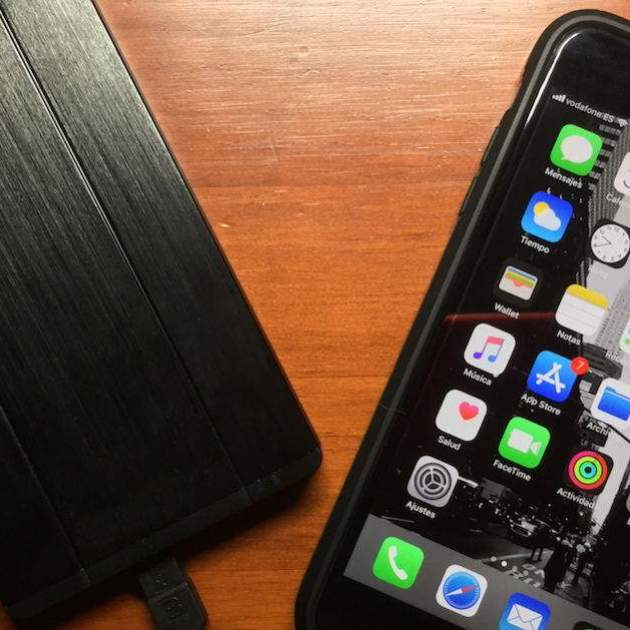

Fer una còpia de seguretat és una tasca molt important i que, tanmateix, molt poca gent realitza. No només al nostre ordinador emmagatzemem informació important, sinó que l'iPhone i l'iPad també compten amb dades molt sensibles. Fotografies, contactes, contrasenyes i targetes de crèdit.
És per això que avui t'ensenyarem a fer una còpia de seguretat. Però no al teu portàtil o sobretaula, sinó en un disc dur extern, un lloc encara més segur i accessible en qualsevol situació.
Per què fer una còpia de seguretat del teu iPhone i iPad és tan important
Un dispositiu amb sistema operatiu iOS, com pot ser un iPhone o iPad, són equips que, per la seva utilitat i característiques enfocades en la mobilitat, els solem portar d'un lloc a un altre. En el moment del transport poden passar coses del tipus: que se'ns perdi o ens el robin, caigui des d'una alçada considerable o es mulli i pateixi un dany irreparable.
Pequeñeces d'innocents quan pensem que alguna d'aquestes situacions mai no ens passarà a nosaltres. Però el cert és que en el moment menys esperat, succeeix. Per això, recalcar la importància de tenir una còpia de totes les nostres dades.
Els motius pels quals utilitzar un disc dur extern
Fa uns anys, pensar que un smartphone o tauleta pogués tenir més emmagatzematge que un ordinador convencional era una bogeria. Però la tecnologia avança a una velocitat sorprenent, i ens ha demostrat que no era tan impossible com ens pensàvem. És per això que alguns dels motius per realitzar la còpia de seguretat en un disc dur extern i no a l'ordinador o al núvol són:
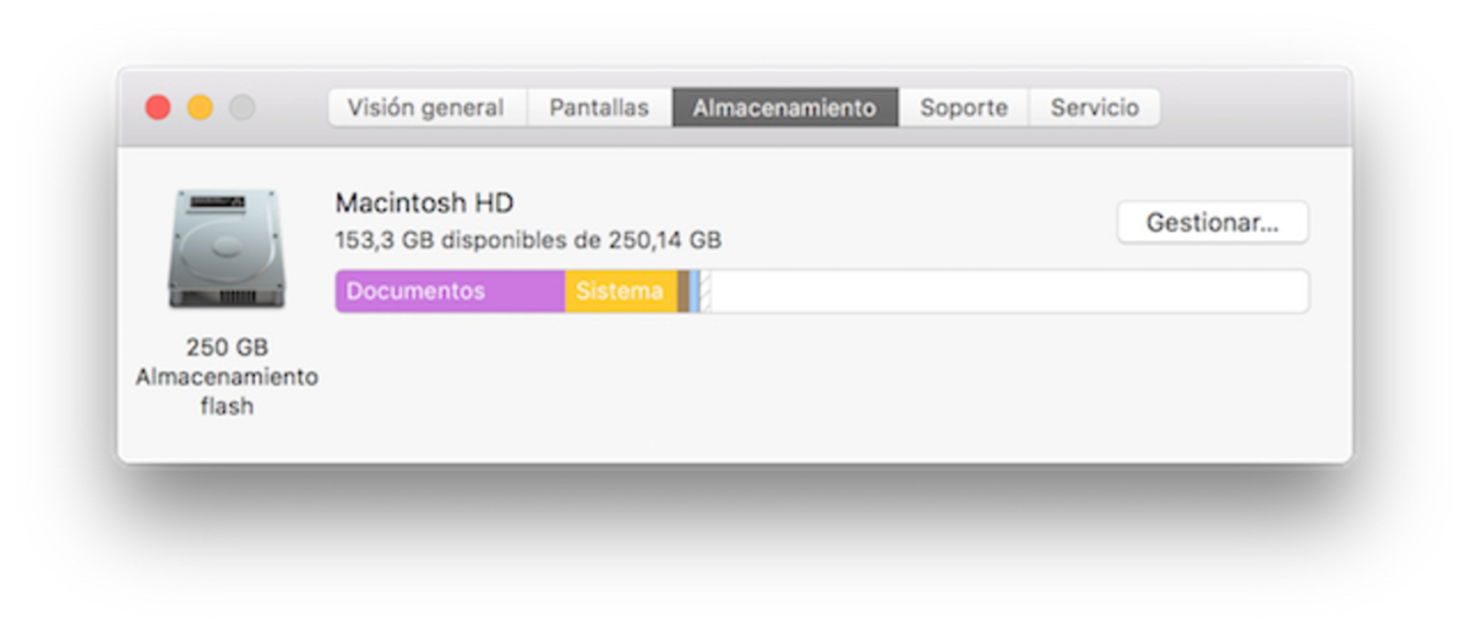
1. Poca capacitat d'emmagatzematge al teu ordinador: Si tens un MacBook és probable que tinguis 64, 128 o 256 GB d'emmagatzematge al disc dur. Això sense comptar l'espai ja ocupat. Tenint en compte que hi ha iPhone i iPad de 256 i 512 GB, potser no sigui una opció viable.
2. 5 GB d'emmagatzematge a iCloud són escassos no, el següent: Apple, amb cada compte d'iCloud, regala 5 GB d'emmagatzematge. Són suficients si en ell només hi tenim el correu, els contactes i alguna que altra foto. Però en voler utilitzar-lo per a còpies de seguretat l'avís de "iCloud ple" no pararà d'incomodar-nos. Una forma que té Apple que passem per caixa i adquirim més espai.
Et pot interessar | Contracta un pla d'iCloud i prova'l gratis el primer mes
3. Restauració des d'iCloud lenta: Si ens aturem a pensar, el núvol com a mètode d'emmagatzematge de fitxers és una cosa relativament nova. Encara té molt de camí per recórrer i detalls per perfeccionar. Restaurar un backup des del núvol d'Apple és un procés lent, molt lent. I si no comptem amb una connexió a Internet de fibra òptica encara pot ser-ho més.
A punt el disc dur
Si després de llegir els punts exposats anteriorment has decidit utilitzar un disc dur o pendrive per fer la còpia de seguretat, ara toca ensenyar-te a preparar-lo.
- El primer pas és crear una carpeta al suport d'emmagatzematge extern destinat a contenir la còpia de seguretat. Pots posar-li el nom que vulguis, sky is the limit.
- Busquem la carpeta "MobileSync" al nostre Mac. És tan fàcil com obrir una finestra del Finder i prémer les tecles cmd + majúscules + G i introduir la següent adreça: ~/Library/Application Support/MobileSync/
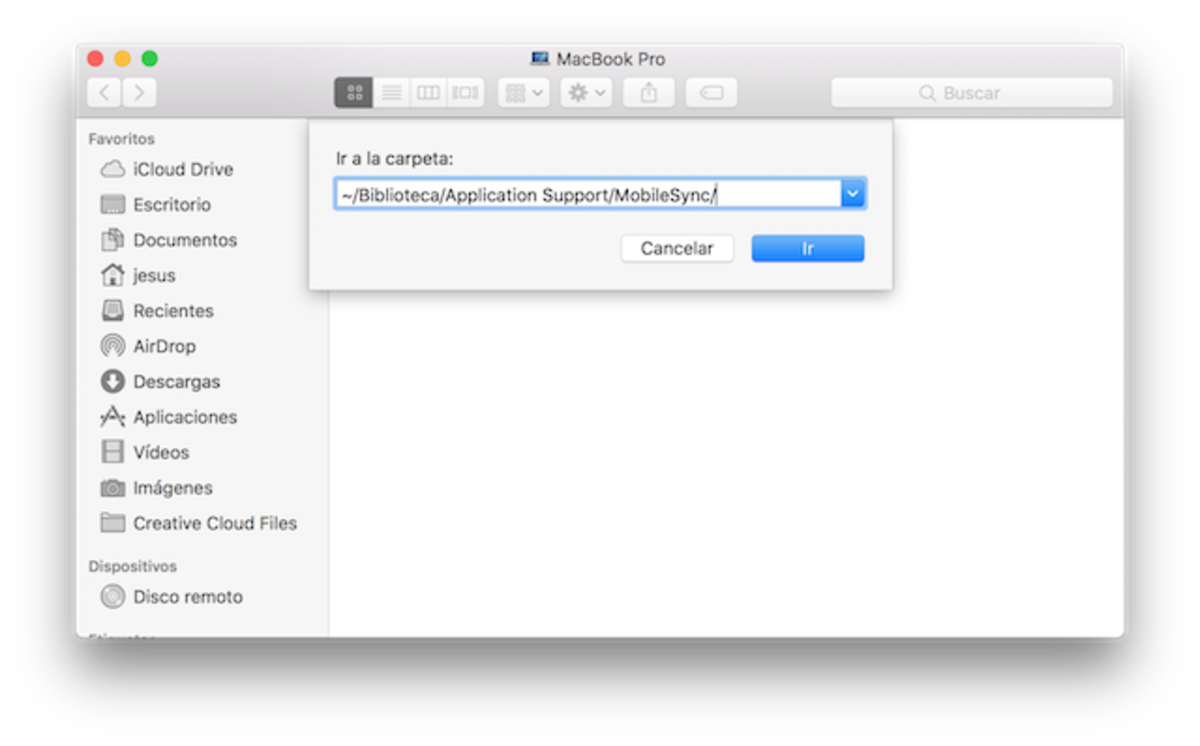
- Un cop localitzada la carpeta, que s'anomena "Backup", la copiem al pendrive o disc dur extern.
- Per últim, encara que això és opcional, pots canviar el nom de la carpeta original, del tipus "còpia vella" o "old backup".
- El següent pas és obrir el Terminal i introduir la següent comanda (copiar i enganxar és el teu millor aliat en aquest cas): ln -s /Volumes/TuDiscoDuroExterno/iTunesBackup/Backup/ ~/Library/Application Support/MobileSync/Backup | Has de substituir la part "ExternalHD/iTunesBackup/Backup" per la carpeta del teu disc dur extern. Si no ho saps, pots fer-ho així: Arrossega la nova carpeta que has creat al dispositiu USB al Terminal i, després, copia la ruta que ha aparegut. Aquesta és l'adreça que ha de substituir a l'altra.
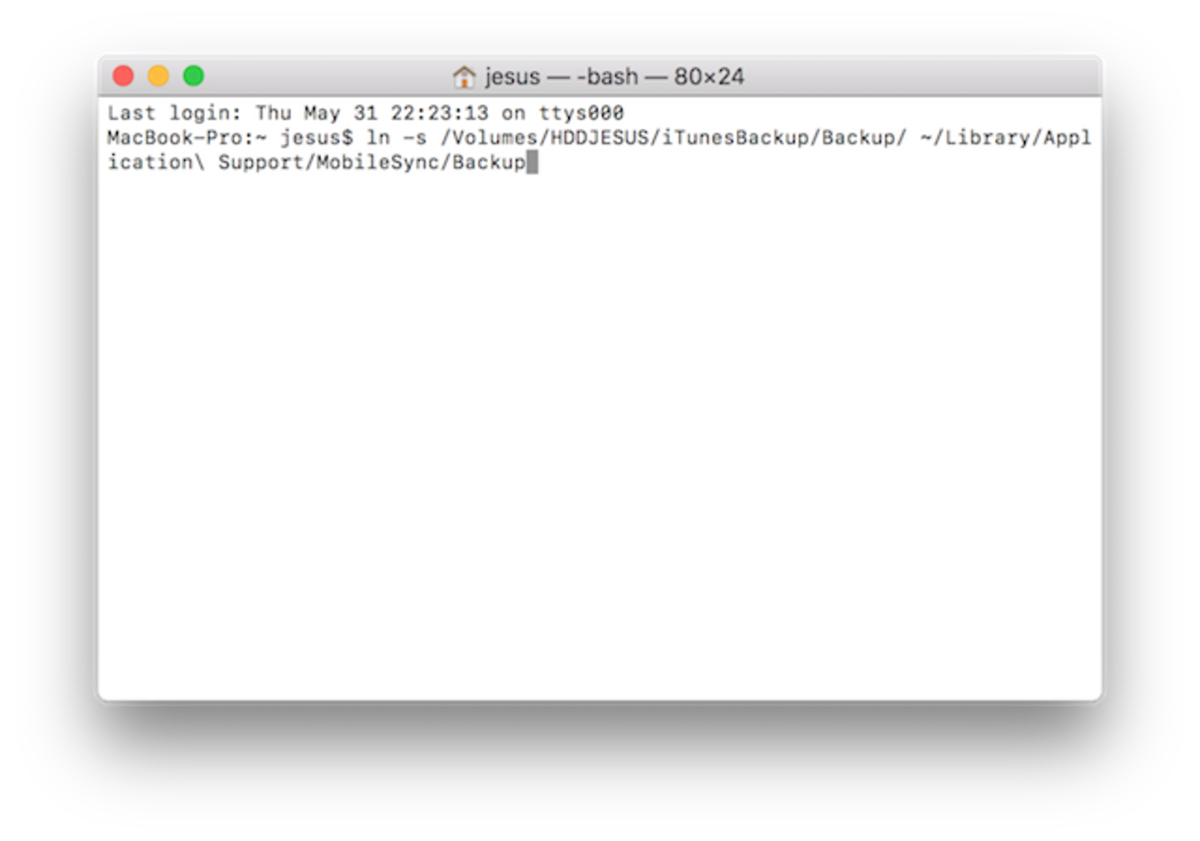
- Prem Intro quan ho tinguis tot a punt.
Ara s'haurà generat un "àlies" a ~/Library/Application Support/MobileSync/, que no és més que un accés directe a la carpeta del disc dur extern en la qual volem emmagatzemar les còpies de seguretat a partir d'ara.
La prova de foc: realitzar la còpia de seguretat
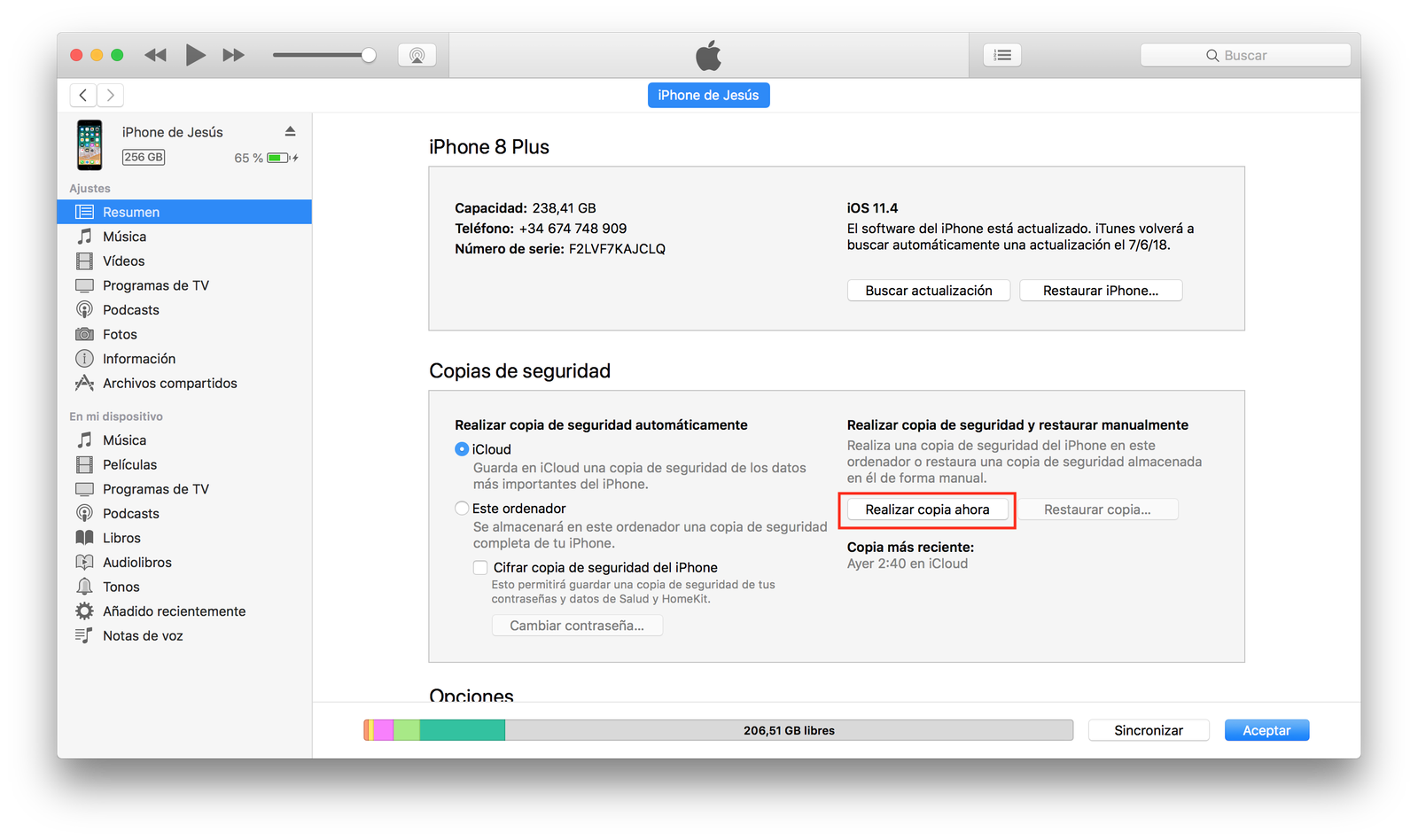
Ara ve el fàcil. I és que si ho has fet tot com t'hem indicat, no hi hauria d'haver cap problema. Connectem el nostre iPhone o iPad al Mac i iniciem iTunes. Seleccionem el dispositiu a la barra lateral i li donem al botó "Realitzar còpia ara".
Si vols un plus de seguretat, doncs marca l'opció de "Xifrar còpia de seguretat". Marcant-la, ens assegurem que ningú pugui fer-la servir per instal·lar-la en un altre iPhone o iPad, ja que requereix contrasenya. A més, xifrant-la no haurem de tornar a introduir les contrasenyes de tots els nostres comptes de xarxes socials, correu electrònic, etc.
És molt important que no oblidis la contrasenya, perquè si ho fas no podràs utilitzar-la mai.
Comprovar que tot ha sortit bé
Si tenim dubtes de si la còpia s'ha desat o no al disc dur, és molt fàcil verificar-ho. No tenim més que dirigir-nos a la carpeta del disc dur en què l'hem desada, i veure si s'han generat molts fitxers, cosa que indicaria que tot ha anat perfectament.
La propera vegada que vulguis fer una còpia de seguretat, tan sols hauràs de connectar el disc dur i el teu iPhone/iPad, obrir iTunes i prémer a "Realitzar còpia ara". Els disgustos que et podries estalviar ara que arriba l'estiu.
Fent una còpia de seguretat del teu iPhone o iPad en un disc dur, evitaràs problemes i preocupacions innecessàries. Comparteix el tutorial amb els teus amics si t'ha semblat interessant.
Font | Macníficos