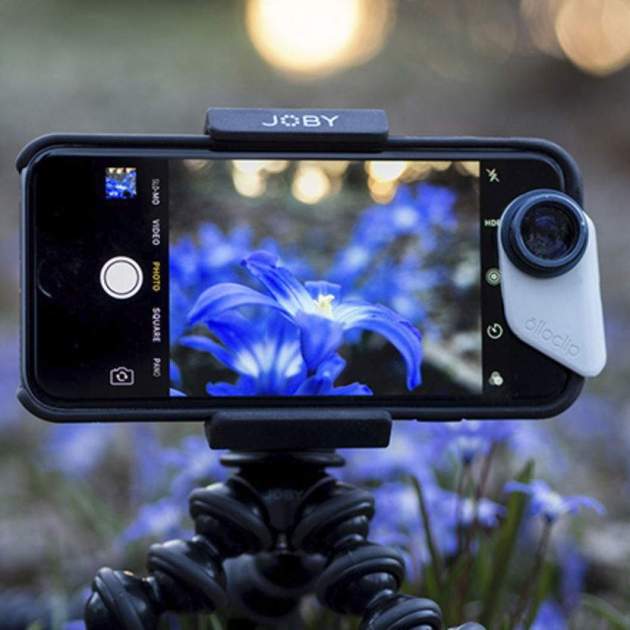
Amb les recents actualitzacions d'iOS, s'han afegit diferents funcionalitats i característiques als iPhone que fan de l'experiència d'usuari alguna cosa més senzilla i sobretot pràctica.
Precisament, una de les més destacades és la de poder fer fotografies amb el teu mòbil d'Apple de manera remota, sense necessitat d'haver de sostenir l'equip amb les teves mans. Per la qual cosa n'hi haurà prou amb recolzar-lo fermament en una superfície o comptar amb un trípode per capturar la millor foto possible.
Com fer fotos a l'iPhone sense que ningú se n'assabenti
Si vols conèixer pas a pas fer fotos increïbles a l'iPhone amb qualsevol d'aquestes modalitats, no dubtis a seguir llegint les instruccions que et deixem a continuació.
Com fer fotos a l'iPhone de forma remota amb una drecera
Abans de saber com fer les fotos amb el teu iPhone sense que ningú se n'assabenti, cal fer un parell d'accions per aconseguir-ho. Concretament, es tracta de configurar una drecera perquè aquesta acció es pugui dur a terme.
Per sort és molt senzill de configurar i nosaltres, et portem un pas a pas perquè comencis a fer-ho ja mateix. Com et vam esmentar prèviament, hauràs de crear una drecera, per a això:
Així pots crear una drecera a iOS per fer una foto de manera remota
- Ves a l'app Atajos, toca a baix a Galeria i a la barra de cerca escriu "Say Cheese".
- Ara, afegeix aquesta drecera, personalitza l'acció que desitges que faci, en aquest cas, que faci una foto amb la teva càmera frontal o posterior quan l'executis.
- Després, afegeix la drecera i dóna permís a la càmera i al micròfon a Siri perquè executi aquesta acció.
Molt bé, ja has aconseguit configurar la drecera, ara, perquè funcioni remotament, hauràs d'afegir-lo com un Widget a la pantalla d'inici. Per a això:
- Ubica la drecera que vas crear i tot seguit prem els tres punts situats a la part superior dreta.
- Després, dins de la drecera, torna a prémer els tres punts situats a la part superior dreta.
- Ara selecciona "Afegeix a pantalla d'inici". Després, prem a la icona situada a sota i "Selecciona foto" perquè personalitzis la teva drecera.
- Finalment, prem a "Afegeix" i llest.
Si aquests passos no han quedat clars, pots revisar el nostre article de com canviar en iOS les icones de les apps de l'iPhone per les que més t'agradin, el procés és similar.
Com fer una foto amb el teu iPhone utilitzant l'Apple Watch
Per usar el teu Apple Watch com a disparador remot del teu iPhone és molt simple. Segueix els passos a continuació:
Amb Apple Watch també és possible fer fotos al iPhone sense que ningú se n'assabenti
- Ves al teu Apple Watch i inicia l’app "Camera Remote".
- Col·loca el teu iPhone en una posició que enquadri el que vols fotografiar. A més, el rellotge inclou una opció que permet fer fotos amb la càmera posterior o la càmera davantera en un temps estimat de 3 segons.
- Per últim, prem el botó de l’obturador a la pantalla del teu Apple Watch.
Com fer una foto amb el teu iPhone utilitzant un comandament de veu
Si desitges major comoditat, pots utilitzar una ordre de veu perquè el teu iPhone faci una fotografia de manera remota sense que ningú se n'assabenti. Per a això:
- Veu a Configuració > Accessibilitat > Control per veu". Allà, hauràs d'encendre el control per veu prement l'interruptor fins que es posi de color verd.
- Ara vés a "Càmera" i emmarca la teva fotografia.
- Per realitzar la presa, només hauràs d'esmentar el comandament "Puja el volum" perquè s'activi l'obturador i prengui la fotografia. D'aquesta manera podràs fer una foto sense tocar el iPhone, només amb la teva veu.
Configuració > Accessibilitat > Control per veu
Com fer una foto amb el teu iPhone utilitzant Siri
Sabies que Siri pot fer una foto amb la teva càmera posterior o frontal? Gràcies a l'aplicació de Dreceres, això és possible. Amb l'ordre "Say Cheese", ja no t'hauràs de preocupar per sortir a les fotos.
Entra a "Atajos" i busca "Say Cheese" i personalitza-ho per fer fotos sense que ningú se n'adoni
- Ves a l'app Atajos i verifica que tens la drecera d'abans, "Say Cheese".
- Pots canviar el nom si no t'agrada.
- Ara di, "Oye, Siri "Say Cheese", o com l'hagis anomenat, i s'executarà de forma automàtica.
Com veuràs, ja podràs fer fotos a l'iPhone de manera remota i fins i tot sense que ningú se n'assabenti gràcies a l'app de Dreceres. I tu, què esperes? Comença a provar-la ara mateix. Si t'ha agradat aquest article, fes-hi un cop d'ull a els trucs i secrets de la nova app de Siri: Dreceres.