
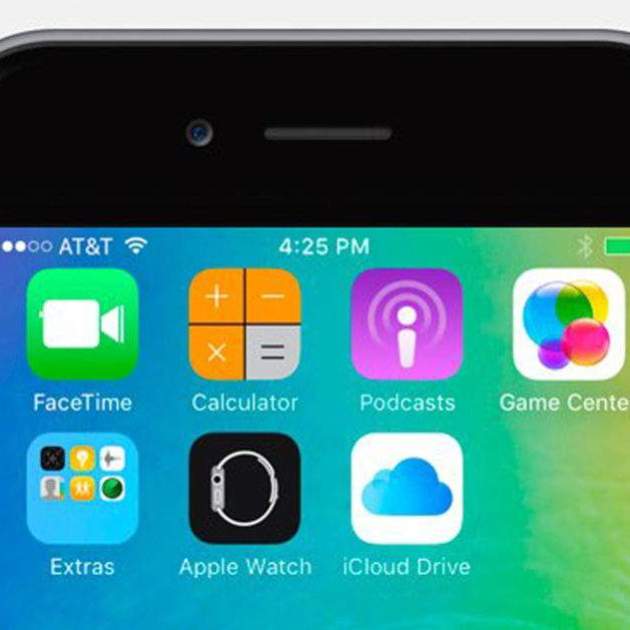

Després de tota la polèmica que ha sorgit amb Facebook i la venda de dades privades de milions d’usuaris a la companyia Cambridge Analytica, que per cert després d’aquest escàndol ja va ser tancada, els usuaris d’iOS estan molt preocupats en relació a la seva privacitat.
I fan bé, en aquests temps que corren és molt habitual que els usuaris guardem dades extremadament sensibles, tant en els nostres dispositius personals com en els serveis al núvol com iCloud: contrasenyes, codis, projectes, comptes bancaris, targetes de crèdit i un llarg etcètera. Encara que, per sort, Apple permet sol·licitar una còpia de les teves dades per comprovar quina informació recopilen sobre tu.
Els documents i les dades de les aplicacions es poden acumular molt ràpidament i fàcilment al nostre iCloud. Tant si disposes d'un emmagatzematge extra com si no, sempre va bé fer una mica de neteja. En aquest tutorial veurem com eliminar documents i dades d'iCloud ràpidament:
Tingues en compte que el que esborraràs s'eliminarà de tots els teus dispositius, per la qual cosa sigues cautelós i desfés-te tan sols del que estiguis segur que no necessitaràs més.
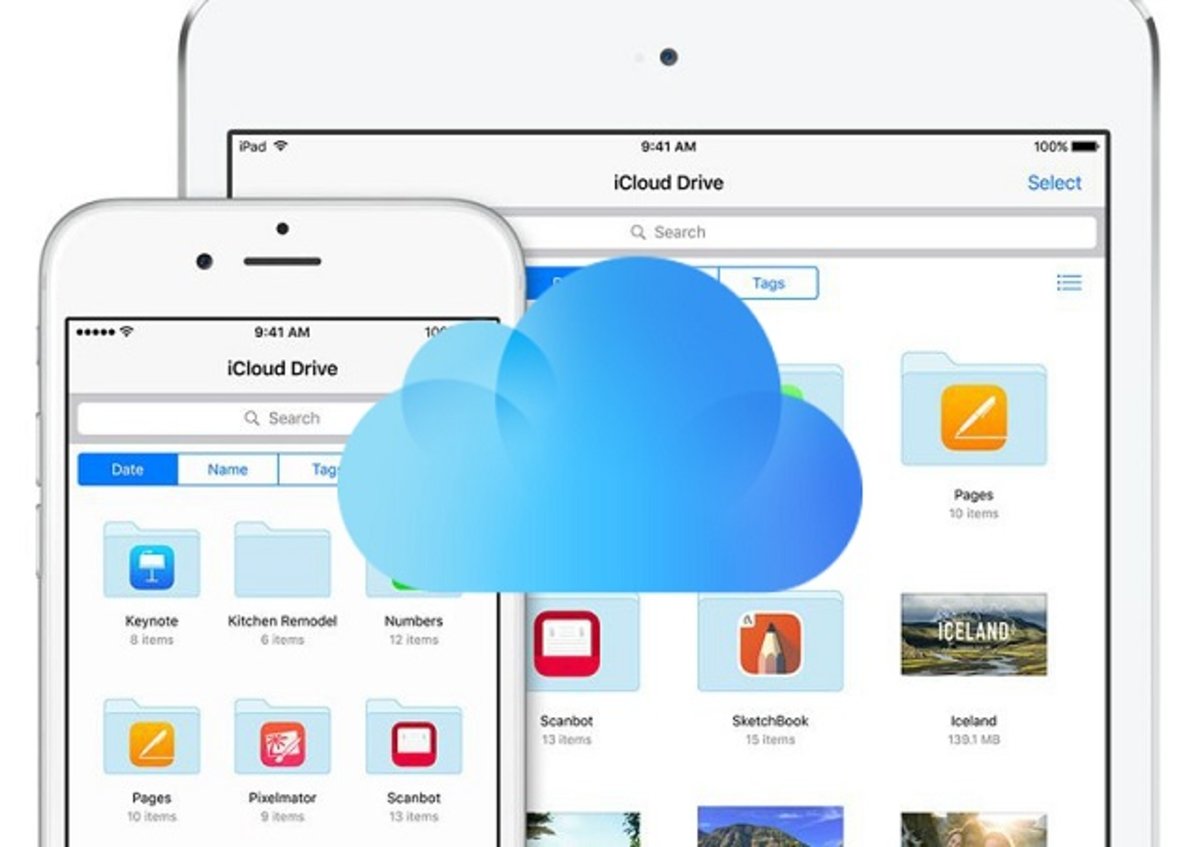
Et pot interessar | Apple no és Facebook: màxima privacitat per a les dades personals dels seus usuaris
Esborrar dades d'iCloud en iOS
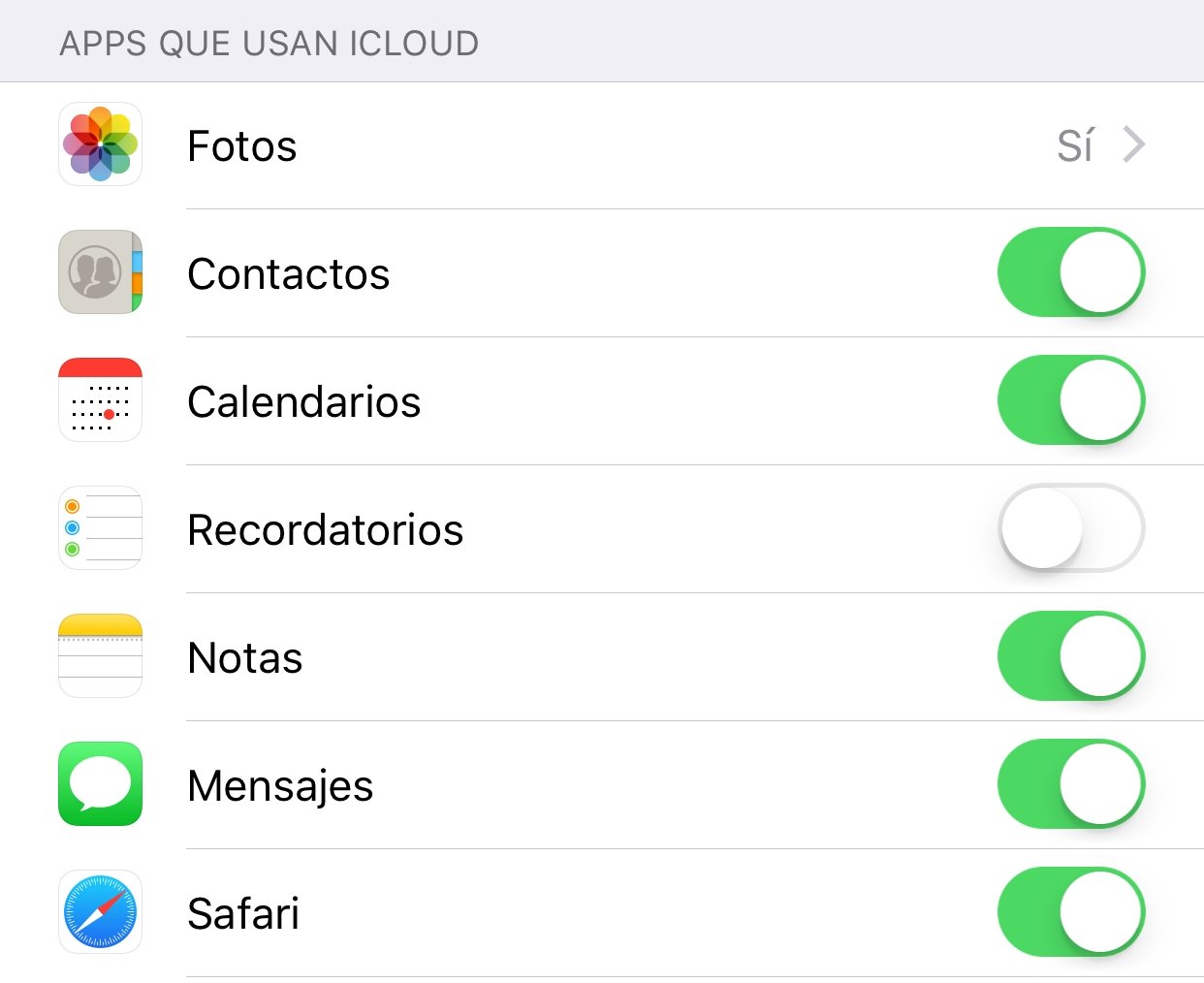
L'eliminació de documents i dades des d'un dispositiu iOS és possiblement la més veloç de totes, així que anem a veure com fer-ho des d'un iPhone o un iPad:
1. Adreça't a Configuració > iCloud > Emmagatzematge > Gestiona l'emmagatzematge.
2. A "Documents i dades" fes clic a "Mostra-ho tot".
3. Selecciona l'aplicació de la qual vulguis esborrar els documents i dades i a continuació prem a Edita a la cantonada superior dreta.
4. Prem el botó Esborra tot i, a continuació, torna a prémer Esborra tot per confirmar. Aquests documents i dades s'esborren a l'instant d'iCloud i de tots els teus dispositius.
5. Repeteix el procés per a cada aplicació de la qual et vulguis desfer dels seus documents i dades emmagatzemades.
Esborrar dades d'iCloud a macOS
Òbviament també podem eliminar les dades emmagatzemades per iCloud des d'un ordinador Mac. Per a això hem de seguir aquests passos:
1. Adreça't a Preferències del sistema > iCloud.
2. Prem a Administrar a la cantonada inferior dreta.
3. Selecciona una aplicació de la columna esquerra.
4. Fes clic a Eliminar documents i dades, a continuació, fes clic a Eliminar per confirmar.
5. Repeteix el procés per a cada aplicació de la qual et vulguis desfer dels seus documents i dades emmagatzemades.
I fins aquí el nostre tutorial per eliminar les dades emmagatzemades als servidors del núvol d'iCloud. Com ja avançàvem, repensa-t'ho molt bé abans d'esborrar qualsevol contingut, ja que aquest sistema permet la sincronització de dades en tots els teus iPhone, iPad i/o iPod touch.