
En quantes ocasions t'has trobat amb algun objecte o persona que espatlla una de les teves fotos? Segur que més d'un cop. Però tens sort, ja que el teu Mac compta amb una potent eina per poder eliminar persones i objectes de fotos sense haver de recórrer a eines en línia o descarregar apps.
L'app Fotos de macOS és molt potent
En l'aplicació Fotos de macOS Big Sur Apple ha millorat l'eina Retocar o Retouch. Amb aquest ajust podràs treure el que espatlla la teva foto en qüestió de segons. T'ensenyarem com funciona i com pots utilitzar-lo.
Com esborrar taques, objectes o persones d'una foto amb el teu Mac
Pots necessitar retocar una foto per molts motius. Des d'una petita taca a la pell en un primer pla, fins a un objecte no desitjat al fons, o una persona que s'acosta massa a la teva foto.
Molts poden pensar que per corregir aquest tipus de problemes en una foto cal tenir Photoshop o una altra eina d'edició d'imatges, que solen costar molts diners. Molt pocs coneixen aquesta eina disponible a l'app Fotos.
MacBook amb macOS Big Sur
En macOS Big Sur, Apple ha actualitzat l'eina Retoc de l'app Fotos per utilitzar "aprenentatge automàtic avançat" per esborrar objectes, taques o persones d'una forma més precisa. Així és com funciona:
- Aneu al Mac i obriu l’app Fotos.
- Localitzeu la foto que voleu retocar, o arrossegueu-la fins a l’app.
- Ara, a dalt a la dreta, heu de prémer a Edita.
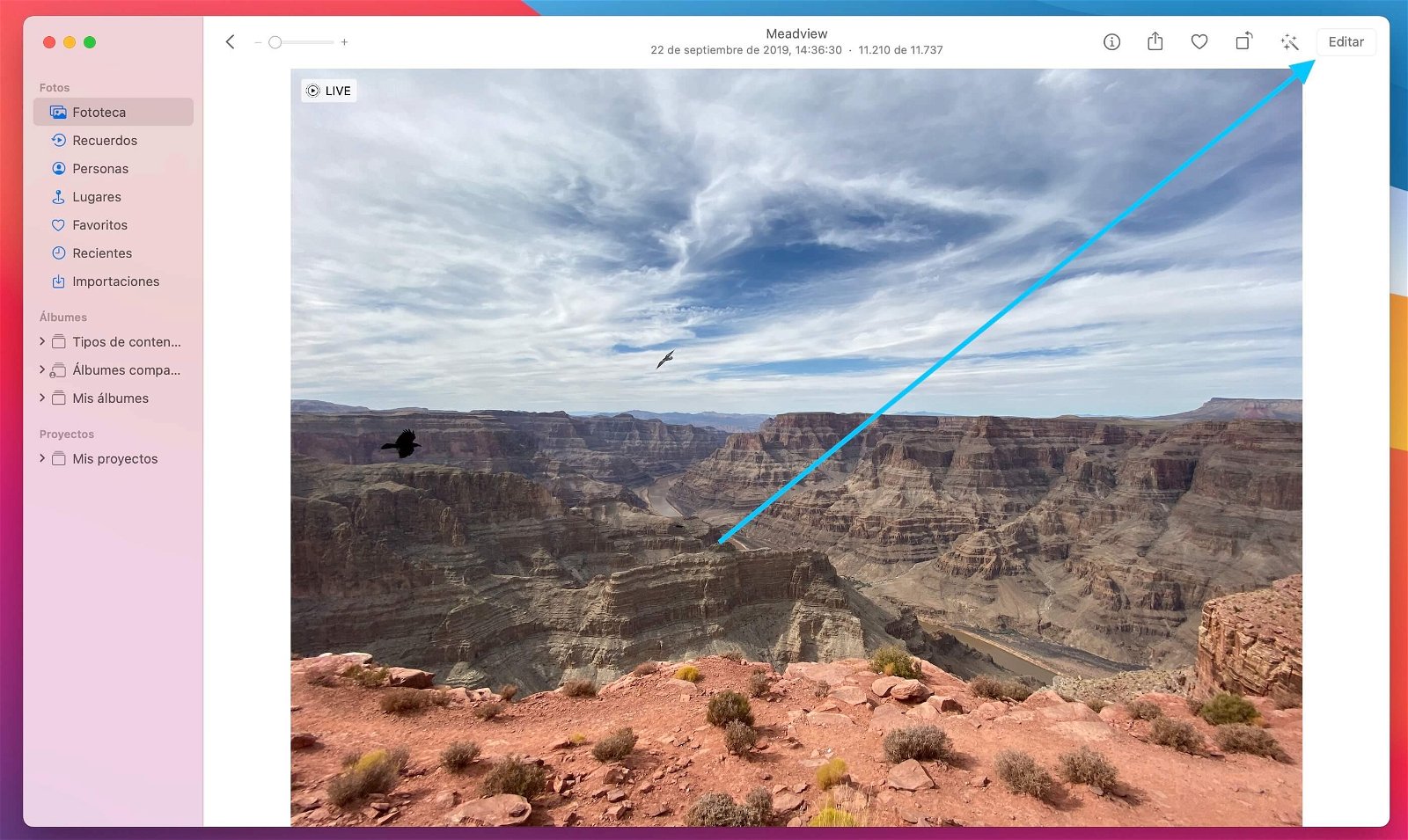
A dalt, fes clic a Editar
- Veureu moltes opcions, entre elles en teniu una anomenada Retocar.
- En prémer la fletxa desplegable, veureu les opcions.
- La regla és per determinar el diàmetre del pinzell, depenent del que vulguem eliminar triarem un o altre.
- Després heu de prémer a la icona del pinzell.
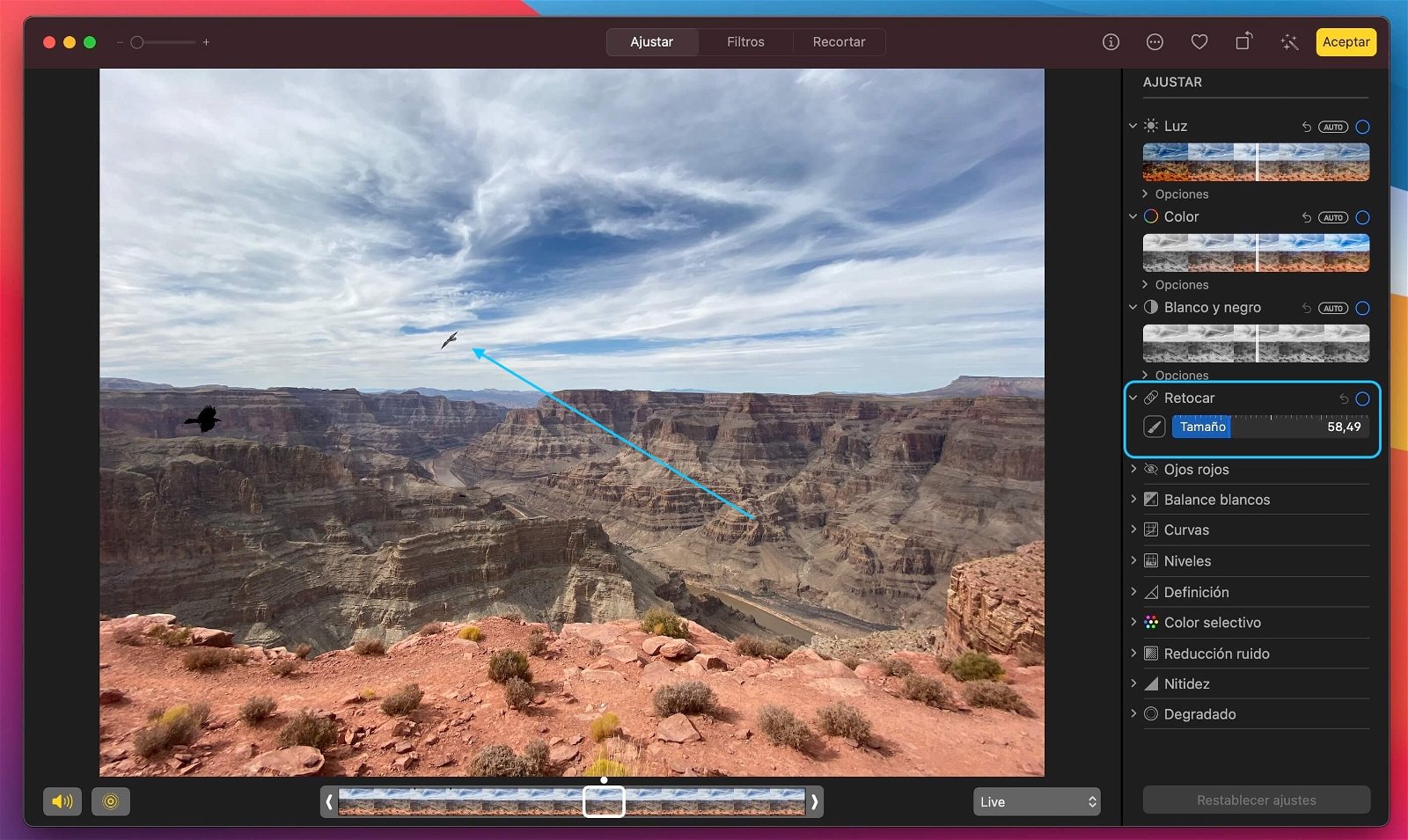
Prem al botó Retocar i selecciona la mida del pinzell. Intentarem eliminar l’ocell de la foto
- Ara amb el ratolí emmarca el que vols eliminar.
- És essencial que la mida del pinzell s'ajusti a la de l'objecte que vols eliminar de la foto.
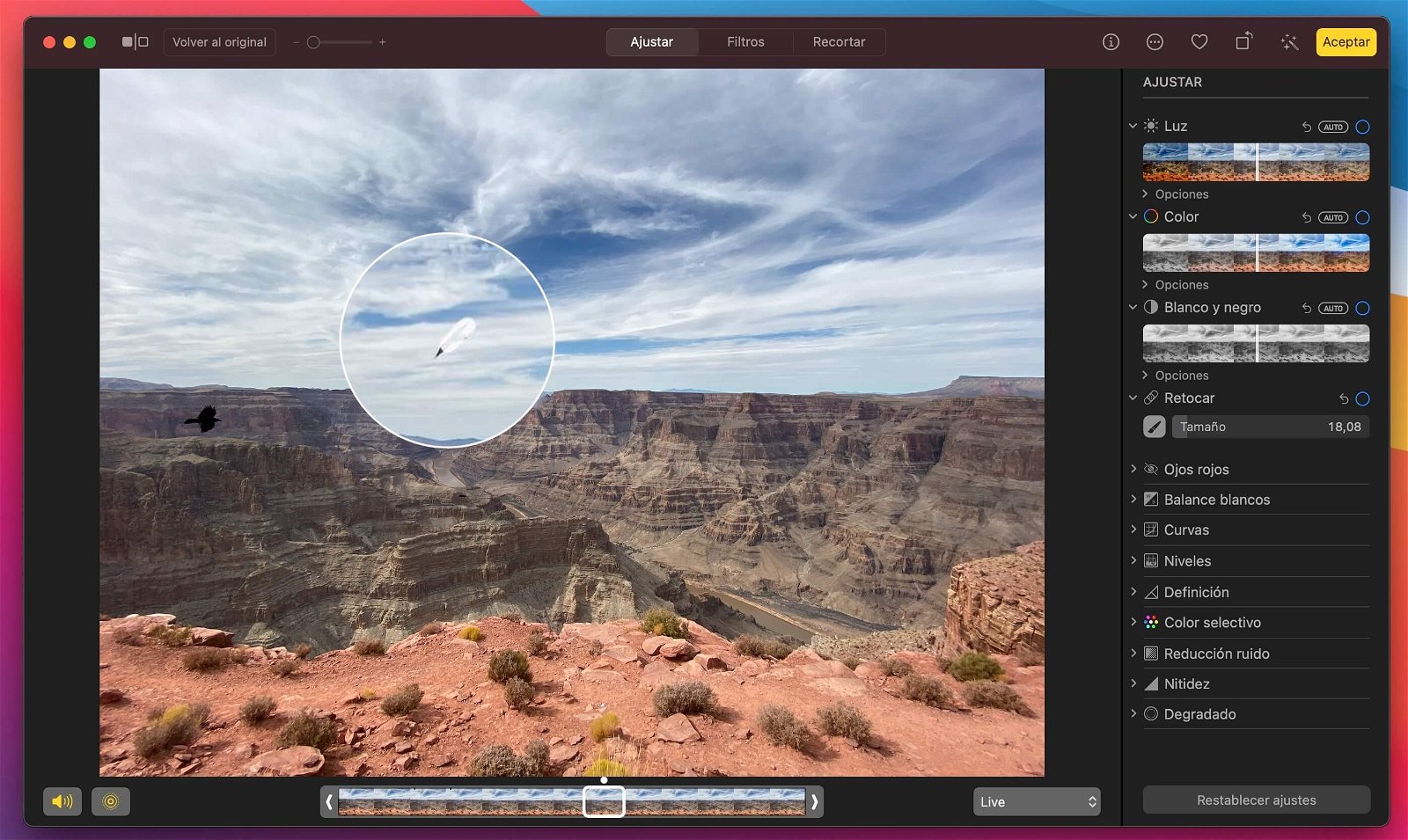
Ombrem l'ocell per eliminar-lo de la foto
- Quan acabis de sombrejar suelta el botó dret del ratolí.
- Als pocs segons veuràs com l'objecte desapareix.
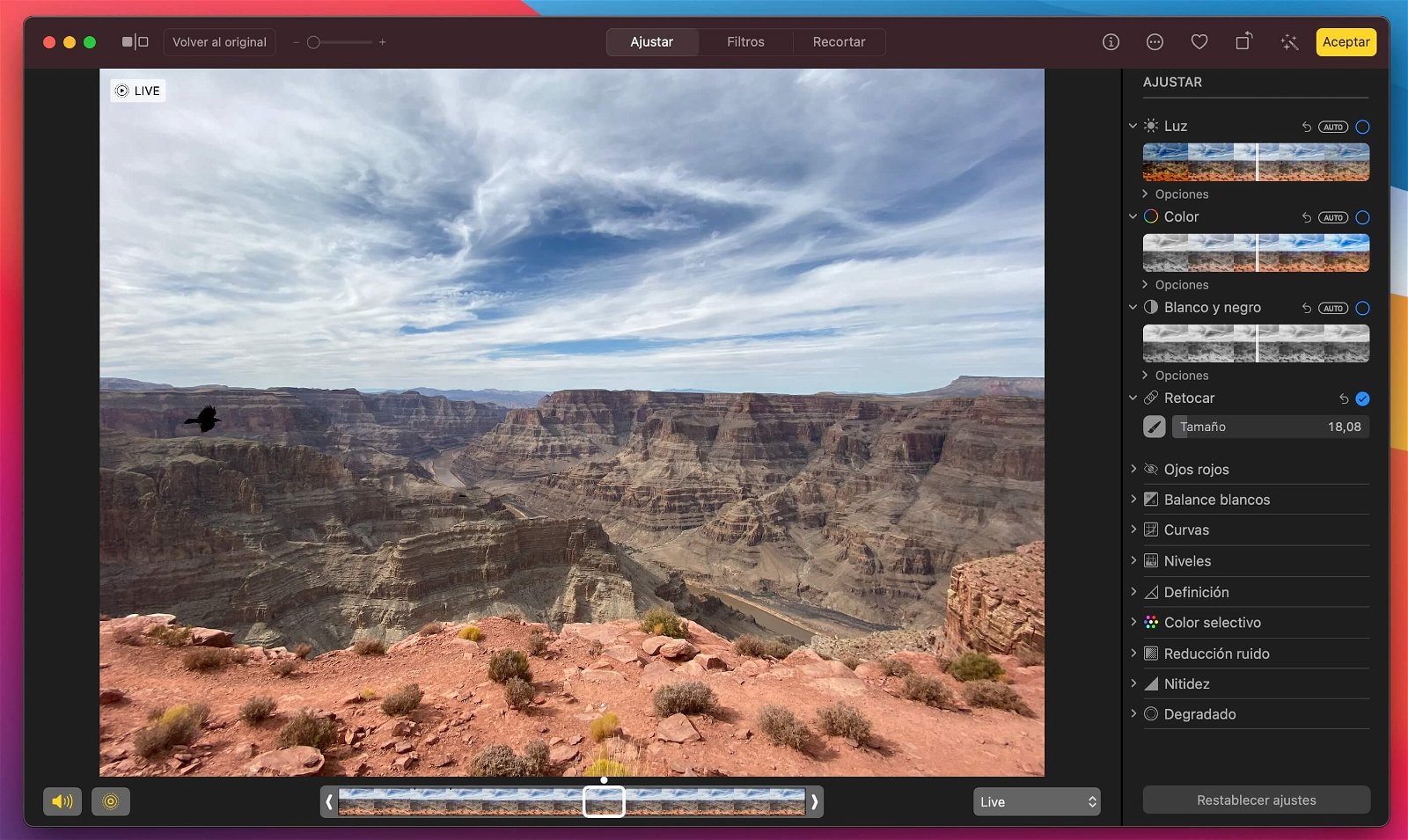
En tot just uns segons l'objecte desapareix
- Ara només prem a dalt a la dreta a Acceptar.
- Fotos et preguntarà si vols desar la foto com una de nova o editar la que tenies.
Si vols un acabat més professional, pots seleccionar manualment l'origen de l'eina Retocar, així aconseguiries un resultat millor en determinades situacions.
- Segueix els passos anteriors per editar una foto.
- Després de seleccionar la mida del pinzell, mantén premuda la tecla Opció i fes clic a l'àrea de la imatge que vols utilitzar com a punt d'origen.
- Deixa anar la tecla Opció i utilitza el pinzell per pintar sobre l'objecte o persona que vols esborrar.
Treure persones de fotos o objectes o taques que espatllen els nostres records és molt fàcil amb aquesta opció de l'app Fotos de macOS. En tot just uns segons hauràs corregit qualsevol foto.