

L'ID de Apple és el lloc on es guarda tota la informació dels nostres dispositius, un compte necessari perquè funcioni un iPhone, iPad, Mac o Apple Watch. Si has canviat el teu dispositiu d'Apple per un d'una altra marca i ja no necessites l'ID de Apple tens dues opcions, desactivar el teu compte d'Apple o esborrar-la definitivament.
Són dos passos diferents, la primera opció està destinada a desactivar el teu compte d'un dispositiu abans de borrar-lo i vendre'l o cedir-lo a una altra persona, però mantindràs tota la informació del teu compte per a un futur. Si et decideixes per eliminar el teu ID d'Apple, borraràs el teu compte i tota la informació associada a ella.

Desactiva o esborra el teu Apple ID seguint aquests passos
Com esborrar un compte d’Apple
Esborrar el nostre compte d'Apple és un pas definitiu que eliminarà completament les nostres dades. Apple ens permet eliminar el nostre compte en qualsevol moment i s'encarregarà de verificar tot el procés per evitar sol·licituds falses o errònies, per la qual cosa hauràs de confirmar aquest procés que pot durar fins a 7 dies.
- Accedeix al web de privacitat d'Apple i inicia sessió amb l'ID que vols eliminar.
- Accediràs a un panell amb diverses opcions, a baix de tot hi ha Eliminar compte.
- Prem sobre "Sol·licita eliminar el teu compte".
- Apple t'explicarà el procés i et dirà tot el que suposa esborrar un ID.
- A baix al desplegable tria el motiu pel qual vols esborrar el teu compte d'Apple.
- Toca a Continuar i confirma la teva decisió.
El procés per a l'eliminació del teu ID de Apple ja haurà començat. Apple ens donarà un codi amb què podrem cancel·lar l'eliminació en qualsevol moment simplement contactant amb el seu suport tècnic, tenim un termini d'uns 7 dies.
Esborrar l'ID d'Apple és molt fàcil des de qualsevol dispositiu
Què suposa esborrar un compte d'Apple
Abans de procedir amb l'eliminació, has de saber que això suposa que deixaràs de poder fer moltes coses, Apple les exposa a la seva web de privacitat:
- No podràs accedir als serveis d'Apple ni a les teves compres de contingut multimèdia i d'App Store.
- Les teves fotos, vídeos i documents emmagatzemats a iCloud s'eliminaran definitivament.
- No rebràs els missatges enviats al teu compte a través d'iMessage, FaceTime o iCloud Mail.
- No podràs iniciar sessió ni utilitzar serveis com iCloud, Apple Books, App Store, Apple Pay, Missatges, FaceTime, Cerca o qualsevol altra app o servei que utilitzis amb el teu ID d'Apple.
- Les teves dades associades als serveis d'Apple s'eliminaran definitivament.
- Si estàs inscrit al programa de renovació de l'iPhone, has de continuar efectuant els pagaments del teu dispositiu.
- L'eliminació no cancel·la les reparacions ni les comandes d'Apple Store. No obstant això, sí que es cancel·laran les cites que tinguis programades a Apple Store. A més, els casos oberts d'Apple Care es tancaran de manera permanent i no estaran disponibles una vegada s'hagi eliminat el compte.
Com desactivar un compte d'Apple d'un dispositiu
Una altra opció si vas a deixar d'utilitzar un dispositiu d'Apple és desactivar el teu compte d'aquest dispositiu en concret. Això és ideal per eliminar tota la informació del teu dispositiu i un pas obligatori abans de vendre el teu iPhone, iPad, Mac o Apple Watch.
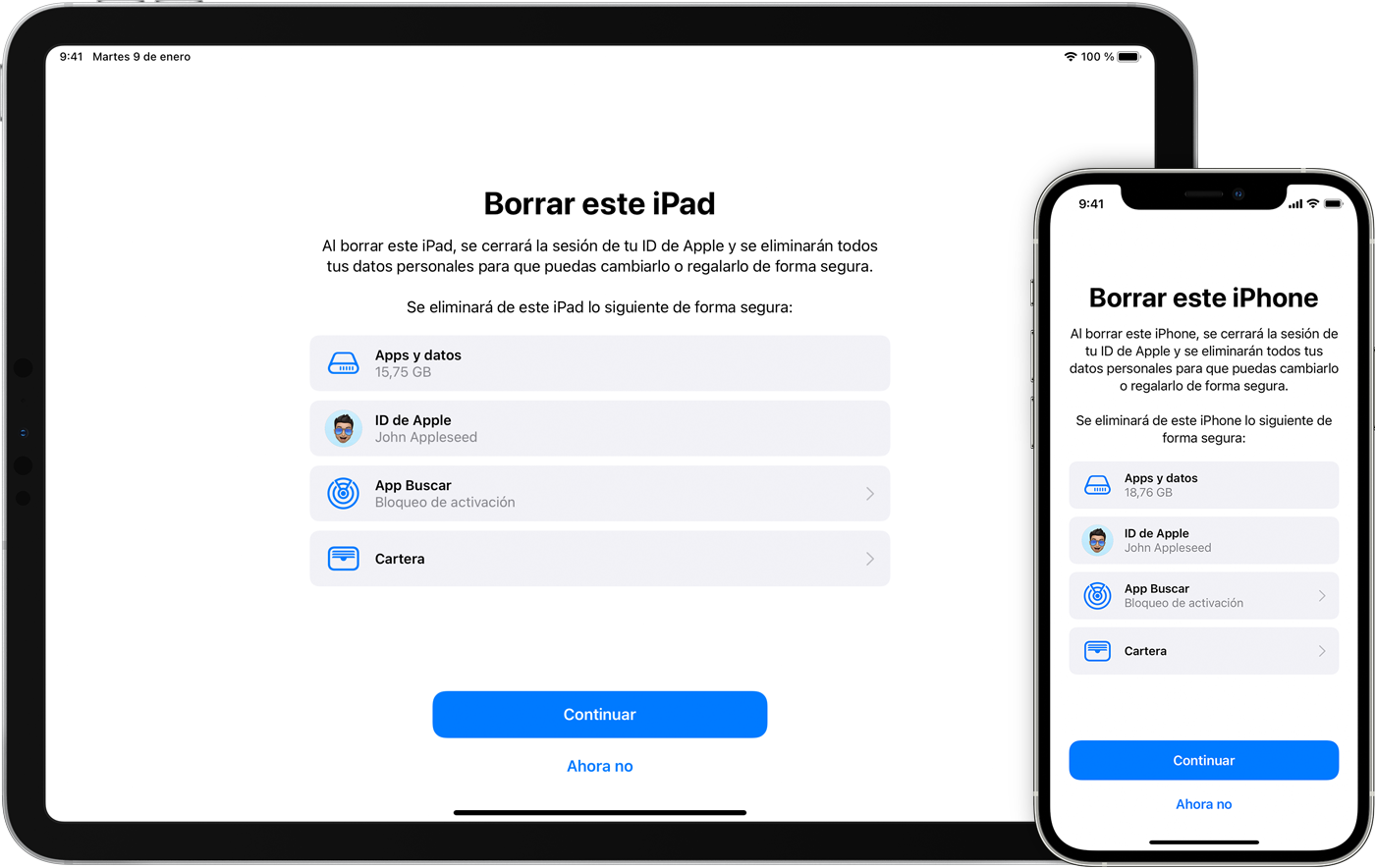
Aquest és un pas necessari abans de desfer-te d'un dispositiu d'Apple
Com desactivar un ID de Apple de l'iPhone o l'iPad
Aquest és el procés per desactivar l'ID de Apple d'un iPhone o iPad:
- Entra a la configuració de l’iPhone o l’iPad.
- A la zona superior, toca el teu nom.
- Desplaça’t cap avall i prem tancar sessió.
- Introdueix la contrasenya del teu ID de Apple
- Toca en desactivar.
Com desactivar un ID de Apple del Apple Watch
En el Apple Watch el procés és més senzill, simplement has de deslligar-lo de l'iPhone. En tot moment has de mantenir el Apple Watch a prop de l'iPhone mentre deslligues els dos dispositius.
- Al teu iPhone obre l’app Watch.
- Toca Rellotges a la part superior esquerra.
- Toca el botó d’informació a la dreta del teu Apple Watch.
- Selecciona Desaparellar Apple Watch.
- Confirma que vols desparellar el teu Apple Watch i introdueix la contrasenya del teu ID de casa si cal.
Com desactivar un ID de Apple del Mac
Des del Mac el procés és similar al que trobem a l'iPhone o a l'iPad, segueix aquests passos:
- Entra a Preferències del sistema, pots fer-ho des del menú .
- Apareix a la dreta toca a ID d’Apple.
- Prem a Visió general.
- Toca a Tanca la sessió i confirma el procés.
Seguint aquests passos podràs esborrar definitivament o desactivar el teu compte d'Apple de qualsevol dispositiu en tot just uns minuts. A més, també saps les conseqüències que té fer-ho.