
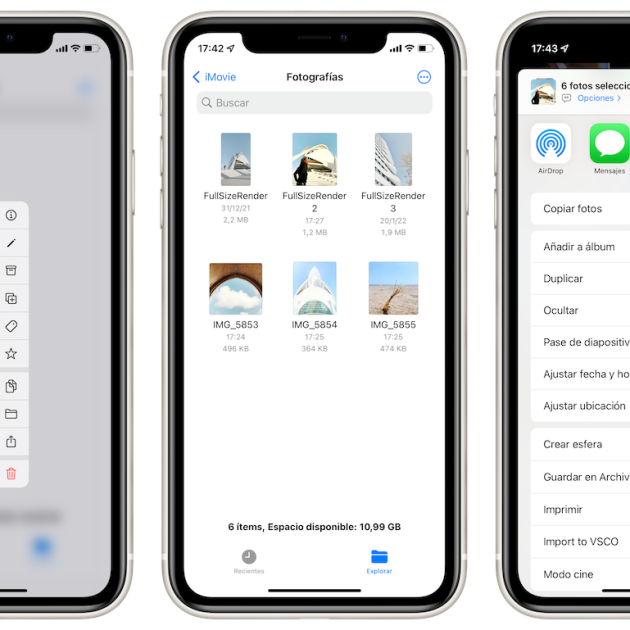
L'experiència d'usuari que ens ofereixen les múltiples versions dels sistemes operatius d'Apple és pràcticament perfecta, dista de ser-ho tan sols per petits detalls. Detalls com les típiques restriccions i limitacions que la firma del logotip de la poma mossegada imposa en el seu programari. L'ecosistema d'Apple és tan tancat precisament per seguir mantenint aquesta esplèndida harmonia entre programari i maquinari de què sempre es parla. Però té els seus desavantatges, per descomptat.
Un dels grans desavantatges de les limitacions d'Apple en el seu programari resideix en què, de vegades, els usuaris no poden accedir a funcions que sí estan disponibles en altres plataformes. Fa uns anys era impossible comprimir i descomprimir fitxers a iPhone i iPad. Afortunadament això va canviar, com moltes altres limitacions que han anat desapareixent paulatinament.
En aquest article t'explicarem, amb tot luxe de detalls, com comprimir fotografies i vídeos en un arxiu ZIP per enviar-lo als teus contactes des del teu iPhone. ¡Sense necessitat de recórrer a una tauleta, a un Mac o a un PC! És un procés molt senzill i et permetrà reduir considerablement la mida dels teus arxius.
Com crear un arxiu ZIP per comprimir fotos i vídeos
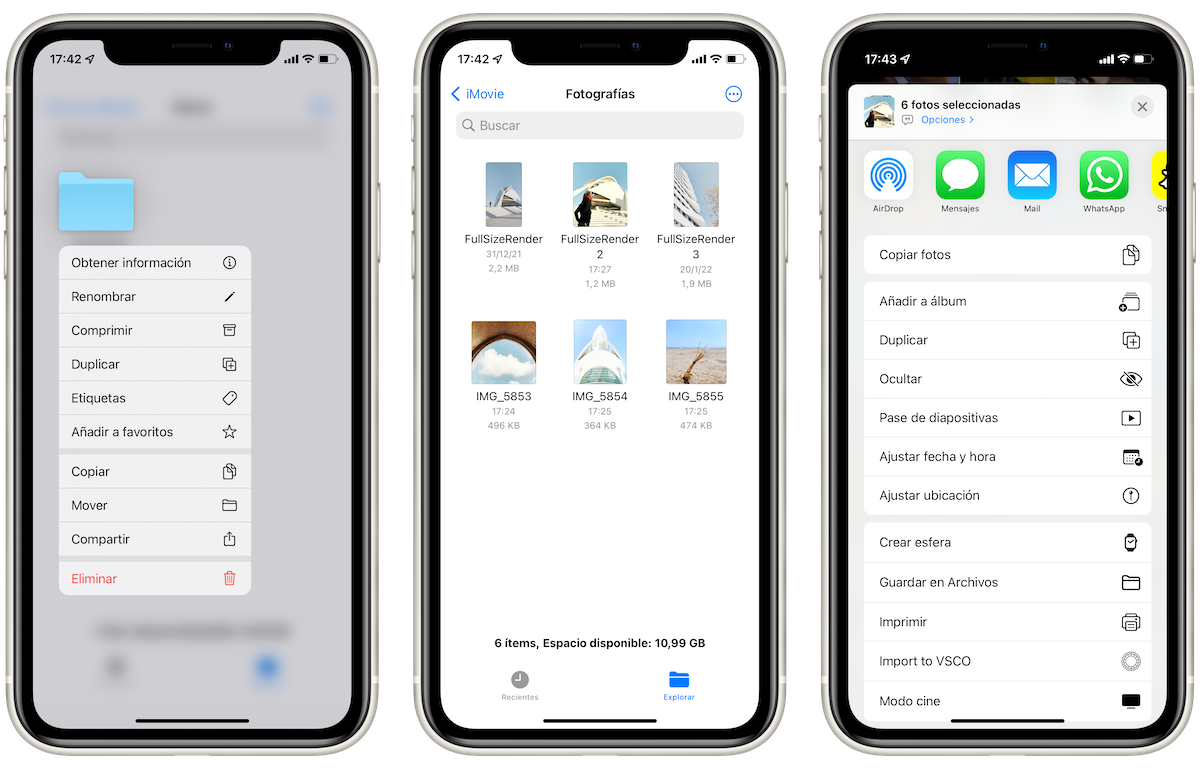
Procés per crear un arxiu ZIP a iOS 15
Els models més recents de la família iPhone d'Apple posseeixen unes càmeres molt avançades que ofereixen uns resultats absolutament espectaculars. La qualitat de les fotografies i dels vídeos resultants és al·lucinant, però això té un cost: ocupen una barbaritat d'espai d'emmagatzematge.
Si excedeix el límit de capacitat d'emmagatzematge del seu iPhone (o iPad) té la possibilitat de subscriure's a iCloud+ amb fins a 50 GB per només 0,99 euros al mes. Però molts usuaris no desitgen gastar diners per estendre la seva capacitat d'emmagatzematge. Per això crear un arxiu zip pot resultar de gran ajuda per reduir la mida de les fotos i vídeos, a més és molt útil per compartir múltiples arxius amb altres usuaris.
Aquests són els passos que has de seguir si vols comprimir els teus vídeos i les teves fotos en un iPhone amb iOS 15:
1. Obre l'aplicació Fotos al teu iPhone.
2. Selecciona totes les fotografies que vulguis comprimir al teu arxiu zip.
Recorda que tens la possibilitat de seleccionar múltiples fotos i vídeos fent lliscar el dit per la pantalla.
3. A continuació prem sobre el botó per compartir situat a la cantonada inferior esquerra de la interfície d'usuari de Fotos.
4. El següent que has de fer és prémer sobre l'opció "Desa als Arxius".
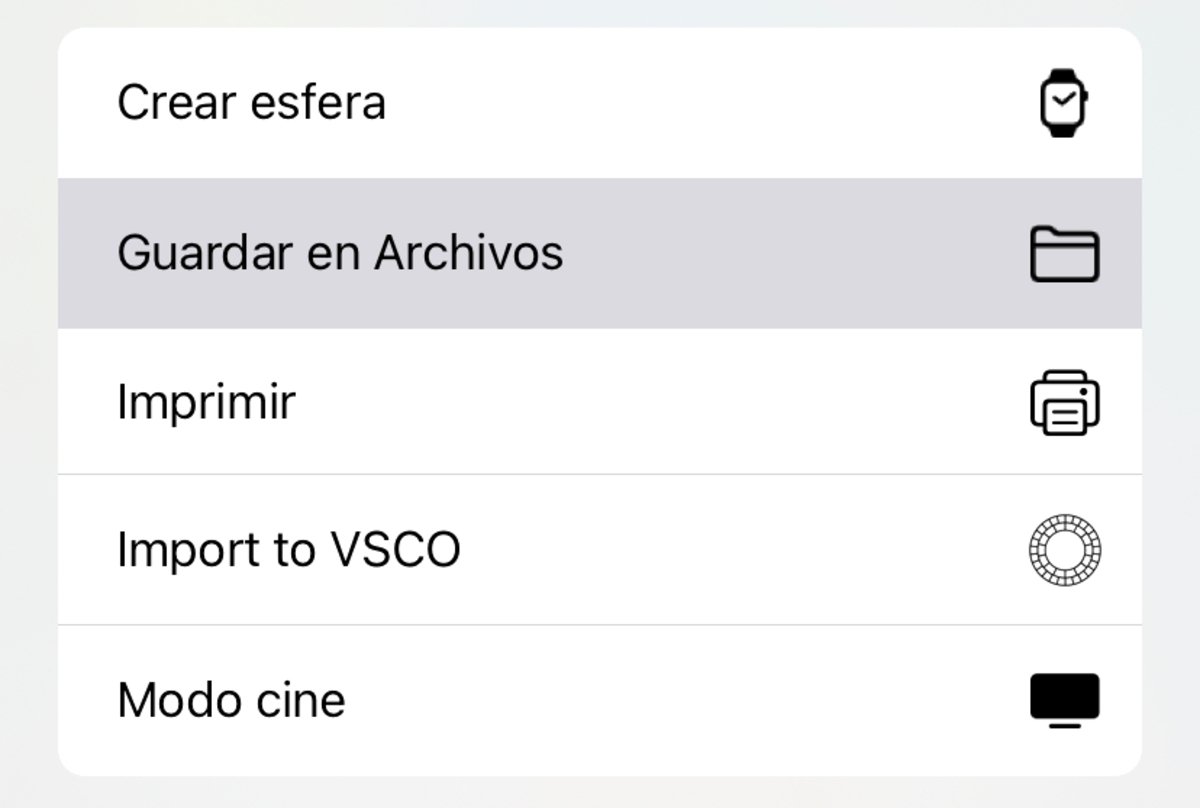
Menú d'opcions de Fotos
5. Ara selecciona la carpeta en la qual vulguis desar les teves fotos.
És important assenyalar que la carpeta haurà de contenir únicament les fotografies i/o els vídeos que vulguis comprimir.
6. Després simplement prem sobre el botó "Desa".
7. Obriu l'aplicació Arxius.
8. Adreça't a la carpeta en la qual has guardat les teves fotografies.
9. Mantén el dit pressionat sobre la carpeta i selecciona la funció "Comprimir".
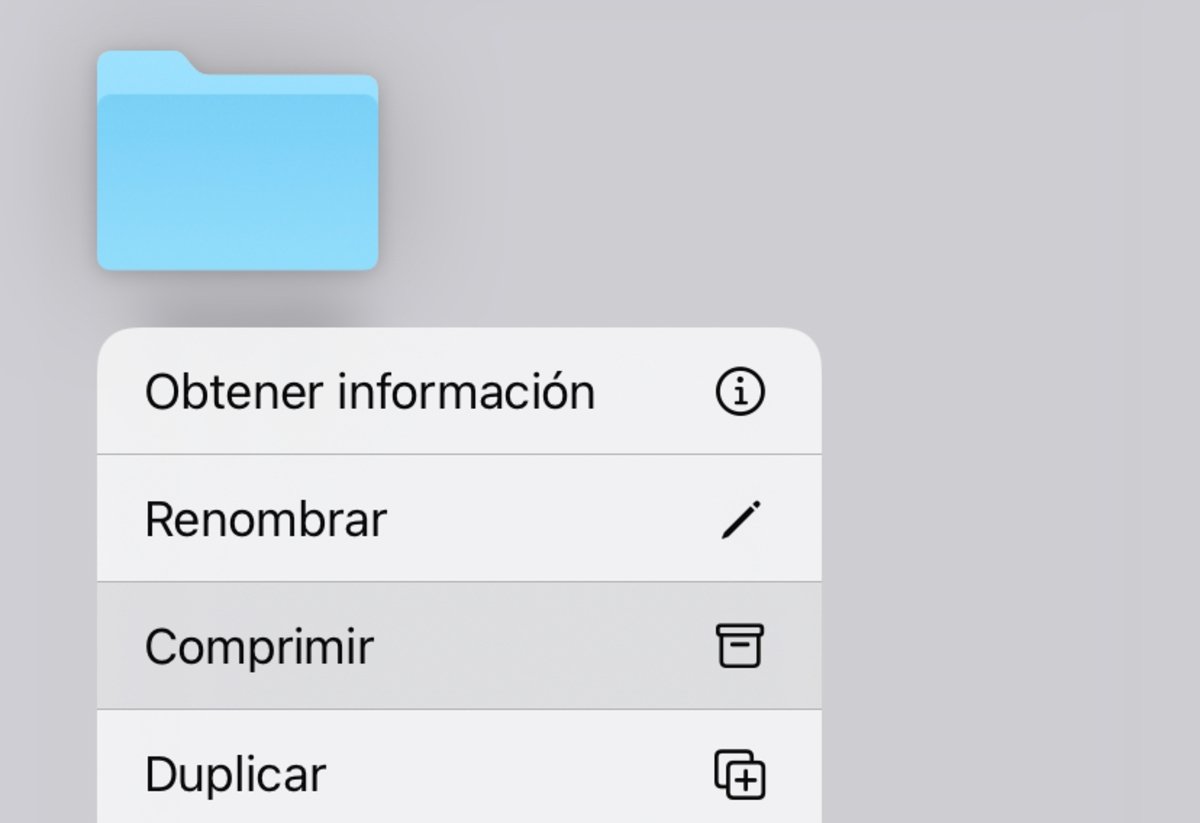
Comprimir fotografies en Arxius
Com a resultat, es crearà de forma automàtica un arxiu .ZIP amb el nom de la carpeta que has triat. Quan prems sobre aquest arxiu comprimit les fotografies es descomprimeixen automàticament creant una nova carpeta.
Com compartir un fitxer comprimit amb les teves fotos
Ara ja tenim creat un arxiu ZIP a l'aplicació Arxius d'iOS 15. Ha estat fàcil, oi? Bé, una vegada tenim totes les nostres fotografies, vídeos (o qualsevol altre fitxer que desitgem) comprimits/des al iPhone ha arribat el moment d'enviar i compartir el resultat amb altres usuaris. ¡O fins i tot amb nosaltres mateixos!, ja que pot ser un mètode molt interessant per transferir arxius pesats entre dos dispositius sense necessitat d'utilitzar la resta d'opcions d'iOS 15 per compartir continguts des d'iPhone i iPad.
Compartir fitxers ZIP a través d'Arxius
Pots compartir el teu fitxer directament des de l'aplicació Arxius o bé des d'una aplicació de tercers, com podria ser WhatsApp.
Segueix aquestes instruccions per compartir el teu fitxer ZIP comprimit a Arxius:
1. Obre Arxius al teu iPhone amb iOS 15 o una altra versió de programari.
2. Adreça't a la carpeta en la qual tens emmagatzemat el teu arxiu ZIP.
3. Mantén el dit pressionat sobre el fitxer fins que aparegui el menú emergent.
4. Escull l'opció "Compartir".
5. Selecciona l'aplicació en la qual vulguis compartir el fitxer.
I llest! tan fàcil com això. Amb aquest procés podràs compartir el fitxer zip amb totes les teves fotografies i vídeos comprimits perquè no ocupin tant de tamany. Hi ha moltes opcions disponibles, podràs compartir l'arxiu a WhatsApp, Dropbox, Missatges, Trello, Mail i un llarg etcètera.
Compartir fitxers ZIP a través de WhatsApp
Si, per altra banda, desitges enviar les imatges comprimides amb un amic/a, amb la teva parella o amb un familiar per WhatsApp només has de seguir aquesta sèrie de senzills passos:
1. Obre l'app WhatsApp al teu iPhone.
2. Accedeix a una conversa de xat.
3. Prem sobre el botó (+).
4. Tria l'opció "Document".
5. Explora entre les teves carpetes d'Arxius i tria l'arxiu ZIP.
6. Prem el botó "Enviar" situat a la cantonada superior dreta.
Malauradament no totes les aplicacions de l'App Store són compatibles amb el format ZIP, però com esmentàvem prèviament existeix una molt bona quantitat d'apps amb les quals puguis compartir els teus arxius ZIP.
Aquí finalitza el nostre tutorial sobre com comprimir i enviar fitxers ZIP des de l'iPhone amb la versió del sistema operatiu iOS 15. Feia alguns anys això no era possible i necessitàvem transferir les imatges a un Mac o a un PC per, posteriorment, comprimir-les i tornar-les a enviar a l'iPhone per treballar-hi. Per sort la tecnologia avança i ens permet gaudir de funcions tan meravelloses com aquesta. Així que aprofita i fes servir aquests coneixements per compartir les teves fotos i vídeos preferits comprimint-los en un fitxer amb format ".zip".
Utilitzes habitualment l'aplicació Arxius per comprimir vídeos i fotos amb els teus contactes? Què et sembla aquest sistema per crear arxius ZIP? Esperem la teva opinió als comentaris i a les xarxes socials.