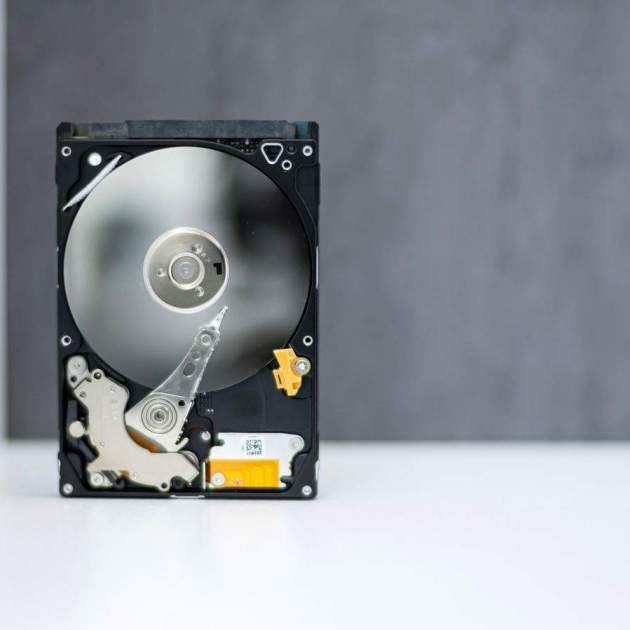
A dia d'avui, una gran part de les empreses, entitats públiques i centres educatius, així com alguns particulars, compten amb un disc compartit en xarxa o NAS. D'aquesta manera, resulta molt més senzill compartir fitxers i documents importants, bé sigui de forma privada o compartida entre tots els usuaris.
Això és una cosa que, de forma general, es configura per a usar-se de forma local en els equips compartits, bé siguin PC amb Windows o Linux, o amb els ordinadors Mac. No obstant això, en l'hipotètic cas que desitgis accedir des del teu iPhone, iPad o iPod touch al disc en xarxa, dir que també tindràs la possibilitat de fer-ho d'una forma molt senzilla, la qual cosa pot ser molt útil en multitud d'ocasions.
Disc dur en xarxa: tot el que has de saber per connectar-te des del teu iPhone
Tal com comentàvem, igual que es pot fer al Mac i altres dispositius, és possible connectar-se a discs durs en xarxa directament des de l'aplicació de Fitxers de l'iPhone, iPad o iPod touch, sense haver de descarregar ni instal·lar cap altra app. No obstant això, és important que sàpigues el que estàs fent en tot moment per evitar possibles problemes en el futur.
Què és exactament un disc dur en xarxa o NAS?
Per lo general, quan es parla d'un disc en xarxa se sol relacionar amb el concepte del NAS, que prové de les inicials de Network Attached Storage, en anglès. A grans trets, és un disc que es comparteix entre una xarxa, per lo general de forma local, de tal forma que qualsevol dispositiu connectat a la mateixa pot accedir al contingut usant unes determinades credencials.
Per a això, si bé és cert que existeixen diversos protocols, alguns lliures i altres privats, així com les aplicacions dels fabricants d'aquests dispositius, el cert és que sot ser bastant comú utilitzar el protocol SMB per connectar-se als discs en xarxa. En moltes ocasions, aquest protocol s'associa amb els serveis de Microsoft i el sistema operatiu Windows, però això no implica que no es pugui accedir des d'altres sistemes com iOS o iPadOS.
De fet, per defecte Finder en els ordinadors Mac incorpora la compatibilitat amb aquest protocol, de tal manera que qualsevol pot connectar-se a un disc en xarxa mitjançant SMB sense cap problema i sense necessitat d'instal·lar res. I, amb l'arribada de l'app Arxius per a l'iPhone i l'iPad, va succeir el mateix: si bé la compatibilitat no és tan àmplia com en macOS, podràs connectar-te sense problema des del teu dispositiu a un disc en xarxa o NAS.
Així et pots connectar a qualsevol disc en xarxa des del teu iPhone, iPad o iPod touch sense instal·lar res
Tal com comentàvem, en aquest cas tindràs la possibilitat de connectar-te des d'iOS o iPadOS a qualsevol disc dur en xarxa o NAS sense cap problema, sempre que coneguis les credencials d'accés a utilitzar. Tenint això en compte, és important que sàpigues que, en la gran majoria de casos, per poder connectar-te hauràs d'estar a la mateixa xarxa que el disc en xarxa, no podent accedir des d'Internet en qualsevol lloc.
En aquest sentit, l'únic que pot succeir per poder accedir des de qualsevol lloc a l'emmagatzematge, és o bé que empriis l'aplicació del proveïdor del teu NAS per connectar-te si ho permet, o que utilitzis una VPN per accedir a la teva xarxa i, per tant, que puguis accedir al teu disc des de l'app Arxius en estar connectat a la mateixa.
Tenint això en compte, si et trobes a la mateixa xarxa que el disc dur i coneixes les dades d'accés de SMB, per connectar-te al mateix des del teu iPhone, iPad o iPod touch sense instal·lar res tan sols hauràs de seguir aquests passos:
- Obriu l'aplicació "Arxius" que ve instal·lada per defecte a iOS o iPadOS.
- Assegureu-vos que esteu a la pantalla d'inici de l'app i, a continuació, premeu al menú de la part inferior l'opció "Explora".
- Un cop dins, a la part superior esquerra, premeu el botó d'opcions i, al menú que es mostrarà, trieu "Connecta amb el servidor".
- S'obrirà una nova finestra, on haureu d'introduir primer el nom de l'amfitrió del disc dur en xarxa. Pot ser un nom comú dins de la xarxa, una adreça IP o un domini, però ha de ser compatible amb SMB.
- Després, haureu d'introduir el nom d'usuari i la contrasenya amb què vulgueu identificar-vos i, si tot va bé, podreu veure el contingut del disc dur en qüestió de segons.
Un cop fet això, si accedeixes a la secció d’Explorar dins de l’aplicació de fitxers del teu iPhone, podràs veure com el disc en xarxa apareix com si fos un servidor, i si prems sobre el mateix podràs utilitzar qualsevol directori igual que des del Finder en un Mac o des de qualsevol altre dispositiu sense problemes. A més, cada vegada que hi accedeixis la llista de fitxers i directoris serà actualitzada de forma automàtica pel teu iPhone o iPad, de tal manera que no t’hauràs de preocupar per això.
D'aquesta manera, tal com hauràs pogut comprovar, connectar-se a un disc en xarxa, NAS o servidor SMB des de l'iPhone resulta una cosa bastant senzilla. Quan deixis de necessitar-ho, podràs fàcilment desmuntar-lo dins de l'aplicació Arxius del telèfon, i si el tornes a necessitar únicament hauràs de seguir de nou els passos per tornar-te a connectar.