
En l'actualitat, són moltes les persones que a l'hora de despertar-se o configurar esdeveniments utilitzen les alarmes de l'iPhone, en comptes d'un despertador clàssic i altres eines similars. En principi, aquesta és una bona idea que soluciona un problema de molts usuaris, en no necessitar altres dispositius. No obstant això, els equips informàtics sempre estan subjectes a possibles fallades, i les alarmes de l'iPhone no són menys.
És possible que, en alguna ocasió, l'alarma del teu iPhone hagi sonat massa baix, per la qual cosa potser no l'hagis aconseguit escoltar i, si la seva missió era despertar-te, potser no l'haurà complert. O, per contra, també existeix la possibilitat que hagis pujat accidentalment el volum de l'alarma del teu iPhone, de tal manera que hagi estat massa brusc. No obstant això, no t'hauries de preocupar, ja que canviar el volum de les alarmes de l'app Rellotge a l'iPhone és una cosa senzilla.
Així pots ajustar el volum de l'alarma al teu gust a l'iPhone
Tal com comentàvem, la primera part a l'hora de solucionar els problemes amb el despertador del teu iPhone passa per ajustar el volum del mateix. Això és una cosa bastant senzilla de fer, encara que els passos a seguir varien lleugerament en funció de si utilitzes el mode despertador o les alarmes clàssiques del teu telèfon.
Puja o baixa el volum de les teves alarmes configurades amb el mode despertador d'iOS
Configurar el volum del despertador a l'iPhone
En el cas que tinguis l'alarma de l'iPhone vinculada amb l'aplicació Salut, el més probable és que utilitzis l'anomenat mode Despertador present a l'app Rellotge del teu iPhone. Això vol dir que afegeixes les hores en què comences a descansar i en què et despertes, amb recordatoris per anar a dormir i totes les funcions integrades per Apple relacionades amb la salut del son.
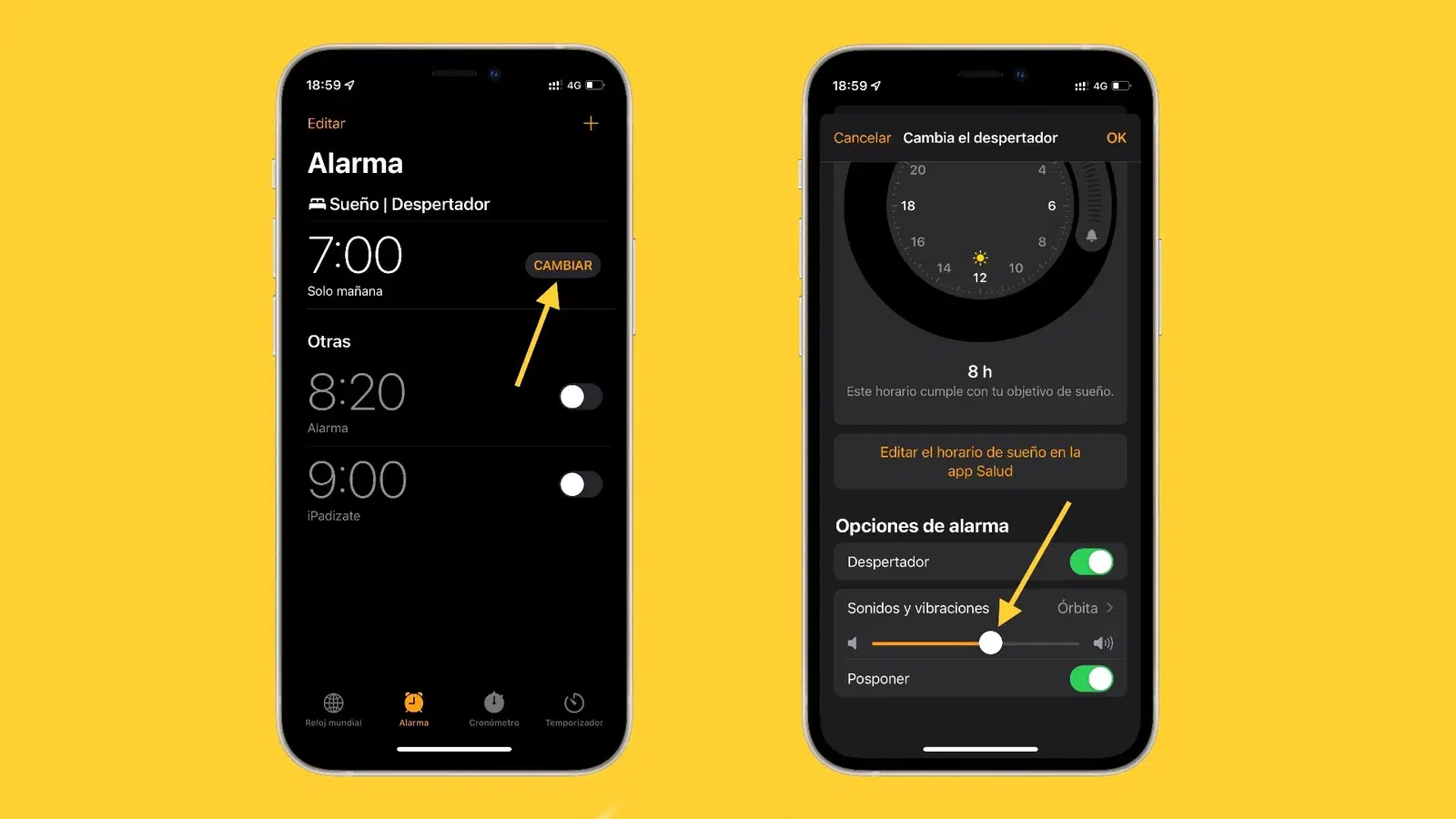
Si aquest és el teu cas, per a poder pujar o baixar el volum de l'alarma del teu iPhone, tan sols hauràs de seguir aquests passos:
- Obre l'aplicació Rellotge del teu telèfon.
- A la part inferior, assegura't de seleccionar Alarma dins de les pestanyes disponibles.
- Ara, a la part superior, prem sobre el botó "Canviar" que apareix al costat de l'hora dins de les opcions de configuració de Somni | Despertador.
- Baixa a la part inferior, fins a la secció Opcions d'alarma.
- Utilitza el lliscador que apareix per configurar el volum de la teva alarma. Podràs apujar-lo o baixar-lo al teu gust, i sentiràs una petita mostra per poder assegurar-te de la correcta configuració.
- Quan acabis, prem sobre el botó "OK" que trobaràs a la cantonada superior dreta de la pantalla per desar la configuració.
Canvia el volum dels despertadors estàndard del teu iPhone
Canviar el volum dels despertadors a l'iPhone
Una altra de les opcions que, tot i que utilitzis l'app Rellotge del teu iPhone, tinguis les alarmes configurades de forma manual per a cada hora, sense fer ús de la funció Despertador present en la mateixa. Si aquest és el teu cas, el volum de les alarmes va en relació amb el volum general de les alertes del teu iPhone (el mateix que s'utilitza per a les trucades i les notificacions).
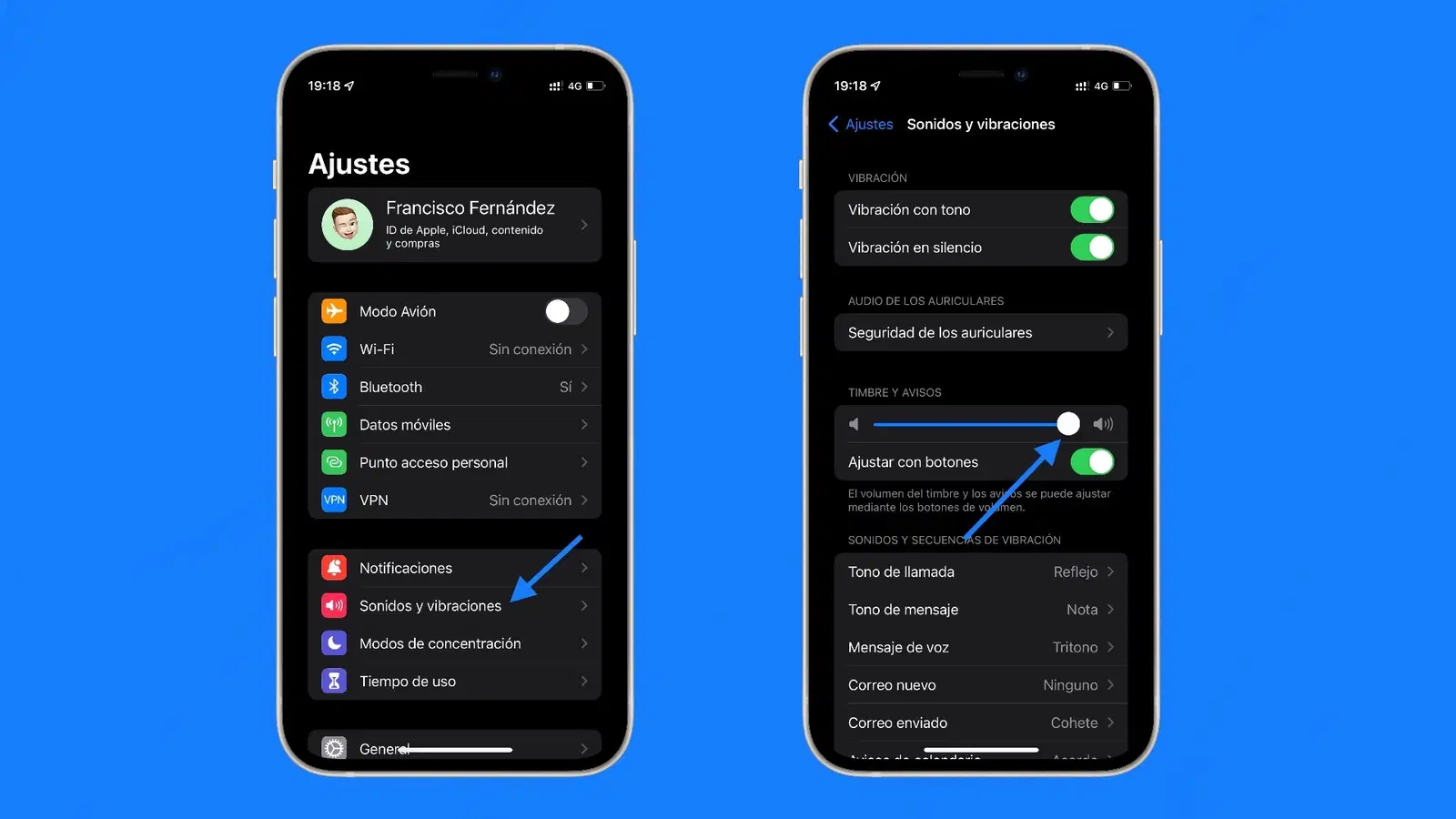
No obstant això, com que per defecte els botons no canvien el volum del timbre, el cert és que modificar la intensitat amb què sonen les alarmes de l'iPhone pot ser una mica complicat. Tanmateix, és una cosa que pots configurar de forma senzilla a través dels ajustos del teu telèfon seguint aquests passos:
- Al teu iPhone, obre l’aplicació Ajustaments o Configuració que apareixerà a la pantalla d’inici.
- Un cop dins, al menú principal, selecciona l’opció «So i vibració».
- Ara, utilitzant el control lliscant que trobaràs a la secció To i alertes, configura el volum per a les teves alarmes.
Com a dada addicional, si ho desitges podràs habilitar també des d'aquí l'opció "Ajustar amb botons". D'aquesta manera, si fas servir els botons del volum es configurarà també el volum de les alarmes, sempre que no estiguis reproduint algun tipus de contingut multimèdia al teu iPhone.
Què fer si l'alarma de l'iPhone no sona o no s'escolta
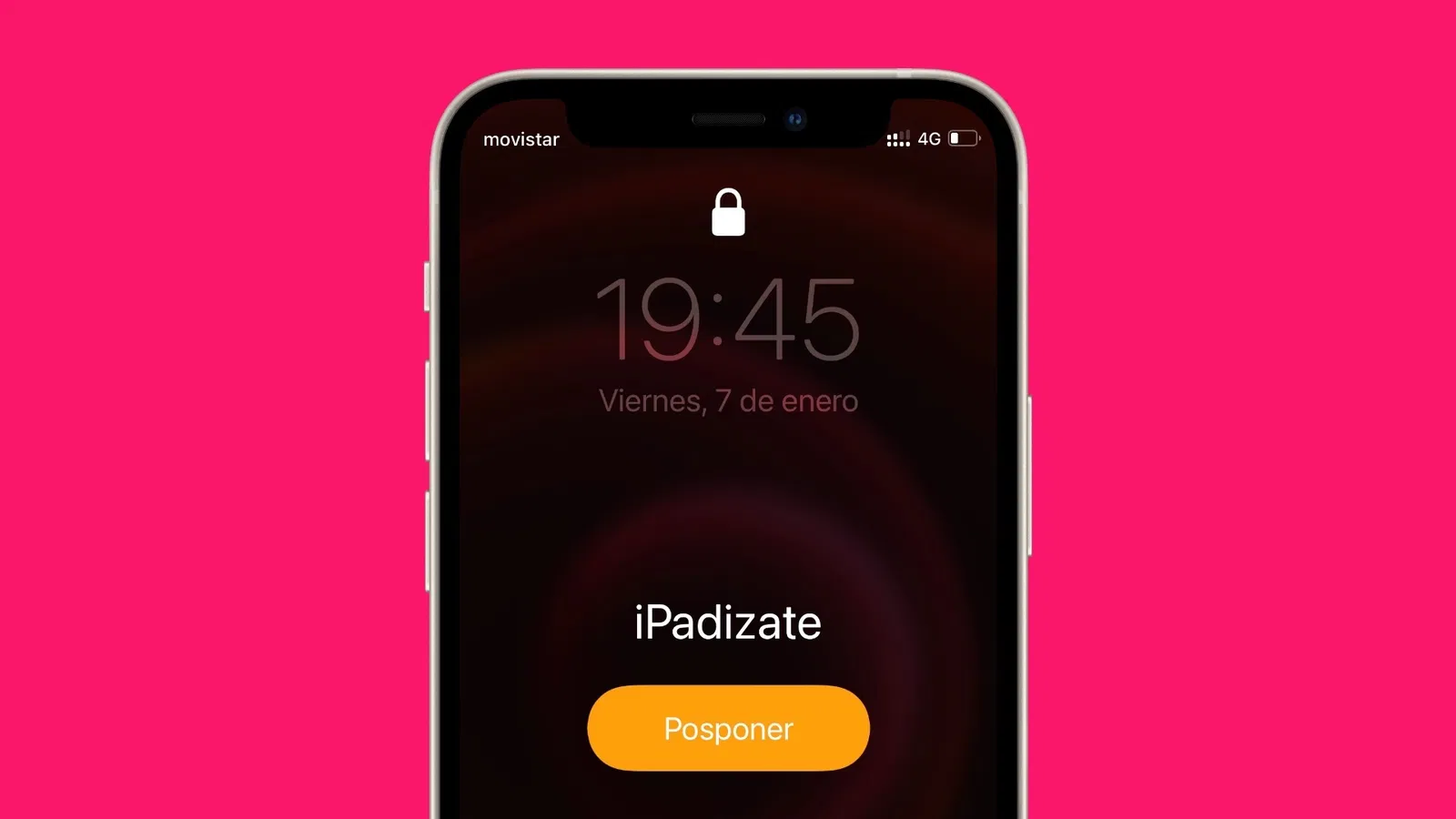
Malgrat que no sol ser l'habitual, existeix la possibilitat que l'alarma de l'iPhone no soni o que, quan ho faci, no arribi a escoltar-se. Si això et succeeix, et proposem a continuació alguns consells i idees que poden ajudar-te a solucionar el problema:
- Assegura't que el teu iPhone té bateria suficient: les alarmes només sonen si el telèfon està encès. Si s'acaba la bateria, el telèfon s'apaga i, per tant, les alarmes no sonen.
- Canvia el to de l'alarma: és possible que hagis configurat un to d'alarma que no se senti massa. Et recomanem comprovar-ho a les configuracions de l'app Rellotge. I, si tens dificultats d'audició, sol ser més recomanable configurar una alarma clàssica que fer servir el mode Despertador d'iOS, ja que els tons a triar són una mica més bruscos.
- Comprova els dispositius connectats: si tens uns auriculars o un altaveu connectat per Bluetooth o qualsevol altre mitjà a l'iPhone, l'alarma es reproduirà en aquest dispositiu. Sol ser millor fer que soni mitjançant el propi altaveu de l'iPhone, ja que d'aquesta manera hi ha més possibilitats que l'escoltis.
- Reinicia el teu iPhone: potser algun procés d'iOS executat en segon pla pugui impedir que soni la teva alarma. Si apagues i tornes a encendre el telèfon, podràs solucionar aquest tipus de problemes puntuals.
Per últim, si cap dels consells funciona, potser sigui bona idea restaurar l'iPhone a dades de fàbrica, ja que així s'instal·larà l'última versió d'iOS i es corregiran possibles problemes. Per a això, un Mac amb macOS Catalina o una versió posterior, obre el Finder, o en un Mac amb macOS Mojave, una versió anterior o en un PC, obre iTunes. Després, connecta el teu iPhone a l'ordinador, i prem en "Restaurar iPhone".
Sinó, sempre pots posar-te en contacte amb Apple, ja que és possible que el teu iPhone tingui algun tipus de problema relacionat amb el maquinari no tan fàcil de solucionar. Això ho pots fer per mitjà de la seva pàgina web, trucant per telèfon a AppleCare o bé utilitzant l'aplicació gratuïta de Suport Apple.