
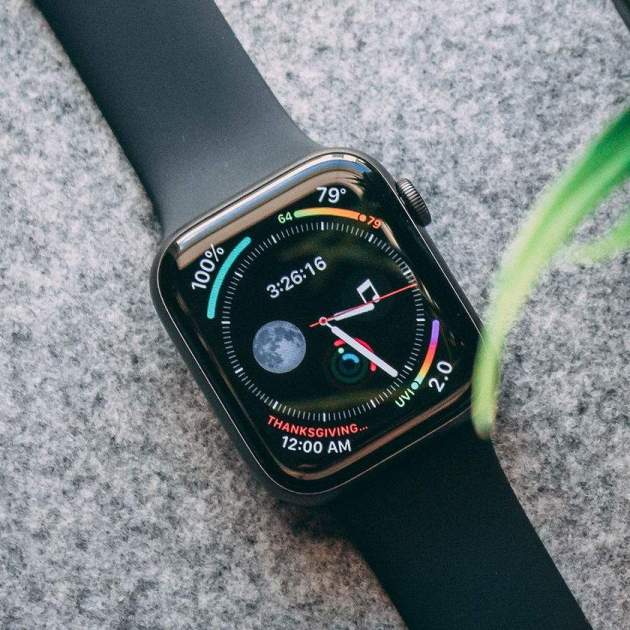
El rellotge Apple és un dispositiu fantàstic, però molts no saben com treure-li el màxim partit. Per aquest motiu et portem una sèrie de consells per saber què pots fer amb el teu rellotge Apple i com millorar la teva experiència amb el rellotge d'Apple. Tenim diversos trucs i recomanacions reunits en 5 grans apartats.
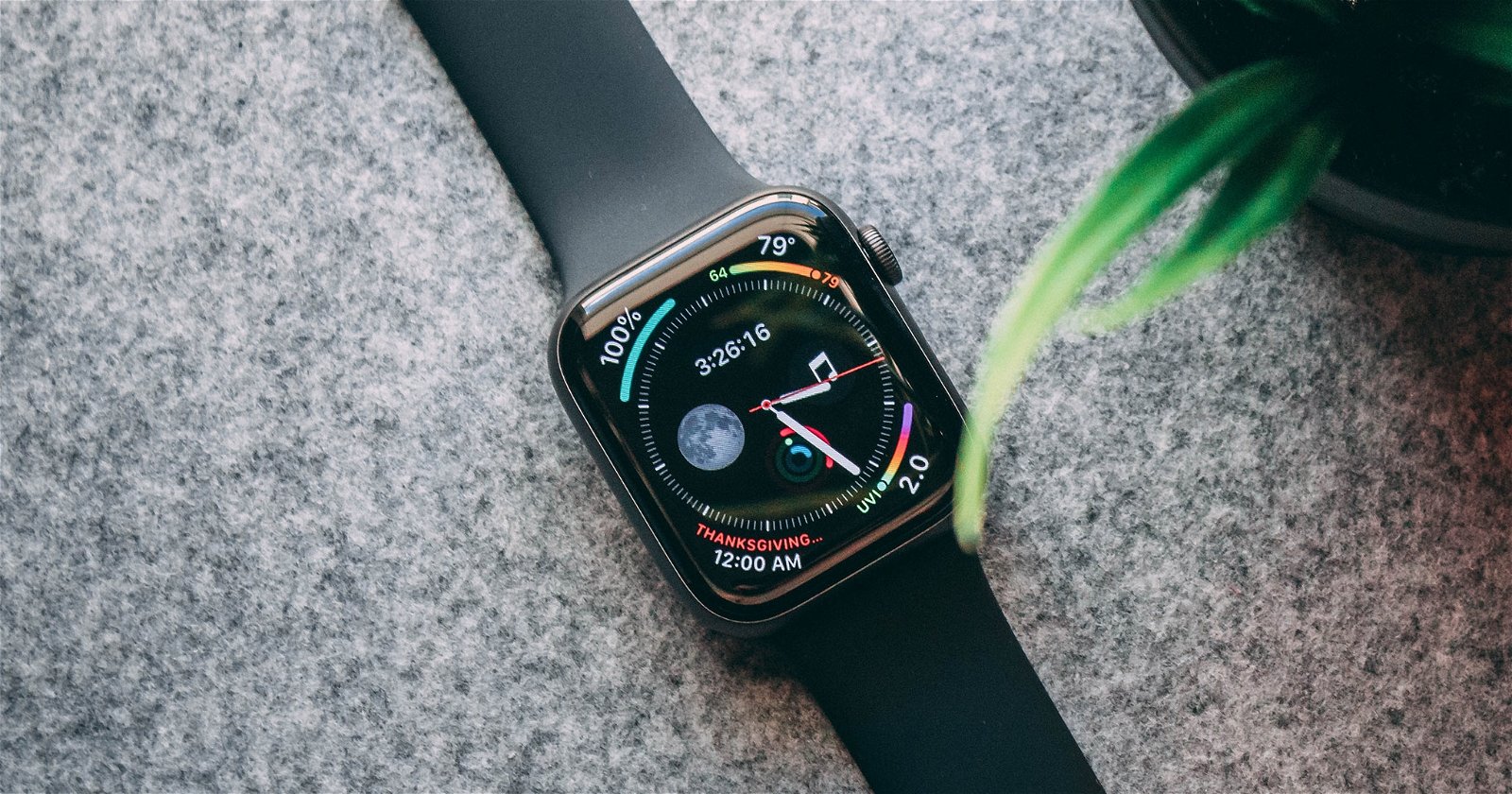
Apple Watch sobre una taula
Escull l'esfera perfecta per a tu
L'esfera és la "cara" de l'Apple Watch, és el que més veus del teu rellotge i s'ha d'adequar a tu i a cada moment. Per tant, es tracta d'un aspecte molt personal i al qual has de dedicar un temps. Tenim disponibles gairebé 40 esferes disponibles, i cadascuna té diversos dissenys possibles, per la qual cosa no et preocupis si et porta una estona escollir les esferes perfectes.
Per posar un exemple, jo utilitzo 3 esferes principalment, cadascuna per a un moment i potser pugui ajudar-te a decidir-te.
- Números dúo. Es una esfera simple i senzilla en la qual només veiem l'hora en números molt grans. És la esfera que utilitzo diàriament ja que evita distraccions. És molt personalitzable i pots combinar-la amb el color de la teva corretja.
- Activitat (Digital). Aquesta és una esfera que utilitzo en moments d'entrenament. Amb accessos ràpids a l'app Entreno, les pulsacions i els anells d'activitat.
- Infograma modular. Una esfera ideal per al cap de setmana, amb molta informació com la temperatura, el temps dels propers dies, els anells d'activitat i, per descomptat, l'hora.
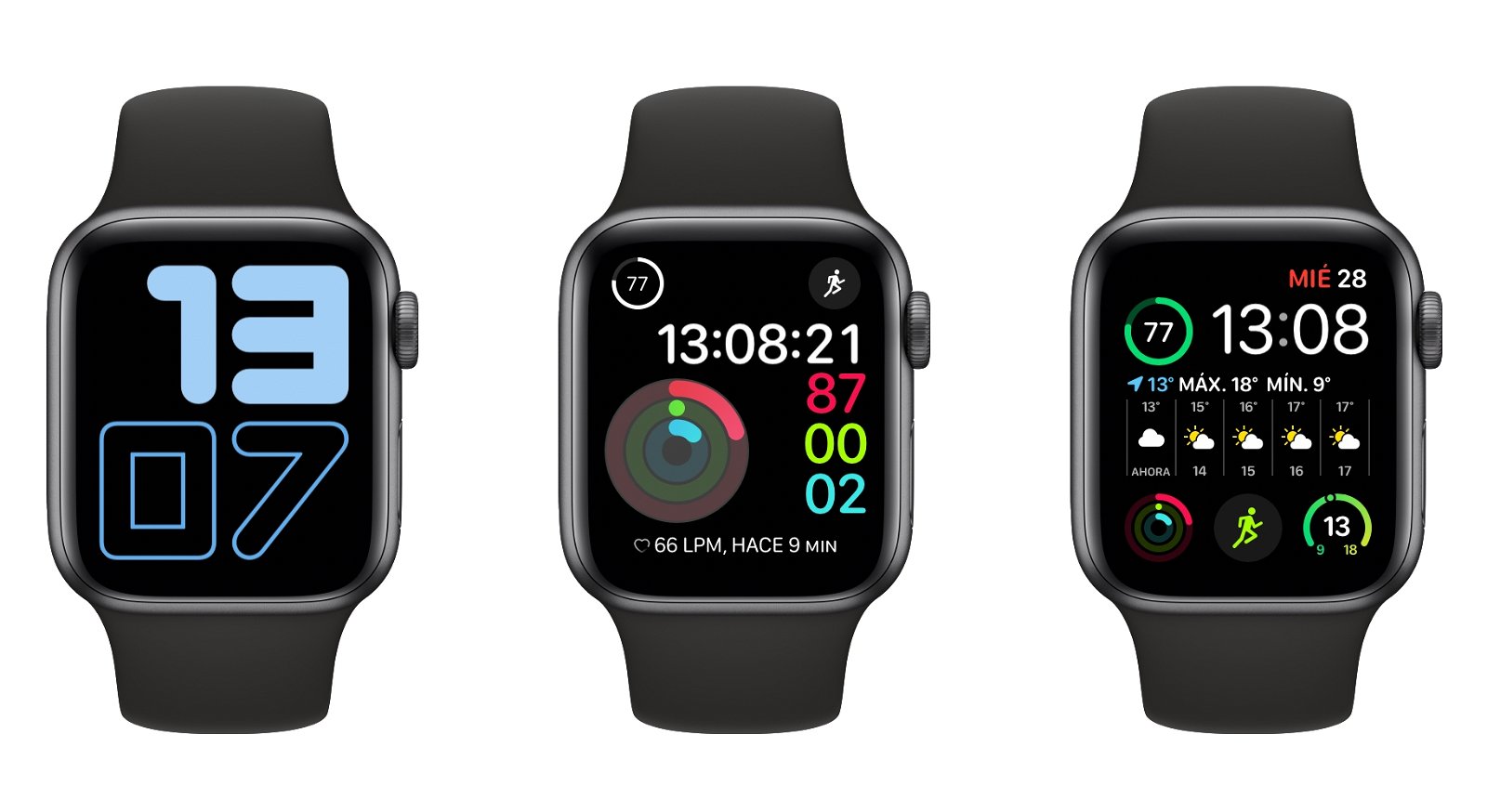
Les meves esferes més utilitzades
Canviar d'esfera en el Apple Watch és molt fàcil. Amb només lliscar la pantalla cap als costats podràs seleccionar l'esfera ideal per a cada moment del dia.
Activa o desactiva aquests ajustaments
Hi ha molts ajustos interessants al Apple Watch que hem de configurar per treure-li el màxim profit. Aquests 5 ajustos són essencials perquè el teu Apple Watch estigui al màxim rendiment.
- Redueix el temps que la pantalla està encesa. Des de l'Apple Watch entra a Configuració > Activar pantalla > En prémer.
- Estalviar bateria en entrenar. Entra a l'app Watch de l'iPhone > General > Estalviar bateria en entrenar.
- Modifica el Centre de control. Llisca per veure el centre de control i a baix de tot prem Edita per moure les icones al teu gust.
- Actualització d'apps en segon pla. Des de la Configuració de l'Apple Watch des de l'app Watch de l'iPhone entra a General > Actualització en segon pla.
- Configura la funció Somni. Des de l'app Watch a la secció Somni.
Instal·la una app de WhatsApp
WhatsApp és una app bàsica per a gairebé tots els usuaris i encara que des de l'Apple Watch podem contestar de forma nativa als missatges que ens enviïn, WhatsApp no té app oficial per al rellotge d'Apple, per la qual cosa no podem iniciar una conversa ni veure els xats.
Tanmateix tenim apps que ens ofereixen una experiència de WhatsApp molt similar en l'Apple Watch a la que podríem tenir en l'iPhone. Ja vam analitzar la millor app de WhatsApp per a l'Apple Watch i és una de les imprescindibles.
Localitza el teu iPhone
El rellotge Apple és un dispositiu genial per encortinar el nostre iPhone. És una cosa que molt pocs coneixen però al rellotge Apple tenim un botó que farà sonar l'iPhone, sempre que aquest es trobi connectat. Per tant és ideal per encortinar l'iPhone per casa.
Simplement feu lliscar cap amunt la pantalla del vostre Apple Watch per accedir al Centre de control i premeu la icona que apareix un iPhone amb unes ones als costats. Immediatament el vostre iPhone començarà a sonar perquè el trobeu. Si a més manteniu el botó premut, el flaix de l'iPhone parpellejarà.
Activa les notificacions de salut
El rellotge Apple és un dispositiu ideat per tenir un control avançat de la nostra salut. Les seves capacitats i sensors són capaços de detectar problemes de cor i ens poden ajudar en cas d'emergència. Així s'activen:
- Detecció de caigudes. A l’app Watch de l’iPhone entra a Emergència SOS i activa l’interruptor Detecció de caigudes. Just a sota pots configurar els contactes d’emergència.
- Notificació de ritme cardíac irregular. A l’app Watch de l’iPhone entra a Cor i activa l’interruptor Ritme irregular.
- Notificació de capacitat aeròbica. A l’app Watch de l’iPhone entra a Cor i activa l’interruptor Notificació de capacitat aeròbica.
Esperem que amb aquests consells en treguis encara més partit a l'Apple Watch, i si estaves pensant a fer-te amb un, ara saps com treure-li tot el potencial.