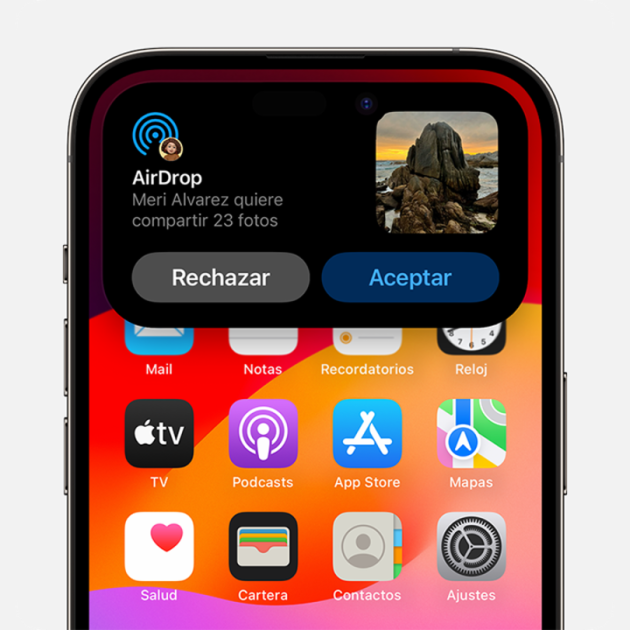
Els dispositius d'Apple inclouen una tecnologia de transferència de fitxers que molts dispositius voldrien tenir i que és una de les principals artífexs de la paraula "ecosistema": AirDrop. Gràcies a AirDrop podem compartir qualsevol tipus de fitxer entre l'iPhone, l'iPad i el Mac en qüestió de segons i de forma totalment sense fils. I us ensenyarem com activar i usar AirDrop al teu iPhone pas a pas.
Per poder usar-lo hem de configurar correctament AirDrop, ja que si no ho fem qualsevol podria enviar-nos un fitxer als nostres dispositius. I encara que puguem rebutjar-lo, potser no sigui una cosa del nostre grat. Hi ha hagut bromes bastant pesades que han usat AirDrop.
Per això anem a ensenyar-te a activar, desactivar i configurar correctament AirDrop, incloent-hi un ajust que hauries de tenir activat sempre i que no tots els usuaris tenen. I recorda que AirDrop per a Android no existeix, encara que hi hagi alternatives semblants.
AirDrop és una de les millors funcions dels dispositius d’Apple
Com activar o desactivar AirDrop a l'iPhone i l'iPad
Per activar o desactivar AirDrop tenim dues maneres diferents de fer-ho. Des de la Configuració de l'iPhone dins de General > AirDrop, i seleccionant Rebut desactivat o els dos modes de tenir AirDrop actiu, i des del Centre de control, que és més ràpid.
- Fes lliscar el Centre de control de l’iPhone o l’iPad.
- Mantén premut al requadre de les connexions.
- A sota apareix AirDrop.
- Prem a la icona per activar o desactivar AirDrop.
- Si apareix en blau és que està activat, si està en gris estarà desactivat.
Així pots activar i desactivar AirDrop a l'iPhone
Com activar AirDrop a l'iPhone només per a contactes
Però hi ha un ajust més d'AirDrop que resulta imprescindible tenir activat: la recepció només per a contactes. En tenir activada aquesta funció, només podran enviar-nos fitxers els usuaris als quals nosaltres hàgim agregat com a contacte, per la qual cosa pots oblidar-te de bromes pesades.
Pots activar la recepció només per a contactes des de Configuració > General > AirDrop > Només contactes, o també des del centre de control. Mantén premut la icona d'AirDrop i selecciona Només contactes.
Activa Només contactes a AirDrop
Com canviar el so i vibració d'AirDrop
Una altra opció interessant d'AirDrop és la d'escollir el so que el nostre iPhone reprodueix en rebre un fitxer. Igualment, també podem canviar i personalitzar la vibració. Per fer-ho segueix aquests passos:
- Entra a Ajustaments del teu iPhone o iPad.
- Ara toca a So i vibració.
- Entra a la secció d'AirDrop.
- Selecciona el to que vols i la vibració.
Com activar AirDrop al Mac
AirDrop és una tecnologia també compatible amb macOS. Enviar fitxers entre el teu iPhone o iPad i el Mac és increïblement senzill en activar aquesta funció. Al Mac està una mica amagada, però només segueix aquests passos:
- Si fas servir macOS Big Sur o una versió posterior, a la zona superior dreta tens el Centre de control.
- Prem a la icona amb dos interruptors i veuràs un ajustament d'AirDrop similar al de l'iPhone o iPad.
- Prement-hi pots activar o desactivar aquesta funció.
- En versions anteriors, hauràs d'entrar al Finder i a la zona dreta veuràs AirDrop.
Activar i desactivar AirDrop al Mac
Això és tot el que has de saber d'AirDrop, recorda tenir activada l'opció de Només contactes per evitar problemes. Si en algun moment ho necessites, pots activar l'opció de Tothom. També és interessant conèixer on es guarden els arxius d'AirDrop, per després trobar-los ràpidament.